

3 cách tắt update Win 10 nhanh gọn, an toàn cho mọi máy
Máy tự cập nhật giữa lúc đang làm việc, đang chơi game hay chuẩn bị thuyết trình đúng là khó chịu. Bạn muốn tắt update Win 10 nhưng sợ làm sai, ảnh hưởng hệ thống? Bài này mình sẽ hướng dẫn bạn cách kiểm soát cập nhật Windows 10 thông minh: tắt tạm thời, tắt gần như vĩnh viễn, chặn cập nhật driver... từng bước rõ ràng, ai cũng làm được. Cứ bình tĩnh làm theo, bạn sẽ vừa tránh phiền phức, vừa không lo máy mất an toàn.
Khi nào nên tắt update Win 10? Phân biệt tạm thời và vĩnh viễn
Không phải lúc nào cũng nên tắt update Win 10. Một số bản cập nhật rất quan trọng về bảo mật, giúp máy bớt lỗi và chạy ổn định hơn. Nhưng cũng có những tình huống thực tế mà việc Windows tự tải và cài update đúng là cực kỳ phiền phức, thậm chí gây hại cho công việc.
Ba trường hợp phổ biến nhất mà bạn nên cân nhắc tắt cập nhật là: máy yếu, mạng yếu và lúc cần sự ổn định tuyệt đối. Mình sẽ phân tích nhanh từng trường hợp để bạn dễ quyết định nên tắt tạm thời hay tắt lâu dài.
Máy chậm, CPU yếu, ổ cứng HDD dễ bị ì khi update
Nếu bạn dùng laptop đời cũ, CPU yếu, RAM ít, vẫn còn dùng ổ cứng HDD, thì mỗi lần Windows 10 bắt đầu update là máy gần như đứng hình. Quạt kêu to, ứng dụng đang mở bị giật, thậm chí chuột cũng lag. Trong tình huống này, tắt update Win 10 (ít nhất là tạm thời) là giải pháp thực tế để máy đỡ bị hành.
Bạn có thể chọn cách tạm dừng cập nhật trong vài ngày đến vài tuần, sau đó chọn lúc rảnh, cắm sạc, cắm mạng ổn định rồi cho máy cập nhật một lần. Cách này vừa giảm khó chịu, vừa không bỏ hẳn các bản vá bảo mật quan trọng.
Mạng chậm, dùng 4G/5G hoặc mạng giới hạn dung lượng
Nếu bạn đang dùng mạng di động (4G/5G) phát wifi, hoặc gói cước internet bị giới hạn dung lượng, việc Windows tự tải vài GB cập nhật trong nền là ác mộng. Vừa tốn tiền, vừa làm mạng lag, các ứng dụng khác như Zoom, Teams, game online bị giật tung nóc.
Trong trường hợp này, bạn nên đặt mạng đang dùng thành Metered connection (kết nối có giới hạn). Đây là cách tắt update Win 10 khá hiệu quả cho nhu cầu thực tế: Windows sẽ không tự tải bản cập nhật lớn nữa, trừ khi bạn chủ động bấm cập nhật. Mình sẽ hướng dẫn chi tiết ở phần sau.
Chuẩn bị thuyết trình, họp online, livestream - cần ổn định tuyệt đối

Trường hợp này chắc nhiều bạn từng "ăn hành": đang thuyết trình, máy lăn ra update; hoặc đang họp online, bỗng Windows chiếm mạng tải update, khiến video, âm thanh lag nặng. Bực lắm.
Với những thời điểm nhạy cảm như vậy, bạn nên tắt update Win 10 tạm thời trước buổi họp hoặc buổi thuyết trình 1-2 ngày. Dùng tính năng Pause updates là hợp lý nhất, vì sau đó Windows sẽ tự mở lại cập nhật khi mọi thứ ổn, bạn không phải nhớ bật lại thủ công.
Khác nhau giữa tắt tạm thời và tắt gần như vĩnh viễn
Hiểu rõ hai khái niệm này sẽ giúp bạn chọn đúng cách:
- Tắt tạm thời: dùng Pause updates trong Settings. Windows sẽ ngừng tải và cài cập nhật trong vài ngày đến vài tuần (tùy bạn chọn). Hết thời gian đó, hệ thống tự bật lại. Phù hợp khi bạn chỉ cần yên ổn trong một khoảng thời gian ngắn.
- Tắt gần như vĩnh viễn: dùng các cách như đặt Metered connection hoặc dùng công cụ như Windows Update Blocker để chặn dịch vụ cập nhật. Windows hầu như không tự update nữa cho đến khi bạn bật lại. Phù hợp cho máy cấu hình yếu, máy chuyên để trình chiếu, máy chạy phần mềm cũ ngại cập nhật.
Lời khuyên: nếu không quá rành kỹ thuật, bạn nên ưu tiên tắt tạm thời hoặc tắt bằng Metered connection trước. Đủ yên ổn mà vẫn an toàn.
Tắt update Win 10 nhanh nhất: 3 cách đơn giản nên dùng
Ở phần này, mình sẽ đi thẳng vào 3 cách tắt update Win 10 dễ nhất, ai cũng làm được, không cần chỉnh sâu trong hệ thống. Bạn có thể linh hoạt kết hợp: khi cần thì pause, bình thường thì để Metered connection, và nếu muốn "chắc cú" hơn thì dùng thêm Windows Update Blocker.
Mỗi cách sẽ có ưu nhược điểm riêng, nhưng điểm chung là: dễ thực hiện, dễ bật lại, không can thiệp nguy hiểm vào Windows Registry hay Group Policy - rất phù hợp cho người dùng phổ thông.
Tạm dừng cập nhật ngay lập tức bằng Pause Updates
Đây là cách nhanh nhất, an toàn nhất để tắt update Win 10 trong thời gian ngắn. Phù hợp khi bạn sắp thuyết trình, họp online, thi online, hoặc đơn giản là đang làm việc gấp và không muốn bị làm phiền.
Cách làm:
- Bấm vào nút Start (logo Windows ở góc trái dưới màn hình).
- Chọn Settings (hình bánh răng).
- Vào mục Update & Security.
- Chọn Windows Update ở menu bên trái.
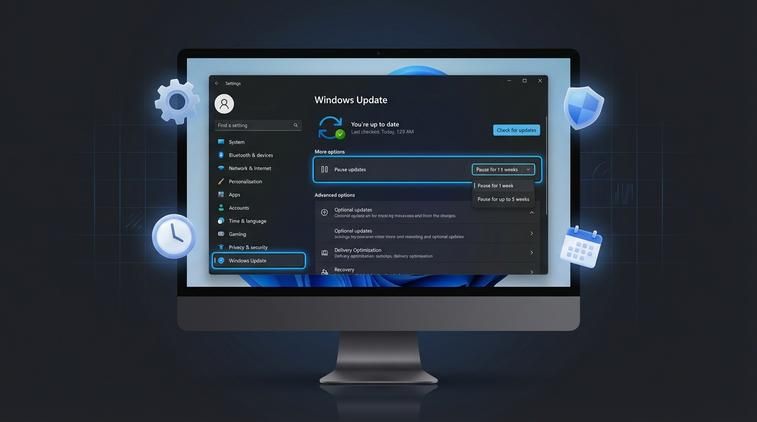
- Tại đây, bạn sẽ thấy mục Pause updates for 7 days (hoặc Pause for 1 week). Bấm vào.
- Nếu muốn kéo dài hơn, bạn chọn mục Advanced options rồi chọn ngày muốn tạm dừng ở phần Pause updates.
Khi dùng cách này, Windows sẽ tạm dừng cả việc tải lẫn cài đặt bản cập nhật mới cho đến ngày bạn chọn. Khi hết hạn, hệ thống tự bật lại, nên bạn không sợ quên.
Mẹo nhỏ: sau buổi thuyết trình hoặc khi đã rảnh, bạn có thể vào lại Windows Update và bấm Resume updates để cho máy cập nhật ngay lúc bạn chủ động.
Tắt gần như hoàn toàn bằng Metered Connection (mạng giới hạn)
Đây là cách tắt update Win 10 mình khuyên dùng lâu dài nếu bạn dùng mạng yếu, mạng di động hoặc không muốn Windows tự ý tải bản cập nhật nặng. Khi đặt kết nối internet là Metered, Windows sẽ hiểu đây là mạng có giới hạn dung lượng và hạn chế tải về tối đa, bao gồm cả Windows Update.
Cách làm với Wi-Fi:
- Bấm Start > Settings.
- Chọn Network & Internet.
- Ở cột bên trái, chọn Wi-Fi.
- Bấm vào tên mạng Wi-Fi mà bạn đang kết nối.
- Kéo xuống tìm mục Metered connection.
- Gạt công tắc Set as metered connection sang On.
Cách làm với mạng dây (Ethernet) trong một số bản Windows 10 mới hơn:
- Vẫn trong Network & Internet, chọn Ethernet ở bên trái.
- Bấm vào tên kết nối mạng đang dùng.
- Tìm mục Metered connection và bật Set as metered connection.
Từ giờ, khi dùng mạng đã được đặt là Metered, Windows 10 sẽ không tự tải các bản cập nhật lớn nữa. Bạn vẫn có thể chủ động bấm Download nếu muốn. Đây là cách tắt update Win 10 khá an toàn vì không hề tắt hẳn Windows Update, chỉ là "siết" nó lại thôi.
Dùng Windows Update Blocker - một lần bấm là tắt/bật
Nếu bạn muốn chặn sâu hơn, gần như tắt vĩnh viễn Windows Update nhưng vẫn muốn có nút bật tắt dễ dàng, bạn có thể dùng phần mềm nhỏ gọn tên là Windows Update Blocker. Đây là công cụ miễn phí, dung lượng rất nhẹ, cách dùng lại cực đơn giản.
Cách dùng cơ bản (mô tả tổng quát, vì giao diện có thể hơi khác giữa các phiên bản):
- Tải công cụ Windows Update Blocker từ trang uy tín (nên tìm trên những trang công nghệ lớn, tránh nguồn không rõ ràng).
- Giải nén file vừa tải (nếu là dạng .zip).
- Chạy file thực thi, thường có tên Wub.exe hoặc tương tự. Nên bấm chuột phải và chọn Run as administrator để chương trình có đủ quyền.
- Trong cửa sổ chương trình, bạn sẽ thấy tùy chọn kiểu như:
- Enable Service (bật dịch vụ cập nhật)
- Disable Service (tắt dịch vụ cập nhật)
- Chọn Disable Service, sau đó bấm Apply Now hoặc Apply.
- Chờ vài giây, trạng thái dịch vụ Windows Update sẽ chuyển sang bị tắt và bị khóa.
Khi đó, Windows 10 hầu như sẽ không thể tự kiểm tra và cài đặt cập nhật nữa. Nếu sau này bạn muốn bật lại, chỉ cần mở lại Windows Update Blocker, chọn Enable Service rồi bấm Apply là xong.
Lưu ý: Vì cách này can thiệp thẳng vào dịch vụ hệ thống nên bạn chỉ nên dùng khi hiểu rõ rủi ro và chấp nhận tự kiểm soát việc cập nhật bảo mật định kỳ (ví dụ 1-2 tháng bật lại cập nhật một lần).
Cách tắt cập nhật tự động chỉ cho Driver trên Windows 10
Không ít trường hợp Windows update xong thì driver bị lỗi: mất âm thanh, mất Wi-Fi, màn hình nhấp nháy... Lý do là Windows tự động tải driver mới nhưng không tương thích tốt với máy bạn. Nếu máy đang chạy rất ổn, bạn hoàn toàn có thể chặn riêng phần driver update, mà vẫn giữ lại cập nhật bảo mật và tính năng cho hệ điều hành.
Tức là bạn không tắt update Win 10 hoàn toàn, mà chỉ nói với Windows: "Đừng tự động đụng vào driver nữa". Cách làm này rất hữu ích với máy dùng card rời, máy chạy phần mềm chuyên dụng nhạy cảm với driver (thiết kế, dựng phim, âm thanh...).
Tắt tự động cập nhật driver trong Windows Update
Trên nhiều bản Windows 10, bạn có thể kiểm soát hành vi cập nhật driver theo hai hướng: thông qua Windows Update và thông qua phần cài đặt thiết bị. Ở đây mình mô tả cách phổ biến, dễ làm nhất từ giao diện:
- Mở Start > chọn Settings.
- Vào mục Update & Security.
- Chọn Windows Update ở menu bên trái.
- Bấm Advanced options (Tùy chọn nâng cao).
- Tại đây, nếu bản Windows 10 của bạn có mục liên quan đến driver, hãy tìm và tắt các lựa chọn kiểu như:
- Receive updates for other Microsoft products
- Hoặc mục có chữ drivers nếu xuất hiện.
Trong một số bản Windows 10, tùy chọn chặn driver update được chuyển sang phần khác như Device installation settings:
- Bấm chuột phải vào biểu tượng This PC trên Desktop hoặc trong File Explorer, chọn Properties.
- Chọn Advanced system settings ở cột bên trái.
- Trong thẻ Hardware, bấm nút Device Installation Settings.
- Chọn No (your device might not work as expected) để ngăn Windows tự tải driver từ Windows Update.
- Bấm Save Changes để lưu.
Sau khi làm xong, Windows sẽ hạn chế hoặc ngừng việc tự động tải driver mới qua Windows Update. Khi cần cập nhật driver, bạn có thể tự tải trực tiếp từ website hãng laptop (Dell, HP, Asus...) hoặc từ nhà sản xuất phần cứng (NVIDIA, AMD, Intel...). Đây là cách cân bằng giữa ổn định và bảo mật, không cần tắt update Win 10 toàn bộ.
Rủi ro khi tắt update Win 10 và cách giảm thiểu
Dù rất tiện, tắt update Win 10 vẫn có rủi ro nhất định, đặc biệt nếu bạn tắt quá lâu mà không cập nhật lại. Quan trọng là bạn hiểu rõ để tự cân đối giữa sự ổn định và độ an toàn của hệ thống.
Ba rủi ro chính khi chặn cập nhật Windows 10:
- Bảo mật kém hơn: Không nhận được các bản vá lỗ hổng mới, máy có thể dễ bị virus, mã độc hoặc tấn công hơn, nhất là khi bạn hay cắm USB linh tinh hoặc tải file không rõ nguồn gốc.
- Lỗi phần mềm không được sửa: Nhiều bản cập nhật giúp sửa lỗi treo máy, màn hình xanh, xung đột ứng dụng... Nếu tắt update hoàn toàn, bạn có thể phải chịu đựng những lỗi này lâu hơn.
- Một số ứng dụng mới yêu cầu phiên bản Windows tối thiểu: Nếu Windows của bạn quá cũ, có thể không cài được phần mềm mới hoặc bị giới hạn tính năng.
Để giảm thiểu rủi ro mà vẫn được hưởng lợi từ việc tắt update Win 10, bạn có thể áp dụng vài nguyên tắc sau:
- Ưu tiên tắt tạm thời hoặc dùng Metered connection thay vì chặn cứng bằng công cụ.
- Định kỳ 1-2 tháng, chọn một ngày rảnh, cắm sạc, cắm mạng ổn định rồi bật lại cập nhật để máy nhận các bản vá bảo mật quan trọng.
- Luôn cài phần mềm diệt virus uy tín, bật tính năng Windows Security hoặc Windows Defender sẵn có nếu bạn dùng Windows 10 bản quyền.
- Sao lưu dữ liệu quan trọng (tài liệu, hình ảnh, file công việc) lên ổ cứng ngoài hoặc cloud (Google Drive, OneDrive...) để tránh rủi ro khi có sự cố.
Nếu bạn dùng Windows 10 crack, việc cập nhật đôi khi còn kéo theo lỗi kích hoạt, làm mất bản quyền tạm thời hoặc gây lỗi hệ thống. Đó cũng là lý do nhiều bạn buộc phải tắt update Win 10 hoàn toàn. Trong trường hợp này, tốt nhất bạn nên cân nhắc dùng key bản quyền giá hợp lý để vừa được cập nhật đều, vừa yên tâm về bảo mật và độ ổn định lâu dài.
Kết luận
Kiểm soát cập nhật không khó, quan trọng là bạn hiểu mình cần gì: tắt update Win 10 tạm thời để tránh bị làm phiền lúc quan trọng, hay siết chặt bằng Metered connection và công cụ hỗ trợ để máy luôn ổn định. Dù chọn cách nào, hãy nhớ cập nhật định kỳ để không bỏ lỡ các bản vá bảo mật quan trọng cho Windows 10. Nếu bạn muốn Windows luôn mượt, ít lỗi, cập nhật đều mà không lo mất kích hoạt, hãy cân nhắc mua key win 10 bản quyền tại ApexK3 - giải pháp lâu dài, an toàn và tiết kiệm cho máy của bạn.