Cách bật và tắt Hyper V Win 11 chi tiết cho người mới
Bạn nghe nói về Hyper-V trên Windows 11 nhưng không rõ là gì, bật lên để làm gì, có nên tắt không? Hoặc bạn đã lỡ bật Hyper-V, giờ cần tắt Hyper V Win 11 vì xung đột với phần mềm khác (như VMware, VirtualBox) mà loay hoay mãi chưa xong? Đừng lo, bài này mình sẽ giải thích rõ Hyper-V là gì, khi nào nên bật, khi nào nên tắt, kèm hướng dẫn chi tiết từng bước. Bạn chỉ cần làm đúng theo hướng dẫn là xử lý gọn gàng, không sợ lỗi. Nếu bạn muốn tìm hiểu thêm về chủ đề liên quan, có thể xem bài viết 9 cách tiết kiệm pin laptop Win 11.
Tóm tắt cách kết nối và sử dụng máy in:
- Kết nối máy in mới: Vào Settings -> Bluetooth & devices -> Printers & scanners -> Chọn Add device.
- Sửa lỗi nghẽn: Mở hàng đợi in (Print Queue), xóa các lệnh in cũ và khởi động lại dịch vụ Print Spooler.
Hyper-V Win 11 là gì? Dùng để làm gì?
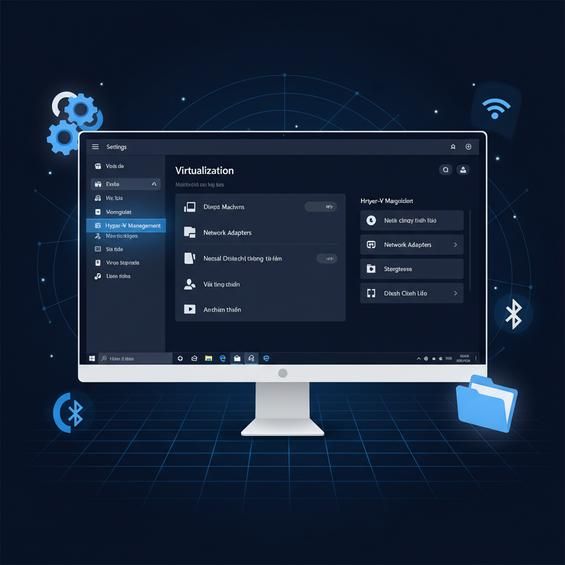
Hyper-V trên Windows 11 là công nghệ ảo hóa tích hợp sẵn của Microsoft, cho phép bạn tạo và chạy nhiều máy ảo (Virtual Machine - VM) ngay trên máy tính thật. Hiểu đơn giản, máy thật của bạn là "máy chủ", còn mỗi máy ảo là một "máy tính con" chạy độc lập bên trong. Nhờ đó, bạn có thể cài Windows khác, Linux, hoặc thử nghiệm phần mềm mà không đụng chạm tới hệ thống chính.
Ứng dụng của Hyper-V khá rộng: bạn có thể dùng nó để test phần mềm trước khi triển khai thật, giả lập môi trường lab để học mạng, học quản trị hệ thống, dựng server thử nghiệm, hoặc chạy thử Linux song song với Windows. Nếu bạn là dân IT, lập trình viên, hay chỉ đơn giản là thích vọc, Hyper-V trên Windows 11 là một công cụ cực kỳ đáng giá.
Tuy nhiên, không phải ai cũng cần dùng Hyper-V. Một số bạn chỉ lỡ bật lên, sau đó gặp lỗi khi chạy phần mềm ảo hóa khác nên mới tìm cách tắt Hyper V Win 11 đi cho đỡ xung đột. Phần dưới mình sẽ đi chi tiết cách bật, cách tắt, và cách tạo máy ảo đầu tiên để bạn chủ động hơn trong việc sử dụng.
Hyper-V Win 11: yêu cầu hệ thống, cách bật, tạo máy ảo đầu tiên
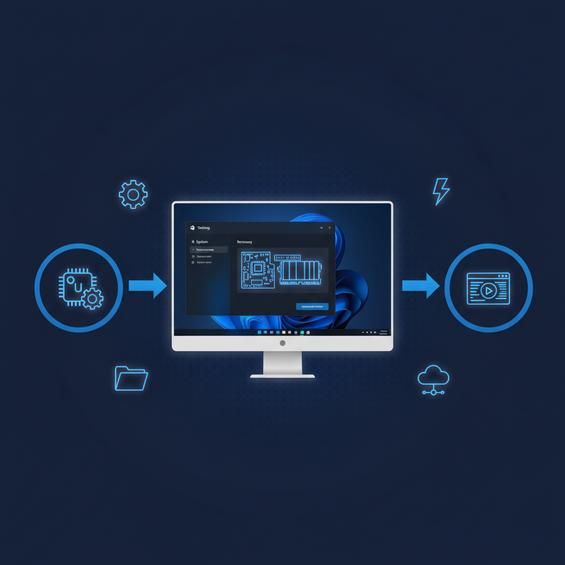
Trước khi nghĩ tới việc dùng Hyper-V hay phải tắt Hyper V Win 11, bạn cần kiểm tra xem cấu hình máy đã đủ điều kiện chưa. Không phải bản Windows 11 nào cũng có Hyper-V, và không phải CPU nào cũng hỗ trợ ảo hóa. Phần này mình sẽ đi lần lượt: yêu cầu hệ thống, cách bật Hyper-V, rồi hướng dẫn tạo máy ảo đầu tiên. Để có thêm góc nhìn thực tế, bạn hãy tham khảo hướng dẫn cách để laptop chạy hết công suất Win 11.
Nếu bạn đã từng cài VMware hoặc VirtualBox, Hyper-V cũng hoạt động tương tự nhưng tích hợp chặt hơn với Windows. Khi bật Hyper-V, Windows sẽ kích hoạt một lớp ảo hóa bên dưới hệ điều hành, nên đôi khi gây xung đột với các phần mềm ảo hóa khác. Đây cũng là lý do nhiều bạn phải tìm cách tắt Hyper V Win 11 khi không còn nhu cầu dùng nữa. Đây cũng là lý do nên dùng Windows có bản quyền: xem Apexk3 tại Apexk3.
Yêu cầu hệ thống để dùng Hyper-V Win 11
Để chạy Hyper-V trên Windows 11 mượt mà, bạn cần đảm bảo một vài yêu cầu cơ bản:
- CPU: hỗ trợ công nghệ ảo hóa phần cứng như Intel VT-x hoặc AMD-V. Hầu hết CPU đời mới đều có, nhưng đôi khi bị tắt trong BIOS.
- RAM: tối thiểu 8GB. Thực tế nên từ 16GB trở lên nếu bạn định chạy 2-3 máy ảo song song.
- Ổ cứng: còn trống ít nhất 60-100GB trở lên nếu muốn cài nhiều máy ảo (mỗi VM có thể tốn vài chục GB). Ưu tiên SSD để máy ảo chạy nhanh, phản hồi tốt.
- Hệ điều hành: Windows 11 Pro, Enterprise hoặc Education. Bản Home mặc định không có Hyper-V chính thức.
Cách kiểm tra nhanh CPU có hỗ trợ ảo hóa hay không:
- Nhấn chuột phải vào thanh Taskbar > chọn Task Manager (hoặc nhấn tổ hợp phím Ctrl + Shift + Esc).
- Vào tab Performance > chọn CPU.
- Nhìn mục Virtualization: nếu hiện "Enabled" là CPU đã hỗ trợ và đang bật. Nếu là "Disabled" thì bạn cần vào BIOS/UEFI để bật tính năng ảo hóa.
Ngoài ra, để có Hyper-V, bạn cần dùng bản Windows 11 Pro trở lên.
Cách bật Hyper-V Win 11 bằng Windows Features

Nếu máy bạn đạt yêu cầu hệ thống, chúng ta bắt đầu với cách bật Hyper-V Win 11 đơn giản nhất - qua mục Windows Features trong Control Panel.
Các bước thực hiện:
- Mở Control Panel (bạn có thể gõ Control Panel trong ô tìm kiếm trên thanh Taskbar).
- Chọn mục Programs.
- Bấm vào Programs and Features.
- Ở bên trái, chọn Turn Windows features on or off.
- Trong danh sách hiện ra, kéo xuống tìm mục Hyper-V.
- Tích chọn ô Hyper-V và mở rộng để chắc chắn cả 2 phần con là Hyper-V Management Tools và Hyper-V Platform đều được đánh dấu.
- Nhấn OK và chờ Windows cài đặt các thành phần cần thiết.
- Khi được yêu cầu, nhấn Restart now để khởi động lại máy.
Sau khi khởi động lại, Hyper-V sẽ được kích hoạt. Bạn có thể tìm Hyper-V Manager bằng cách gõ tên trong ô tìm kiếm Start để mở và bắt đầu tạo máy ảo. Nếu sau này bạn không còn nhu cầu, hoặc gặp xung đột phần mềm, bạn có thể quay lại đúng khu vực Turn Windows features on or off, bỏ chọn Hyper-V để tắt Hyper V Win 11 hoàn toàn.
Cách bật Hyper-V Win 11 bằng PowerShell

Ngoài cách bật qua giao diện, bạn có thể dùng PowerShell để kích hoạt Hyper-V, rất tiện nếu bạn quen gõ lệnh hoặc muốn thao tác nhanh.
Để hệ thống và các tính năng trên máy tính của bạn hoạt động ổn định, mượt mà và nhận đầy đủ các bản cập nhật bảo mật mới nhất, bạn nên sử dụng Windows bản quyền. Hãy tham khảo ngay key win 11 pro chính hãng tại ApexK3.
Các bước thực hiện:
- Nhấn nút Start, gõ PowerShell.
- Nhấp chuột phải vào Windows PowerShell và chọn Run as administrator (chạy với quyền quản trị).
- Trong cửa sổ PowerShell, nhập lệnh sau rồi nhấn Enter:
Enable-WindowsOptionalFeature -Online -FeatureName Microsoft-Hyper-V -All
- Chờ Windows chạy lệnh và cài đặt các thành phần Hyper-V.
- Khi PowerShell yêu cầu khởi động lại, gõ Y (Yes) để đồng ý, hoặc tự khởi động lại Windows sau đó.
Sau khi bật xong, bạn có thể mở Hyper-V Manager để kiểm tra. Tương tự như bật, nếu muốn tắt Hyper V Win 11 bằng PowerShell, bạn có thể dùng lệnh:
- Dùng lệnh tắt:
Disable-WindowsOptionalFeature -Online -FeatureName Microsoft-Hyper-V-All(chạy trong PowerShell với quyền administrator).
Sau khi chạy lệnh tắt này và khởi động lại, Hyper-V sẽ bị vô hiệu hóa, giúp giải quyết các vấn đề xung đột với những phần mềm ảo hóa khác.
Tạo máy ảo đầu tiên với Hyper-V Win 11

Sau khi bật Hyper-V thành công, bước tiếp theo là tạo máy ảo để sử dụng. Quy trình cơ bản như sau: Trường hợp bạn cần cấu hình thêm phần này, xem bài viết cách vào BIOS Win 11.
- Mở Hyper-V Manager (tìm trong Start).
- Ở khung bên trái, chọn tên máy tính của bạn (ví dụ: DESKTOP-XXXX).
- Ở khung bên phải, bấm New > chọn Virtual Machine. để mở New Virtual Machine Wizard.
- Trong cửa sổ wizard:
- Bước Before You Begin: bấm Next.
- Bước Specify Name and Location: đặt tên cho máy ảo (ví dụ: Win10-Test, Ubuntu-Lab). Bạn có thể chọn nơi lưu máy ảo nếu muốn, hoặc giữ mặc định.
- Bước Specify Generation: thường chọn Generation 2 nếu hệ điều hành bạn cài đặt hỗ trợ (đa số Windows và nhiều bản Linux mới đều hỗ trợ). Nếu nghi ngờ, bạn có thể chọn Generation 1 cho an toàn.
- Bước Assign Memory: nhập dung lượng RAM cho máy ảo (ví dụ: 4096 MB ~ 4GB). Không nên lấy quá nhiều nếu máy thật chỉ có 8GB RAM.
- Bước Configure Networking: chọn switch mạng nếu đã tạo trước (nếu chưa có, bạn có thể chọn Not Connected rồi cấu hình mạng sau).
- Bước Connect Virtual Hard Disk: tạo ổ cứng ảo mới, chọn dung lượng (ví dụ: 40-60GB cho Windows, 20-40GB cho Linux).
- Bước Installation Options: chọn Install an operating system from a bootable image file rồi duyệt chọn file ISO của hệ điều hành bạn muốn cài (Windows, Linux, v.v.).
- Bấm Finish để hoàn tất tạo máy ảo.
- Quay lại giao diện Hyper-V Manager, nhấp chuột phải vào máy ảo mới tạo và chọn Start, sau đó chọn Connect để mở cửa sổ máy ảo và tiến hành cài hệ điều hành như trên máy thật.
Trong quá trình sử dụng, nếu bạn thấy máy thật bị chậm, hoặc không còn nhu cầu dùng ảo hóa, bạn hoàn toàn có thể tắt Hyper V Win 11 theo cách đã hướng dẫn để giải phóng tài nguyên cho các tác vụ khác.