

Cách tắt update Win 10 nhanh gọn, không lo bị làm phiền
Máy đang làm việc ngon lành thì Windows tự bật cập nhật, quay vòng tròn cả tiếng chưa xong - đúng là chỉ muốn tắt update Win 10 cho xong. Nếu bạn đang bực vì máy chậm, mạng lag, hoặc sắp thuyết trình mà Windows cứ đòi restart thì đây là bài bạn cần. Mình sẽ hướng dẫn chi tiết cách tắt update Win 10 nhanh nhất, dễ làm, ai mới dùng máy cũng làm theo được. Quan trọng hơn: bạn sẽ biết khi nào nên tắt tạm thời, khi nào nên tắt gần như vĩnh viễn để vừa đỡ phiền vừa vẫn an toàn.
Khi nào nên tắt update Win 10 và tắt tạm thời hay vĩnh viễn?
Không phải lúc nào cũng nên tắt update Win 10 hoàn toàn. Cập nhật vẫn có ích: vá lỗi, tăng bảo mật, sửa các lỗi vặt khó chịu. Nhưng trong một số tình huống, việc Windows cứ tự ý tải và cài update sẽ cực kỳ phiền, thậm chí "phá game" công việc của bạn.
Ba trường hợp rất hay gặp khiến nhiều người muốn tắt update là: máy yếu bị chậm, mạng yếu bị nghẽn, và lúc chuẩn bị thuyết trình cần mọi thứ ổn định tuyệt đối. Mỗi trường hợp sẽ phù hợp với kiểu tắt khác nhau: tạm thời hay gần như vĩnh viễn. Hiểu rõ hai khái niệm này trước khi làm sẽ giúp bạn kiểm soát được Windows thay vì bị Windows điều khiển.
Máy chậm vì đang tải cập nhật
Nhiều laptop cấu hình vừa phải, dùng ổ HDD hoặc RAM thấp, chỉ cần Windows âm thầm tải bản cập nhật lớn là máy bắt đầu giật, quạt kêu, mở Chrome cũng thấy nặng. Nếu bạn hay làm đồ họa nhẹ, học online, chơi game nhẹ thì việc cập nhật đúng lúc đang dùng máy sẽ rất khó chịu.
Trong trường hợp này, bạn nên tắt update Win 10 theo kiểu hạn chế tối đa việc Windows tự tải về trong giờ bạn làm việc: dùng kết nối "metered", tạm dừng cập nhật trong vài ngày, và tắt riêng các cập nhật nặng như driver. Cách này không cắt đứt hoàn toàn mà chỉ làm cho update ngoan hơn, chờ bạn chủ động.
Mạng chậm, dữ liệu 3G/4G bị ngốn sạch
Nếu bạn đang dùng mạng cáp quang tốc độ cao thì cập nhật không phải vấn đề lớn. Nhưng với ai dùng wifi công cộng, hoặc phát 3G/4G từ điện thoại, mỗi lần Windows quyết định tải bản update vài GB là coi như hết băng thông, lag toàn bộ.
Trong tình huống này, việc cài đặt kết nối dưới dạng metered connection là cực kỳ hữu ích. Nó khiến Windows hiểu rằng đây là mạng tính tiền theo dung lượng, nên sẽ hạn chế tối đa việc tự động tải update. Đây là cách tắt update Win 10 rất thực tế cho người hay xài mạng di động, vừa tiết kiệm dung lượng, vừa không phải ngồi chờ máy tải xong mới được làm việc.
Chuẩn bị thuyết trình, họp online, dạy học
Đây là trường hợp dễ gây ám ảnh nhất: bạn sắp trình bày trước lớp, trước công ty, hoặc chuẩn bị dạy online mà Windows lại hiện thông báo yêu cầu restart để hoàn tất cập nhật. Nếu lỡ bấm nhầm hoặc lỡ máy tự restart thì đúng là toang.
Với những dịp quan trọng như vậy, mình khuyên bạn nên tắt update Win 10 tạm thời trước 1-2 ngày: dùng chức năng "Pause" cập nhật và đảm bảo máy không tự khởi động giữa chừng. Khi buổi thuyết trình xong xuôi, bạn có thể bật lại và cho máy cập nhật thoải mái.
Phân biệt tắt tạm thời và tắt gần như vĩnh viễn

Tắt tạm thời là bạn chặn Windows cập nhật trong một khoảng thời gian nhất định (vài ngày đến vài tuần). Hết thời gian đó, Windows sẽ tự hoạt động lại bình thường, hoặc bạn có thể chủ động bật lại sớm hơn. Cách này phù hợp khi bạn chỉ cần máy ổn định trong một khoảng thời gian, ví dụ trước kỳ thi, trước buổi thuyết trình, hay đang phải chạy deadline.
Tắt gần như vĩnh viễn là bạn dùng các thủ thuật để Windows không còn tự động tải và cài update trong thời gian rất dài, chỉ khi nào bạn chủ động thì mới cập nhật. Với người dùng phổ thông, cách an toàn nhất để làm việc này là kết hợp metered connection với công cụ như Windows Update Blocker. Tuy nhiên, khi đã chọn hướng này, bạn nên tự nhắc mình thỉnh thoảng kiểm tra và cập nhật thủ công để tránh rủi ro bảo mật.
Tắt update Win 10 - cách nhanh nhất cho người không rành máy tính
Trong phần này, mình sẽ tập trung vào 3 cách tắt update Win 10 nhanh nhất, dễ nhất: dùng chức năng tạm dừng cập nhật (Pause), bật metered connection để chặn tải update nặng, và dùng phần mềm Windows Update Blocker để bật/tắt chỉ với 1 lần click. Bạn có thể chọn một cách hoặc kết hợp chúng tùy nhu cầu.
Điểm chung của các cách này là: không cần chỉnh sâu trong hệ thống, không phải đụng đến Group Policy hay Registry phức tạp. Nên kể cả bạn không rành máy, chỉ cần làm chậm rãi từng bước là ổn.
Tạm dừng cập nhật ngay lập tức bằng Pause Updates
Đây là cách nhanh nhất để tắt update Win 10 tạm thời, thích hợp khi bạn sắp thuyết trình, họp, hoặc đang cần máy ổn định vài ngày.
Các bước thực hiện:
- Bấm vào nút Start (logo Windows ở góc trái dưới màn hình).
- Chọn Settings (hình bánh răng).
- Trong cửa sổ Settings, chọn Update & Security.
- Chọn mục Windows Update ở menu bên trái.
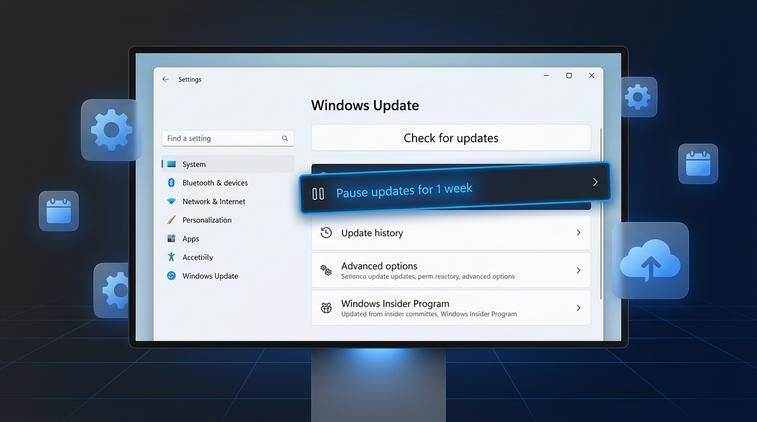
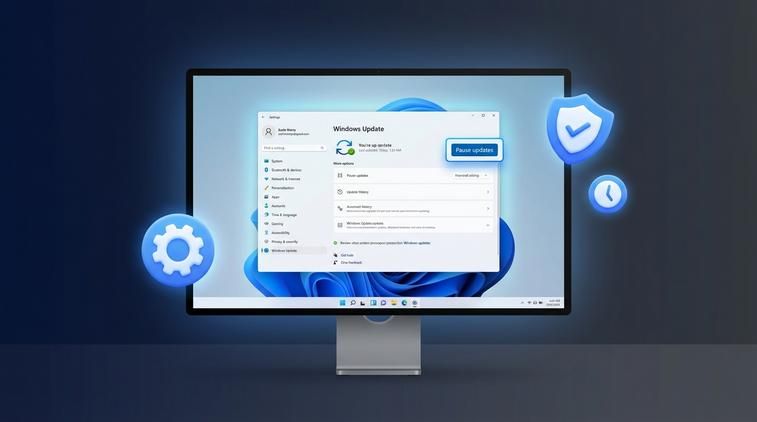
- Tại phần Pause updates for 7 days (hoặc "Pause for 1 week" tùy bản Windows 10), bạn bấm vào nút này.
- Bạn có thể bấm lại nhiều lần để kéo dài thời gian tạm dừng (tối đa vài tuần, tùy phiên bản).
Sau khi bật Pause, Windows sẽ không tải và cài đặt bản cập nhật mới trong thời gian bạn chọn. Nếu muốn bật lại trước thời hạn, bạn chỉ cần quay lại mục Windows Update và chọn Resume updates. Cách này rất an toàn vì không can thiệp sâu, phù hợp cho mọi người dùng.
Tắt gần như hoàn toàn bằng Metered Connection
Nếu bạn thường xuyên dùng wifi hoặc mạng di động và muốn Windows hạn chế tối đa việc tự tải cập nhật, hãy bật metered connection. Cách này giúp tắt update Win 10 theo kiểu "ngăn nó âm thầm tải về", đặc biệt hiệu quả với mạng yếu hoặc mạng tính tiền theo dung lượng.
Cách làm trên kết nối Wi-Fi:
- Bấm Start > Settings.
- Chọn Network & Internet.
- Ở mục Status hoặc Wi-Fi, bấm vào tên mạng wifi mà bạn đang kết nối.
- Bấm vào nút Properties (hoặc chữ Properties phía dưới tên mạng).
- Kéo xuống phần Metered connection.
- Gạt công tắc Set as metered connection sang On.
Từ giờ, Windows 10 sẽ coi đây là mạng tính theo dung lượng nên sẽ không tự ý tải các bản cập nhật lớn. Một số cập nhật nhỏ hoặc quan trọng vẫn có thể được tải, nhưng hầu hết các bản update nặng sẽ bị trì hoãn. Nếu bạn có nhiều mạng (ở nhà, ở quán, phát từ điện thoại), hãy bật metered connection cho tất cả các mạng bạn hay dùng nếu muốn hạn chế cập nhật tối đa.
Dùng Windows Update Blocker - 1 click tắt/bật cập nhật
Nếu bạn muốn tắt update Win 10 gần như hoàn toàn và muốn điều khiển chỉ bằng 1-2 cú click chuột, bạn có thể sử dụng công cụ miễn phí Windows Update Blocker. Phần mềm này không nặng, giao diện đơn giản, chủ yếu là bật/tắt dịch vụ cập nhật của Windows.
Cách sử dụng (tóm tắt):
- Tải Windows Update Blocker từ trang uy tín (nên tìm đúng trang chính chủ của nhà phát triển, tránh link linh tinh).
- Giải nén file tải về (thường là .zip).
- Chạy file chương trình (thường là Wub.exe hoặc tên tương tự).
- Trong cửa sổ phần mềm, bạn sẽ thấy tùy chọn dạng:
- Enable Updates (bật cập nhật)
- Disable Updates (tắt cập nhật)
- Chọn Disable Updates rồi bấm Apply Now.
Sau khi làm xong, dịch vụ cập nhật của Windows sẽ bị chặn, máy sẽ không còn tự động tải hay cài cập nhật nữa. Khi nào bạn muốn cập nhật lại, chỉ cần mở Windows Update Blocker, chọn Enable Updates và bấm Apply Now là mọi thứ trở lại bình thường. Lưu ý: luôn tải phần mềm từ nguồn đáng tin cậy, và nên quét virus file tải về trước khi chạy.
Cách tắt cập nhật tự động cho driver trên Windows 10
Một kiểu cập nhật gây khó chịu khác là cập nhật driver tự động. Nhiều bạn dùng card đồ họa rời, máy in, thiết bị âm thanh... đang chạy ổn, bỗng sau một bản update driver của Windows thì mọi thứ trở nên lỗi, mất tiếng, lỗi màn hình xanh,... Trong trường hợp đó, không nhất thiết phải tắt update Win 10 toàn bộ, mà chỉ cần tắt riêng phần cập nhật driver tự động.
Windows 10 cho phép bạn điều chỉnh việc cập nhật driver ở phần cài đặt nâng cao của Windows Update. Cách này giúp bạn giữ lại các bản vá bảo mật, chỉ chặn Windows tự ý cài driver mới khiến hệ thống mất ổn định.
Tắt cập nhật driver tự động trong Windows Update

Các bước thực hiện trên Windows 10 (phiên bản mới):
- Bấm Start > Settings.
- Chọn Update & Security.
- Bấm vào mục Windows Update trong menu bên trái.
- Tìm và bấm vào Advanced options (Tùy chọn nâng cao).
- Trong phần này, bạn sẽ thấy các lựa chọn liên quan đến cập nhật, tùy bản Windows có thể có mục cho phép tắt hoặc hạn chế cập nhật driver tự động.
Với một số phiên bản Windows 10, để kiểm soát driver kỹ hơn, bạn có thể dùng thêm công cụ Show or hide updates từ Microsoft để ẩn những bản driver gây lỗi, hoặc chỉnh sâu hơn bằng Group Policy. Tuy nhiên, với người dùng phổ thông, bạn nên ưu tiên các tùy chọn đơn giản trong Settings trước, chỉ khi bất buộc mới nhờ kỹ thuật viên hỗ trợ các bước nâng cao.
Ý tưởng chung là: để Windows lo phần cập nhật bảo mật, nhưng bạn chủ động cài driver từ trang chính hãng card đồ họa, mainboard, laptop... Điều này giúp máy ổn định hơn nhiều so với việc cho Windows tự ý đổi driver.
Rủi ro khi tắt update Win 10 và cách giảm thiểu

Tắt update Win 10 mang lại cảm giác "dễ thở" ngay lập tức: máy bớt lag, không còn cảnh bị restart lúc đang dở việc. Nhưng đi kèm theo đó là một số rủi ro mà bạn cần biết để tự cân đối. Đặc biệt là vấn đề bảo mật và tương thích phần mềm.
Nếu bạn tắt cập nhật quá lâu, máy sẽ không nhận được bản vá lỗ hổng bảo mật mới, dễ bị tấn công hơn khi truy cập web, tải phần mềm, cắm USB linh tinh. Một số ứng dụng mới (trình duyệt, phần mềm văn phòng, game) cũng có thể yêu cầu hệ thống đã cập nhật lên bản Windows nhất định mới chạy ổn định. Vì vậy, mục tiêu không phải là tắt hoàn toàn mãi mãi, mà là kiểm soát việc cập nhật sao cho ít làm phiền nhất nhưng vẫn an toàn.
Những rủi ro chính khi tắt cập nhật Windows 10
Một số rủi ro phổ biến khi bạn tắt update Win 10 trong thời gian dài:
- Dễ bị tấn công bởi mã độc, ransomware, virus lợi dụng lỗ hổng chưa được vá.
- Các phần mềm mới (nhất là trình duyệt, phần mềm bảo mật, game) có thể hoạt động không ổn định, lỗi vặt.
- Một số thiết bị mới (chuột, bàn phím, tai nghe, card đồ họa mới...) có thể không hoạt động tốt vì thiếu bản cập nhật hỗ trợ.
- Một số lỗi hệ thống đã được Microsoft sửa trong các bản update nhưng máy bạn vẫn gặp vì không được cập nhật.
Tất nhiên, không phải cứ tắt cập nhật là máy sẽ "dính bệnh" ngay, nhưng càng lâu không cập nhật, rủi ro càng tăng. Nên bạn hãy coi việc tắt cập nhật như một giải pháp tạm thời hoặc có kiểm soát, không phải là trạng thái vĩnh viễn mãi mãi.
Cách giảm thiểu rủi ro khi phải tắt update
Để vừa tắt update Win 10 cho đỡ phiền, vừa giảm bớt rủi ro, bạn có thể áp dụng vài nguyên tắc nhỏ sau:
- Dùng chức năng Pause updates khi cần ổn định trong ngắn hạn, đừng tắt cập nhật bằng mọi giá.
- Nếu dùng metered connection hoặc Windows Update Blocker, hãy tự đặt lịch mỗi 1-2 tháng bật lại cập nhật, cho máy cài các bản vá quan trọng rồi hãy tắt lại.
- Luôn cài phần mềm diệt virus uy tín, bật bảo vệ thời gian thực.
- Hạn chế cài phần mềm từ nguồn không rõ ràng, tránh file crack, tránh bấm link lạ.
- Sao lưu dữ liệu quan trọng thường xuyên (lên ổ cứng ngoài, OneDrive, Google Drive...).
Ngoài ra, việc dùng Windows bản quyền cũng rất quan trọng. Khi kích hoạt bản quyền hợp lệ, hệ thống ổn định hơn, nhận đầy đủ bản vá bảo mật và ít lỗi vặt. Lúc đó, bạn có thể không cần tắt update quá cực đoan, chỉ cần tinh chỉnh cho phù hợp nhu cầu là được.
Kết luận

Tóm lại, tắt update Win 10 không phải là điều xấu, miễn là bạn hiểu mình đang làm gì: khi nào nên tạm dừng, khi nào cần chặn bớt cho đỡ tốn mạng, và khi nào nên bật lại để nhận bản vá bảo mật. Bạn có thể dùng Pause updates, metered connection và Windows Update Blocker để kiểm soát cập nhật theo đúng nhu cầu của mình.
Để việc cập nhật mượt mà, ổn định và ít lỗi nhất, bạn nên sử dụng Windows 10 bản quyền. Nếu bạn đang dùng bản chưa kích hoạt hoặc key không ổn định, hãy cân nhắc mua key win 10 bản quyền tại ApexK3 để kích hoạt lâu dài, nhận cập nhật bảo mật đầy đủ mà vẫn kiểm soát được thời điểm cập nhật theo ý mình.
Kết luận
Tắt update Win 10 đúng cách sẽ giúp bạn tránh cảnh máy tự restart, đỡ giật lag và không còn lo Windows phá ngang lúc đang họp hay thuyết trình. Quan trọng là bạn biết cách tạm dừng, giới hạn và chủ động bật lại cập nhật khi cần, thay vì để hệ thống muốn làm gì thì làm.
Nếu bạn muốn Windows hoạt động ổn định lâu dài, ít lỗi và cập nhật bảo mật đầy đủ, hãy cân nhắc mua key win 10 bản quyền tại ApexK3 để yên tâm sử dụng trong nhiều năm.