
Hướng dẫn dùng phần mềm tắt update Win 10 nhanh và an toàn
Bạn đang làm việc thì Windows 10 tự bật cập nhật, máy lag, treo, thậm chí khởi động lại giữa chừng? Đó là lý do nhiều người tìm phần mềm tắt update Win 10 hoặc các cách chặn cập nhật để đỡ bực mình. Nhưng nếu tắt sai cách, bạn có thể bỏ lỡ các bản vá bảo mật quan trọng, khiến máy dễ dính mã độc, virus. Trong bài này, mình sẽ hướng dẫn chi tiết từng cách tắt Update Win 10 an toàn, dễ làm, để bạn chủ động kiểm soát mà không phải lo máy tính "bỗng dưng đổ bệnh".
Tại sao muốn tắt Update Win 10 và rủi ro cần biết trước
Nhắc đến cập nhật Windows 10 là nhiều người thấy "ám ảnh": đang thuyết trình, đang chơi game, đang render video... thì Windows tự tải và cài update, máy chậm hẳn đi, quạt kêu ầm ầm, có khi còn đòi khởi động lại ngay lập tức. Thêm một nỗi lo nữa là Windows Update đôi khi tự cài driver mới không tương thích, dẫn đến lỗi màn hình xanh, mất âm thanh, mất WiFi hoặc laptop bị giật, lag bất thường. Vì thế, nhu cầu tìm phần mềm tắt update Win 10 hay cách tắt cập nhật là hoàn toàn dễ hiểu.
Tuy nhiên, phía sau sự khó chịu đó, Windows Update vẫn có một vai trò cực kỳ quan trọng: nó cung cấp các bản vá bảo mật, vá lỗ hổng giúp máy bạn tránh bị tấn công, giảm nguy cơ dính ransomware, virus, mã độc. Nếu tắt hoàn toàn mọi cập nhật trong thời gian dài, bạn sẽ dùng một hệ điều hành ngày càng lạc hậu, dễ bị khai thác lỗ hổng. Vì vậy, thay vì tắt vĩnh viễn, tốt nhất bạn nên học cách tắt update tạm thời, hoặc giới hạn cách Windows tải và cài đặt, để vừa đỡ bị làm phiền vừa vẫn giữ máy an toàn.
Tóm lại, tư duy đúng nên là: kiểm soát cập nhật, không để Windows tự làm mọi thứ theo ý nó, nhưng cũng không "cạch mặt" hoàn toàn với Windows Update. Các cách mình hướng dẫn bên dưới đều đi theo hướng an toàn này: ưu tiên tắt tạm thời, hạn chế băng thông, hoặc cho phép bạn chủ động bấm cập nhật lúc rảnh, thay vì phụ thuộc hoàn toàn vào phần mềm tắt update Win 10 không rõ nguồn gốc.
Cách tắt update Win 10 tạm thời an toàn nhất
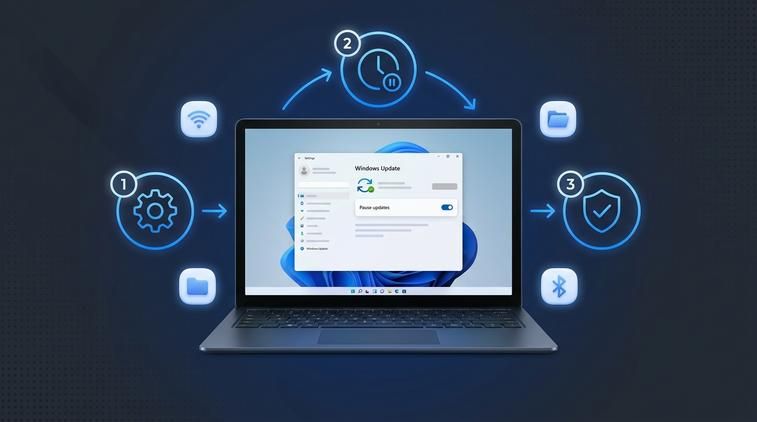
Nếu bạn chỉ cần tắt Windows Update trong thời gian ngắn để tập trung làm việc, chơi game, render video... thì hai cách dưới đây là an toàn và đơn giản nhất. Không cần cài thêm phần mềm tắt update Win 10 bên ngoài, giảm nguy cơ dính virus hay phần mềm rác. Bạn có thể áp dụng cho hầu hết các phiên bản Windows 10 Home, Pro, bản quyền hoặc chưa kích hoạt.
Ưu điểm lớn của các cách tắt cập nhật tạm thời là: bạn luôn có điểm "tự động quay lại", Windows sẽ chủ động bật lại cập nhật sau thời gian giới hạn, giúp máy vẫn nhận được các bản vá bảo mật quan trọng. Cách làm cũng khá trực quan qua Settings, nên người dùng mới, không rành máy tính vẫn có thể làm theo từng bước mà không sợ chỉnh nhầm chỗ khác.
Pause updates lên đến 35 ngày
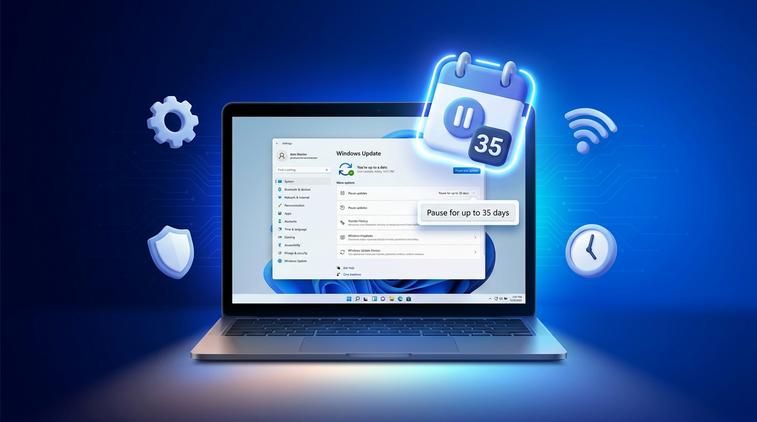
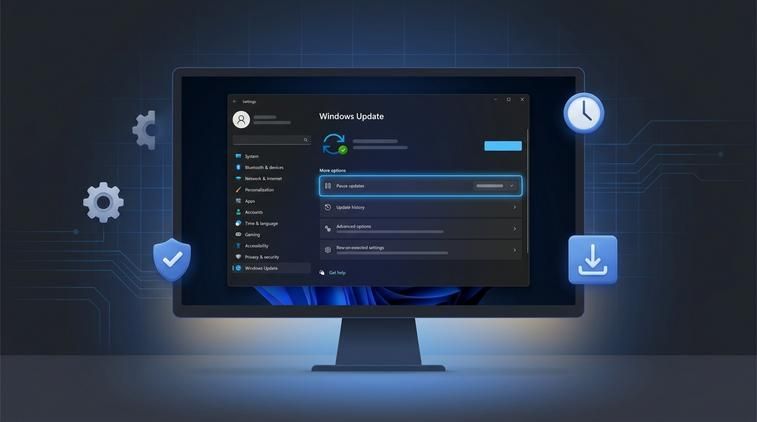
Tính năng Pause updates là cách chính thống, an toàn nhất do Microsoft cung cấp sẵn. Bạn không cần bất kỳ phần mềm tắt update Win 10 nào, mà vẫn có thể tạm dừng cập nhật tối đa 35 ngày. Hết thời gian này, Windows sẽ tự động bật lại và tải các bản cập nhật cần thiết.
Các bước thực hiện như sau:
- Nhấn tổ hợp phím Windows + I để mở Settings.
- Chọn mục Update & Security.
- Chọn tiếp Windows Update ở thanh bên trái.
- Bấm vào dòng Advanced options.
- Trong phần Pause updates, bạn chọn ngày muốn tạm dừng. Bạn có thể kéo tối đa tới khoảng 35 ngày kể từ hiện tại.
- Sau khi chọn, Windows sẽ hiển thị thông báo đã tạm dừng cập nhật đến ngày bạn chọn.
Khi đến hạn, Windows sẽ tự động bật lại cập nhật và tải những bản vá quan trọng. Nếu bạn vẫn muốn tiếp tục tạm dừng, có thể vào lại mục Pause updates và chọn một mốc thời gian khác (sau khi đã cho máy cập nhật lại một lần). Đây là lựa chọn lý tưởng khi bạn chuẩn bị thuyết trình, thi online, làm việc gấp... và chỉ cần "né" cập nhật trong một khoảng thời gian nhất định.
Đặt WiFi là Metered Connection
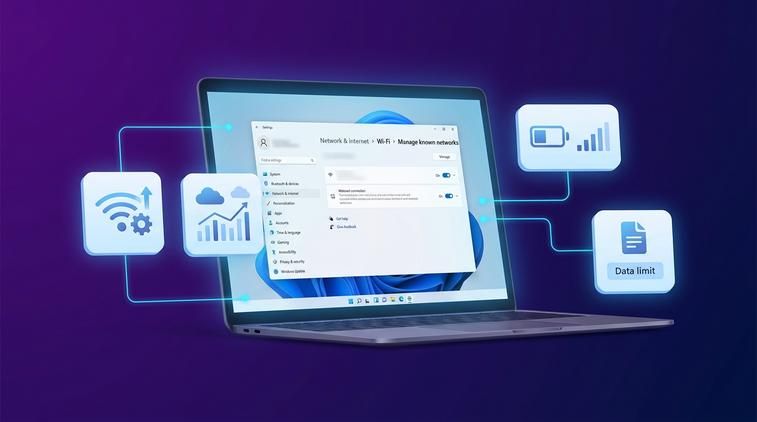
Một mẹo khác khá hay để hạn chế cập nhật (đặc biệt là các gói dung lượng lớn) mà không cần dùng phần mềm tắt update Win 10 là đặt kết nối WiFi hiện tại thành Metered connection. Khi đó, Windows sẽ hiểu đây là mạng tính phí theo dung lượng, nên tự động hạn chế tải các cập nhật nặng, chỉ ưu tiên các bản vá thực sự quan trọng.
Cách làm chi tiết:
- Nhấn Windows + I để mở Settings.
- Chọn Network & Internet.
- Ở bên trái, chọn Wi-Fi.
- Bấm vào tên mạng WiFi mà bạn đang kết nối.
- Kéo xuống dưới, tìm mục Set as metered connection.
- Gạt công tắc sang On để bật chế độ mạng tính phí.
Từ giờ, khi dùng mạng WiFi đó, Windows 10 sẽ không còn tự do tải về tất cả các bản cập nhật lớn như trước nữa. Cách này rất hữu ích nếu bạn đang dùng mạng 4G/5G phát WiFi từ điện thoại, hoặc đang dùng gói cước Internet có giới hạn dung lượng. Lưu ý: nếu bạn chuyển sang mạng WiFi khác, bạn cần lặp lại thao tác đặt Metered connection cho từng mạng muốn áp dụng.
Tắt update Win 10 qua Services lâu hơn
Nếu bạn muốn Windows ngừng cập nhật trong thời gian dài hơn, không bị giới hạn 35 ngày như Pause updates, bạn có thể chỉnh trực tiếp dịch vụ Windows Update trong Services. Cách này mạnh hơn hai cách trên, gần giống như tác dụng của một số phần mềm tắt update Win 10, nhưng vẫn là thao tác nội bộ của hệ thống nên an toàn hơn so với cài công cụ lạ từ Internet.
Tuy nhiên, vì đây là dạng tắt "gần như vĩnh viễn" cho đến khi bạn bật lại, nên bạn phải tự ghi nhớ việc mở lại Windows Update theo định kỳ, ví dụ 1-2 tháng một lần, để cho phép máy cài các bản vá bảo mật. Nếu không, sau một thời gian dài, hệ thống sẽ rất dễ bị tấn công do không còn được cập nhật.
Các bước tắt Windows Update qua Services:
- Nhấn Windows + R để mở hộp thoại Run.
- Gõ services.msc rồi nhấn Enter.
- Cửa sổ Services hiện ra, bạn kéo xuống tìm dịch vụ Windows Update.
- Nhấp chuột phải vào Windows Update và chọn Properties.
- Ở mục Startup type, chọn Disabled.
- Nhấn nút Stop để dừng dịch vụ nếu nó đang chạy.
- Bấm Apply, rồi OK để lưu lại thiết lập.
Sau khi làm xong, Windows 10 sẽ không còn tự động kiểm tra, tải hoặc cài đặt cập nhật nữa. Khi muốn bật lại, bạn chỉ cần vào lại Services, mở Properties của Windows Update, đổi Startup type về Manual hoặc Automatic, rồi nhấn Start để kích hoạt lại dịch vụ.
Tắt update Win 10 hoàn toàn qua Group Policy (chỉ Win 10 Pro)
Với người dùng Windows 10 Pro hoặc Enterprise, bạn có thêm một công cụ cực mạnh là Local Group Policy Editor (gpedit.msc). Đây gần như là "trung tâm điều khiển" các chính sách của hệ thống, cho phép bạn cấu hình chi tiết cách Windows Update hoạt động, thậm chí tắt hoàn toàn. Nhiều phần mềm tắt update Win 10 thực chất cũng chỉ là giao diện bên ngoài để chỉnh những chính sách này.
Nhược điểm: Group Policy chỉ có trên Windows 10 Pro/Enterprise bản quyền. Nếu bạn đang dùng Windows 10 Home, sẽ không tìm thấy gpedit.msc. Trong trường hợp muốn kiểm soát sâu Windows Update, bạn có thể cân nhắc nâng cấp lên Windows 10 Pro. Hiện nay, việc mua key win 10 Pro bản quyền khá dễ dàng và chi phí cũng hợp lý, đổi lại bạn có quyền kiểm soát hệ thống tốt hơn, bao gồm cả Group Policy.
Các bước tắt hoàn toàn Windows Update bằng Group Policy
Trước khi làm, bạn nên hiểu rằng đây là cách tắt cực kỳ triệt để: Windows sẽ ngừng tự động tải và cài mọi bản cập nhật. Hãy chỉ dùng khi bạn thật sự biết mình đang làm gì và chấp nhận tự lên lịch cập nhật thủ công vài tháng một lần.
Các bước thực hiện trên Windows 10 Pro/Enterprise:
- Nhấn Windows + R để mở hộp thoại Run.
- Gõ gpedit.msc rồi nhấn Enter để mở Local Group Policy Editor.
- Ở khung bên trái, lần lượt mở:
- Computer Configuration
- Administrative Templates
- Windows Components
- Sau đó tìm và chọn Windows Update.
- Ở khung bên phải, tìm mục Configure Automatic Updates và nhấp đúp vào.
- Trong cửa sổ hiện ra, chọn Disabled.
- Nhấn Apply, sau đó OK để lưu lại.
Từ thời điểm này, Windows Update sẽ bị vô hiệu hóa hoàn toàn theo đúng chính sách mới. Khi muốn bật lại, bạn vào lại Configure Automatic Updates, đổi sang Enabled hoặc Not Configured, rồi Apply và OK. Lưu ý: để dùng được Group Policy ổn định và đầy đủ tính năng, bạn nên kích hoạt Windows bằng key Pro bản quyền, có thể tham khảo thêm khi cần mua key win 10 chất lượng, dễ kích hoạt.
Kết luận
Tắt cập nhật Windows 10 không xấu, vấn đề là bạn tắt theo cách nào và có nhớ cập nhật lại định kỳ hay không. Với đa số người dùng, Pause updates 35 ngày và đặt WiFi thành Metered connection là hai lựa chọn an toàn, đủ để tránh bị làm phiền mà vẫn giữ được các bản vá bảo mật; khi cần mạnh tay hơn, bạn có thể dùng Services hoặc Group Policy trên Windows 10 Pro thay cho các phần mềm tắt update Win 10 bên ngoài. Nếu muốn kiểm soát sâu hơn hệ thống, đặc biệt là sử dụng đầy đủ Group Policy, bạn nên dùng Windows 10 Pro bản quyền và cân nhắc mua key win 10 tại ApexK3 để vừa ổn định lâu dài, vừa yên tâm về bảo mật.