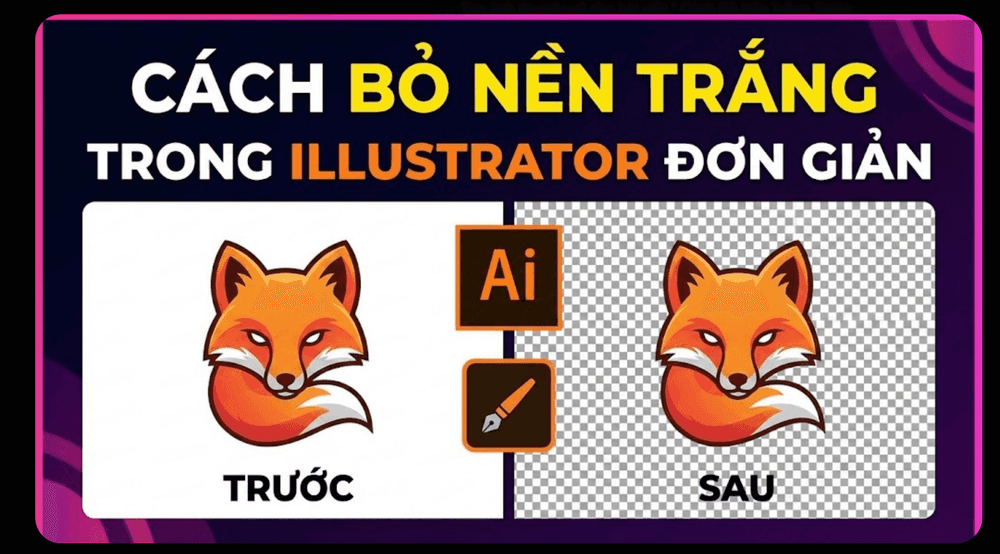
Bỏ Nền Trắng Illustrator
Bạn từng đau đầu khi muốn chèn logo lên website mà lại dính nền trắng kém chuyên nghiệp? Hay bạn nhận file vector từ khách hàng nhưng lại không biết cách xóa nền trắng trong Illustrator cho thật sạch sẽ, không lem viền? Đừng lo! Bài viết này sẽ giúp bạn hiểu rõ mọi phương pháp, mẹo thực chiến và những lưu ý quan trọng nhất để xử lý nền trắng trong Illustrator, dù bạn là designer mới vào nghề hay đã làm lâu năm.
Kết luận nhanh: Các bước bỏ nền trắng trong Illustrator
- Xác định loại file (vector hay bitmap)
- Với vector: Xóa layer nền trắng hoặc dùng Clipping Mask để giữ lại phần mong muốn
- Với bitmap: Dùng Image Trace để chuyển thành vector, sau đó xóa nền trắng
- Xuất file định dạng hỗ trợ nền trong suốt (EPS, PNG, SVG)
- Kiểm tra kỹ thành phẩm trên nền màu khác
1. Giới Thiệu: Tại Sao Cần Bỏ Nền Trắng Trong Illustrator?
Trong thiết kế hiện đại, việc loại bỏ nền trắng khỏi hình ảnh, logo hay icon là nhu cầu cực kỳ phổ biến. Một hình ảnh với nền trong suốt sẽ dễ dàng hòa nhập vào mọi layout, từ website, banner cho đến tài liệu quảng cáo hoặc sản phẩm in ấn.
Việc giữ lại nền trắng không chỉ khiến sản phẩm trông thiếu chuyên nghiệp mà còn làm mất đi tính linh hoạt khi sử dụng. Đặc biệt với logo, icon vector, xóa nền trắng trong Illustrator giúp hình ảnh luôn sắc nét, không bị vỡ hoặc mờ như khi xử lý bằng Photoshop.
Thực tế, rất nhiều khách hàng yêu cầu file thiết kế phải có nền trong suốt để tiện sử dụng trong nhiều bối cảnh khác nhau. Việc làm chủ cách bỏ nền trắng trong Illustrator sẽ giúp bạn nâng tầm sản phẩm, đồng thời tiết kiệm rất nhiều thời gian chỉnh sửa về sau.
2. Phân Biệt Loại File: Vector vs. Bitmap
Để chọn đúng phương pháp xóa nền, bạn cần xác định hình ảnh mình đang xử lý là file vector hay bitmap. Đây là bước đầu tiên và cũng là quan trọng nhất.
File vector (ví dụ:.ai,.eps,.svg) là dạng hình ảnh được tạo từ các đường nét, điểm neo (anchor points). Ưu điểm lớn nhất của vector là phóng to thu nhỏ không bị vỡ nét, rất dễ tách layer nền và chỉnh sửa chi tiết.
Ngược lại, file bitmap (ví dụ:.jpg,.png,.bmp) là ảnh được tạo từ các điểm ảnh (pixels). Nếu bạn muốn xóa nền trắng trong Illustrator cho bitmap, thường phải dùng các công cụ nhận diện tự động hoặc vẽ lại bằng Pen Tool, sau đó chuyển sang vector để dễ thao tác.
Để kiểm tra loại file, hãy mở file trong Illustrator. Nếu bạn có thể chọn từng phần tử riêng lẻ, đó là vector. Nếu chỉ chọn được cả hình hoặc không chỉnh sửa được từng chi tiết, file đó là bitmap.
3. Các Phương Pháp Bỏ Nền Trắng Trong Illustrator
3.1. Xóa Layer Nền Cho File Vector
Nếu file của bạn là vector, việc xóa nền trắng có thể cực kỳ nhanh chóng. Hãy mở Layer Panel (F7) để quan sát cấu trúc file.
Thông thường, layer nền trắng sẽ nằm ở cuối danh sách. Bạn chỉ cần nhấn vào layer này, sau đó nhấn biểu tượng thùng rác để xóa. Nếu không thấy layer nền, hãy kiểm tra kỹ từng nhóm đối tượng, vì đôi khi nền trắng được gộp chung với các phần khác.
Việc xóa layer nền trắng trong Illustrator cho vector giúp giữ nguyên chất lượng hình ảnh, không ảnh hưởng đến các chi tiết khác. Đây là phương pháp tối ưu cho logo, icon, hoặc hình minh họa đơn giản.