

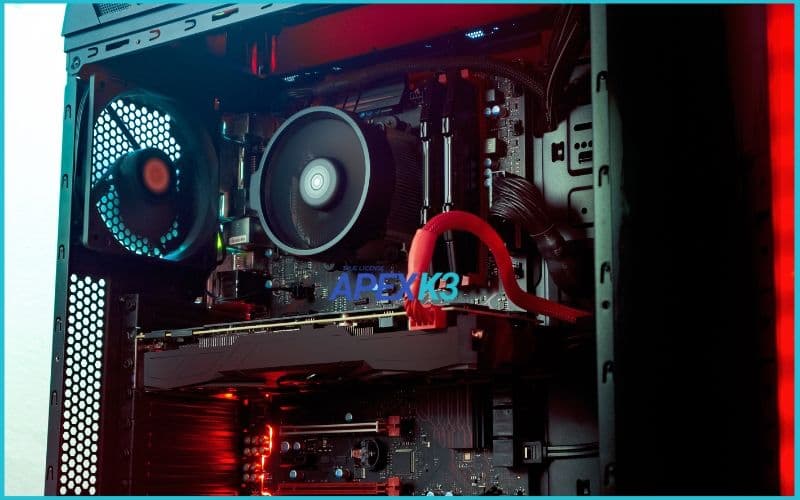
Build PC làm Photoshop chuẩn cho designer và retoucher
Bạn là designer, photographer hay chỉ đơn giản là người đam mê sáng tạo, chắc hẳn từng băn khoăn: “Làm sao build PC làm Photoshop vừa mượt vừa bền, mà không tốn kém quá mức?”. Đừng lo, tôi từng trải qua cảm giác lag giật khi mở file PSD nặng hàng trăm layer, hay thất vọng khi máy render lâu đến phát chán. Bài viết này chia sẻ kinh nghiệm thực tế, giải thích kỹ thuật dễ hiểu, giúp bạn chọn cấu hình PC tối ưu cho Photoshop - từ cơ bản đến chuyên nghiệp.
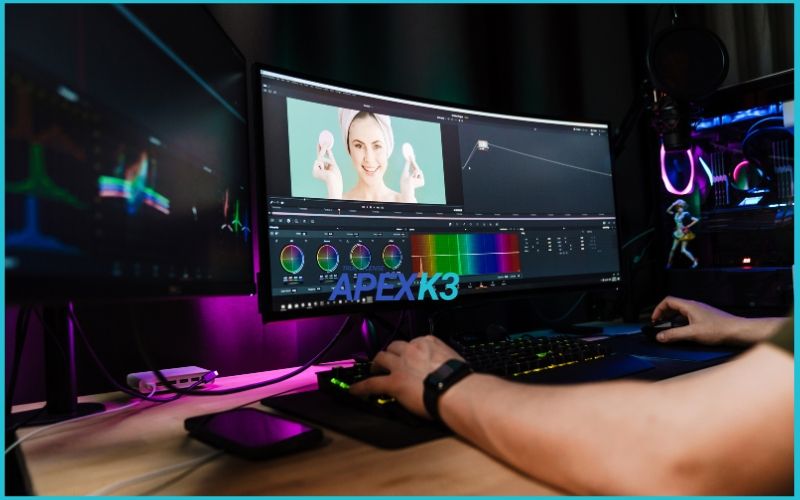
Build PC Làm Photoshop Vì Sao Phải Đúng Chuẩn?
Photoshop là phần mềm chỉnh sửa ảnh hàng đầu, nhưng để tận dụng tối đa sức mạnh, bạn cần một chiếc PC phù hợp. Có người chỉ chỉnh ảnh đơn giản, crop, resize nhẹ nhàng. Nhưng cũng có người xử lý file RAW dung lượng lớn, thao tác nhiều layer, dùng AI, plugin nặng hoặc làm việc song song với Lightroom, Illustrator.
Nếu cấu hình quá yếu, bạn sẽ gặp cảnh treo máy, load chậm, thậm chí lỗi khi xử lý ảnh lớn. Ngược lại, đầu tư quá mạnh vào linh kiện không cần thiết lại lãng phí tiền bạc. Vì thế, build PC làm Photoshop cần cân bằng giữa hiệu năng, độ ổn định và ngân sách cá nhân.
Để bạn dễ so sánh, dưới đây là bảng thông số tối thiểu, khuyến nghị và cấu hình cao cấp dành cho từng nhóm nhu cầu khi build PC làm Photoshop:
| Linh kiện | Tối thiểu | Khuyến nghị (Pro) | Cao cấp / Power user |
|---|---|---|---|
| CPU | 2GHz 64-bit, 4 nhân | Quad/Hexa-core xung cao | i7/i9, Ryzen 7/9, ưu tiên hiệu năng đơn nhân |
| RAM | 8GB | 16–32GB | 64GB+ (xử lý file lớn, đa nhiệm nặng) |
| Ổ cứng | 5GB (cài đặt) | 500GB SSD (OS + file) | 1TB+ NVMe SSD |
| GPU | DirectX 12, 2GB VRAM | 4–8GB card rời | 8GB+ VRAM (3D, file lớn, AI) |
| Màn hình | 1280×800 | 1920×1080, chuẩn màu tốt | 4K, 100% sRGB/AdobeRGB |
| Hệ điều hành | Win 10/11 64-bit | OS & driver luôn cập nhật | — |
Lưu ý: Luôn ưu tiên SSD thay vì HDD để tăng tốc độ mở file, khởi động máy và xử lý tác vụ. Một bộ nguồn (PSU) ổn định, linh kiện dễ nâng cấp cũng giúp bạn yên tâm sử dụng lâu dài, dễ nâng cấp khi cần.
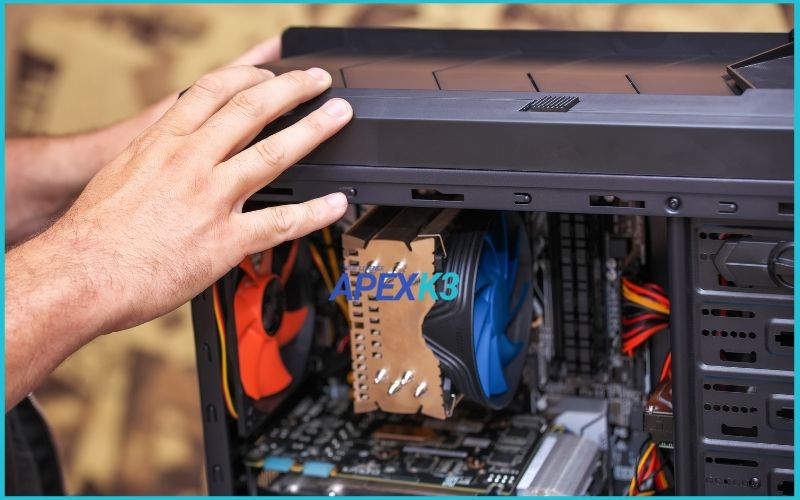
Những Lưu Ý Khi Build PC Làm Photoshop
CPU: Hiệu Năng Đơn Nhân Là Số 1
Photoshop chủ yếu tận dụng sức mạnh đơn nhân (single-core performance), nghĩa là tốc độ xung nhịp càng cao càng tốt. Các dòng CPU như Intel Core i5/i7/i9, AMD Ryzen 5/7/9 đều ổn, nhưng nên ưu tiên chip xung cao thay vì nhiều nhân (multi-core) như máy render video.
Ví dụ, một chiếc Intel Core i7 thế hệ mới với xung nhịp 4.5GHz sẽ cho cảm giác mượt mà hơn khi thao tác brush, filter, so với CPU nhiều nhân nhưng xung thấp.
RAM: 16GB Đủ Dùng, 32GB Để Đa Nhiệm Mượt
Nếu bạn chỉ chỉnh sửa ảnh đơn giản, 16GB RAM là ổn. Tuy nhiên, khi làm việc với file PSD nhiều layer, hoặc mở song song nhiều ứng dụng (Lightroom, Chrome, Illustrator), 32GB RAM sẽ giúp máy luôn mượt mà, không lo out-of-memory.
Với dân chuyên nghiệp, build PC làm Photoshop nên chọn mainboard hỗ trợ nâng cấp RAM về sau, phòng trường hợp cần lên 64GB.
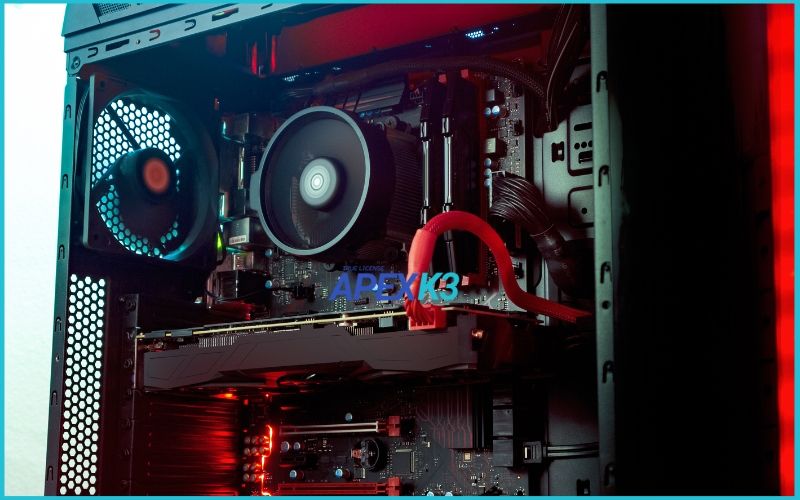
GPU: Card Rời Giúp Photoshop “Bay” Hơn
Tuy Photoshop không phụ thuộc hoàn toàn vào GPU như Premiere hay After Effects, nhưng card đồ họa rời (VGA) giúp tăng tốc nhiều tính năng: zoom, pan, filter, AI Generative Fill, 3D, xử lý file lớn. Nên chọn card có từ 4GB VRAM trở lên, như NVIDIA GTX 1650/1660, RTX 3050/3060 hoặc AMD RX 6600.
Nếu bạn chỉ dùng Photoshop, không chơi game hoặc dựng phim, card tầm trung là đủ. Nhưng nếu làm thêm AI, 3D hoặc video, đầu tư card mạnh sẽ “đáng đồng tiền bát gạo”.
Ổ Cứng SSD: Tốc Độ Là Sức Mạnh
SSD giúp khởi động máy, mở file, lưu ảnh nhanh gấp nhiều lần HDD truyền thống. Nếu có điều kiện, hãy chọn SSD NVMe (tốc độ đọc ghi gấp 3–5 lần SSD SATA). Dung lượng tối thiểu nên từ 500GB, lý tưởng là 1TB để vừa cài Windows, vừa lưu thư viện ảnh, file dự án.
Bạn có thể kết hợp SSD (chạy hệ điều hành, phần mềm, file đang làm) với HDD (lưu trữ lâu dài) để tối ưu chi phí.
Màn Hình: Chuẩn Màu - Đầu Tư Đáng Giá
Chỉnh sửa ảnh mà màn hình lệch màu thì “tiền mất tật mang”. Hãy ưu tiên màn hình có độ phân giải Full HD trở lên, tấm nền IPS, độ phủ màu sRGB/AdobeRGB cao (tối thiểu 99% sRGB). Nếu chuyên in ấn, thiết kế quảng cáo, màn hình 2K, 4K, hoặc hỗ trợ chuẩn màu AdobeRGB là lựa chọn tối ưu.
Đừng tiếc tiền đầu tư màn hình - đây là “cửa sổ tâm hồn” của dân Photoshop.
Cổng Kết Nối & Khả Năng Nâng Cấp
Build PC làm Photoshop nên chọn mainboard nhiều cổng USB, USB-C, thậm chí Thunderbolt nếu dùng thiết bị ngoại vi cao cấp. Hỗ trợ xuất 2–3 màn hình cùng lúc sẽ giúp bạn tăng hiệu suất làm việc rõ rệt. Ngoài ra, hãy kiểm tra khả năng nâng cấp RAM, ổ cứng, card đồ họa về sau, tránh bị “lỗi thời” nhanh.
Nguồn & Tản Nhiệt: Đừng Xem Thường
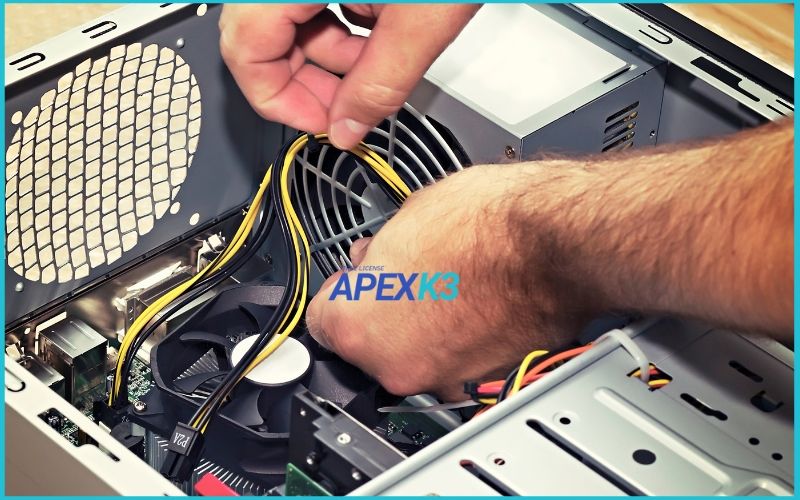
Nguồn máy tính (PSU) chất lượng giúp bảo vệ linh kiện, tránh sập nguồn khi đang làm việc. Tản nhiệt tốt (quạt, heatsink, thậm chí tản nhiệt nước cho cấu hình cao) giúp máy chạy ổn định, bền bỉ khi edit ảnh nặng hoặc làm việc nhiều giờ liên tục.
Mẹo Tối Ưu Khi Build PC Làm Photoshop
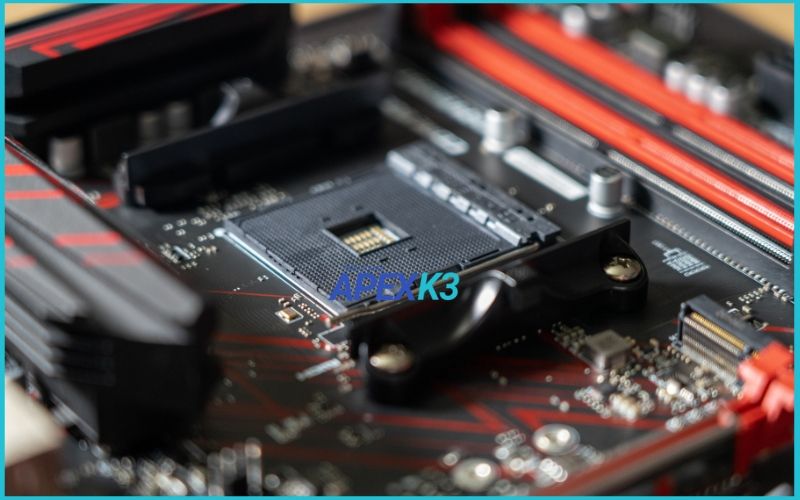
Khi build PC làm Photoshop, đừng quên để dư khe RAM, slot ổ cứng để dễ nâng cấp sau này. Thường xuyên cập nhật Windows, driver card đồ họa và phần mềm Photoshop để tận dụng tối đa hiệu năng, hạn chế lỗi vặt.
Trên máy tính Windows, tuyệt đối không nên dùng card onboard (tích hợp sẵn trong CPU/mainboard) vì hiệu năng rất hạn chế, đặc biệt khi xử lý file ảnh lớn hoặc dùng tính năng AI mới của Photoshop.
Nếu làm việc trong môi trường nóng, hãy đầu tư thêm quạt tản nhiệt hoặc kiểm tra hệ thống thoát khí trong case để đảm bảo máy luôn mát mẻ, bền bỉ.
Giải Đáp Thắc Mắc Khi Build PC Làm Photoshop
1. Màn hình 4K có cần thiết cho Photoshop không?
Nếu bạn làm việc chuyên nghiệp, in ấn, thiết kế quảng cáo thì màn hình 4K, chuẩn màu cao là “must-have”. Tuy nhiên, với nhu cầu cơ bản, màn Full HD đã đủ dùng.
2. Bao nhiêu RAM là đủ cho file ảnh lớn (50–100MP)?
File ảnh lớn, nhiều layer nên dùng tối thiểu 32GB RAM để tránh giật lag. Nếu làm việc với nhiều file cùng lúc, cân nhắc lên 64GB.
3. Card đồ họa nào phù hợp cho Photoshop?
Card rời 4GB VRAM như NVIDIA GTX 1650, RTX 3050, AMD RX 6600 là đủ cho hầu hết nhu cầu. Nếu làm AI, 3D hoặc video, nên chọn card mạnh hơn (8GB VRAM trở lên).
4. Máy tính cũ nâng cấp SSD có chạy Photoshop mượt hơn không?
Có! SSD giúp khởi động, mở file, lưu ảnh cực nhanh, dù CPU/RAM không quá mạnh vẫn cảm nhận rõ sự khác biệt.
5. Tìm thêm tài nguyên ở đâu?
Tham khảo diễn đàn Tinhte.vn, voz.vn, các group Photoshop Việt Nam, hoặc xem trang chính thức của Adobe để cập nhật cấu hình mới nhất.
Build PC làm Photoshop không khó, quan trọng là xác định đúng nhu cầu, chọn linh kiện hợp lý và ưu tiên nâng cấp đúng chỗ. Đừng chạy theo “số má” mà hãy tập trung vào hiệu năng thực tế, khả năng nâng cấp và độ ổn định.
Nếu còn phân vân, hãy liên hệ chuyên gia hoặc sử dụng công cụ build PC online để được tư vấn cấu hình phù hợp nhất với ngân sách và mục đích sử dụng. Đầu tư máy tính tốt, kết hợp bản quyền Photoshop chính hãng, bạn sẽ yên tâm sáng tạo, tăng hiệu suất và bảo vệ thành quả lao động của mình.