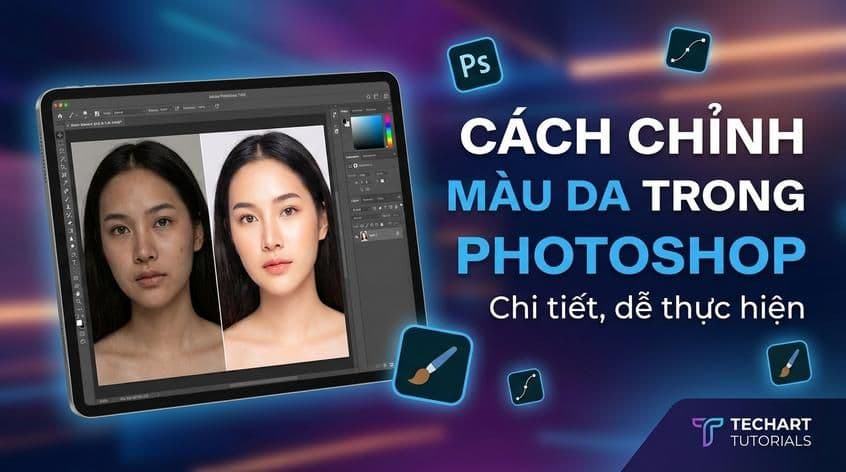
Cách chỉnh màu da trong Photoshop chi tiết, dễ thực hiện
Làn da đẹp tự nhiên luôn là yếu tố quan trọng khi chỉnh sửa ảnh chân dung. Tuy nhiên, việc làm sao để chỉnh màu da trong Photoshop vừa chân thật vừa không bị ám màu lại là điều khiến nhiều bạn băn khoăn. Đừng lo, trong bài viết này mình sẽ hướng dẫn bạn từng bước dễ hiểu, kèm mẹo thực tiễn để tạo được làn da hoàn hảo cho mọi bức ảnh. Cùng bắt đầu nhé!
Hiểu về màu da và mã màu thường dùng trong Photoshop

Trước khi chỉnh sửa, mình nên xác định tông màu da phổ biến trong ảnh chân dung của người Việt với dải sắc cam nhạt như #FFDAB9, #FFE5B4 hoặc hồng nhạt #F8E0E6. Việc biết mã màu giúp bạn cân chỉnh màu chính xác hơn, tránh tình trạng da quá vàng, đỏ hoặc xanh.
Pro tip: Luôn so sánh màu da đang chỉnh với mẫu da thật bằng cách tham khảo ảnh gốc hoặc dùng bảng màu swatch ngoài thực tế. Điều này giúp bạn tránh chỉnh da bị lệch tông, nhất là khi làm việc với ảnh chụp ngoài trời hoặc dưới ánh đèn studio.
Dùng công cụ Selective Color để chỉnh màu da
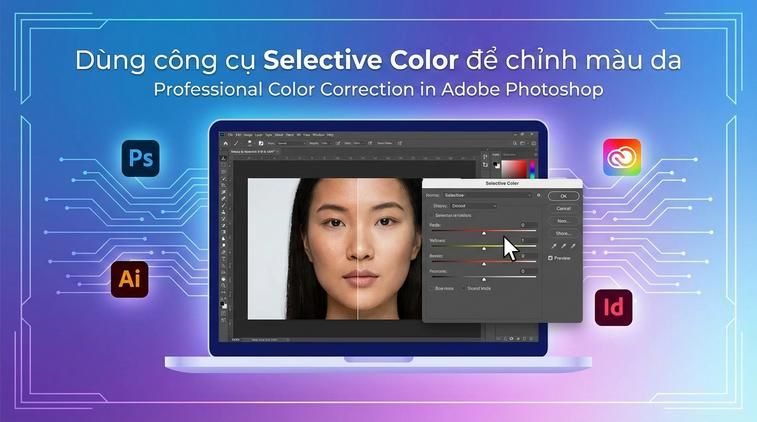
Selective Color là công cụ tuyệt vời để kiểm soát sắc tố màu da mà không ảnh hưởng tới các vùng khác. Đầu tiên, bạn tạo một Layer Selective Color mới, chọn Reds (đỏ) hoặc Yellows (vàng), sau đó tinh chỉnh thông số Cyan, Magenta và Yellow để điều chỉnh tông màu da theo ý muốn.
Ví dụ, để làm da trắng sáng tự nhiên, bạn có thể giảm Cyan xuống -10, tăng một chút Yellow và điều chỉnh Magenta để loại bỏ sắc đỏ. Mẹo hay: Đừng chỉnh mạnh tay, hãy tăng giảm từ từ từng thanh trượt, thay đổi nhỏ sẽ giúp kết quả mịn màng và chân thực hơn.
Chỉnh màu da bằng Color Balance kết hợp Layer Mask
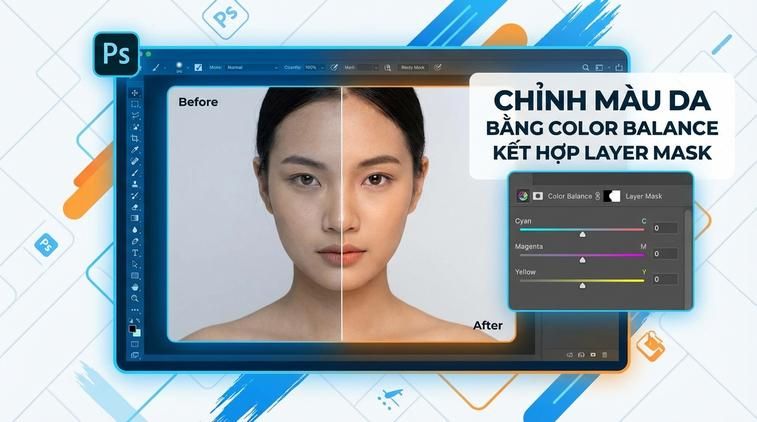
Color Balance giúp bạn làm nổi bật tông màu trung tính hoặc thêm độ ấm cho da. Bạn vào Layer > New Adjustment Layer > Color Balance, sau đó chọn Midtones hoặc Highlights để tập trung vào vùng sáng.
Bạn có thể thêm một chút Red (+5) và Yellow (+10) để làn da ấm áp tự nhiên (#FFDFC4 là gợi ý mã màu phù hợp). Nhớ kết hợp Layer Mask để chỉ áp dụng hiệu ứng lên vùng da mà bạn muốn chỉnh. Mẹo hay: Dùng Brush mềm với Opacity 15-30% để tô lên vùng da đều màu mà không bị lộ viền.