Cách chuyển hệ màu RGB sang CMYK trong Photoshop
Chuyển đổi hệ màu RGB sang CMYK là bước quan trọng đối với những ai làm thiết kế đồ họa khi chuẩn bị file in ấn chuyên nghiệp. Photoshop hỗ trợ quá trình này cực kỳ dễ dàng nhưng cũng có vài điểm cần chú ý để giữ nguyên chất lượng màu sắc. Bài viết sau sẽ hướng dẫn bạn chi tiết cách chuyển hệ màu RGB sang CMYK trong Photoshop, kèm theo mẹo nhỏ giúp bạn tự tin thực hiện trên mọi dự án thiết kế. Cùng khám phá nhé!
Tại sao cần chuyển từ RGB sang CMYK khi in ấn?

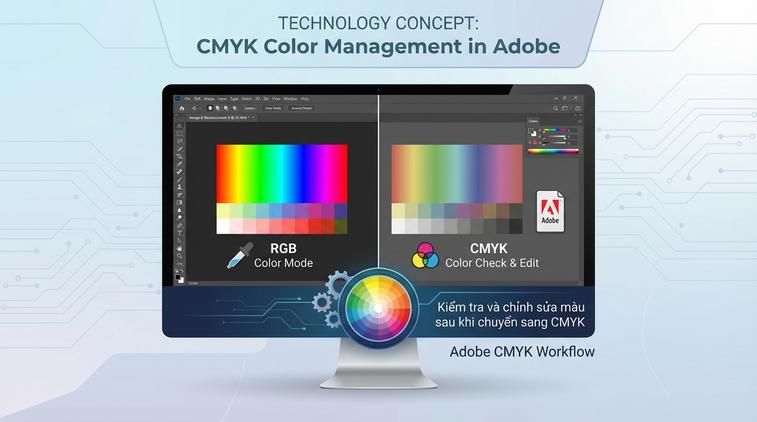
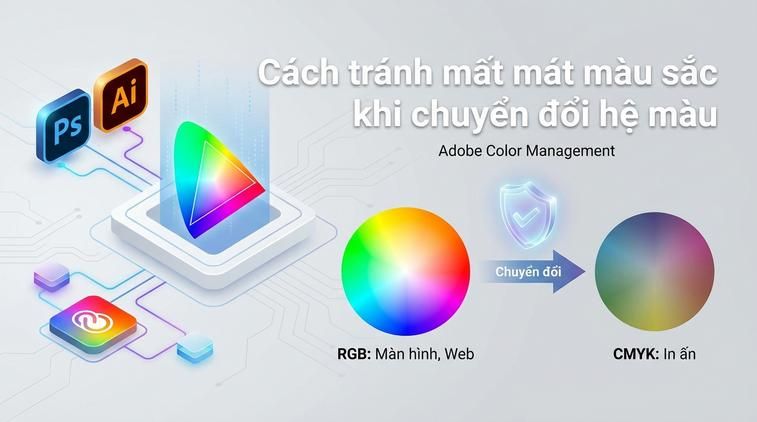
Hệ màu RGB (Red, Green, Blue) thường dùng cho các thiết bị số như màn hình, tivi, điện thoại, vì nó tạo ra màu nhờ ánh sáng. Trong khi đó, hệ màu CMYK (Cyan, Magenta, Yellow, Black) là chuẩn khi in ấn trên giấy. Nếu bạn thiết kế hình ảnh hoặc poster trên RGB mà không chuyển sang CMYK, màu sắc khi in ra sẽ không chuẩn như trên màn hình.
Ví dụ: phần nền xanh dương #0088FF trên màn hình (RGB) thường sẽ đậm và rực rỡ, nhưng khi in bằng CMYK, nó có thể nhạt hơn (CMYK: 71, 34, 0, 0). Mẹo hay: Luôn yêu cầu khách hàng xác nhận màu sắc sau khi chuyển đổi hệ màu để đảm bảo không xảy ra sai lệch trong quá trình in ấn thực tế.
Hướng dẫn chuyển hệ màu RGB sang CMYK trong Photoshop

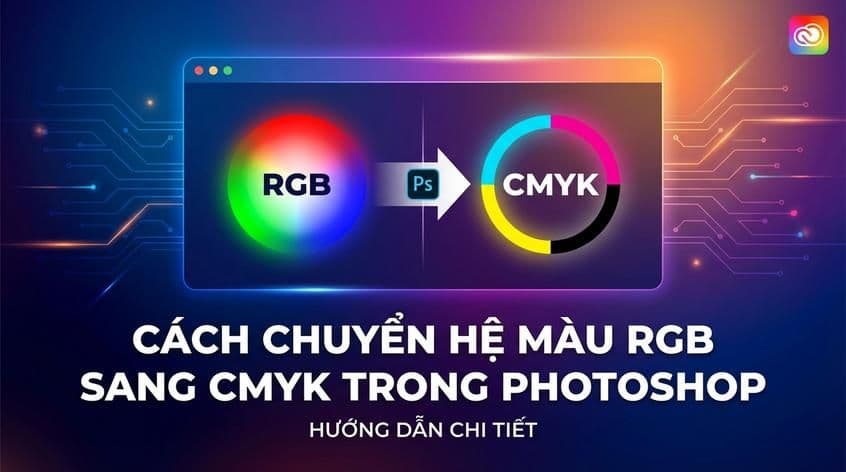
Đầu tiên, hãy mở file thiết kế đang ở hệ màu RGB trong Photoshop. Sau đó, bạn vào menu Image > Mode và chọn CMYK Color. Chỉ với vài cú click, bạn đã chuyển đổi hệ màu cho toàn bộ dự án.
Lưu ý, sau khi chuyển sang CMYK, một số màu tươi sáng (ví dụ: cam #FF6600 hoặc xanh neon #00FF99) sẽ bị giảm độ rực rỡ. Mẹo hay: Trước khi thiết kế, hãy xác định sản phẩm sẽ in hay chỉ hiển thị trên màn hình để chọn hệ màu phù hợp ngay từ đầu.