
Cách làm mờ chữ trong Photoshop dễ dàng cho mọi người
Photoshop là công cụ thiết kế tuyệt vời giúp bạn chỉnh sửa hình ảnh đa dạng. Một tính năng đơn giản nhưng cực kỳ hữu ích là làm mờ chữ – giúp che thông tin nhạy cảm, tạo hiệu ứng nghệ thuật hoặc làm nổi bật các thành phần khác trên ảnh. Bài viết này sẽ hướng dẫn bạn từng bước cách làm mờ chữ trong Photoshop, phù hợp cho cả người mới bắt đầu lẫn người có kinh nghiệm. Hãy cùng khám phá ngay nhé!
Khi nào bạn cần làm mờ chữ trong Photoshop?
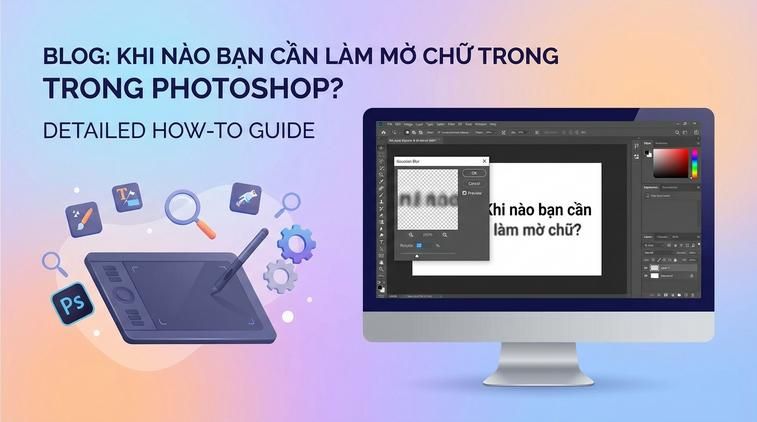
Trong thực tế, làm mờ chữ thường được sử dụng khi bạn muốn bảo mật thông tin cá nhân, chỉnh sửa tài liệu, hay đơn giản là tạo hiệu ứng nghệ thuật cho poster hoặc banner. Ví dụ, bạn cần làm mờ một đoạn mật khẩu trên ảnh chụp màn hình, hoặc làm mờ slogan để spotlight nội dung chính.
Ngoài ra, việc làm mờ còn giúp nội dung trở nên hài hòa, tránh gây rối mắt cho người xem. Với vài thao tác đơn giản, bạn có thể chủ động kiểm soát và sắp xếp bố cục hình ảnh theo ý muốn.
Chuẩn bị: Mở file và xác định vùng chữ cần làm mờ

Đầu tiên, bạn cần mở file ảnh chứa chữ muốn làm mờ trong Photoshop. Dùng công cụ 'Type Tool' (phím tắt T) để kiểm tra xem chữ đó còn ở dạng văn bản hay đã được chuyển thành layer ảnh. Nếu là layer chữ, bạn có thể chỉnh sửa trực tiếp. Nếu chữ đã bị 'rasterize', hãy dùng công cụ chọn vùng như 'Rectangular Marquee Tool' để khoanh vùng chữ cần làm mờ.
Mẹo hay: Để zoom cận chính xác vào khu vực chữ, hãy dùng phím Ctrl + Dấu Cộng (Windows) hoặc Command + Dấu Cộng (Mac). Sau đó nhấn phím cách (Space) để di chuyển khung nhìn dễ dàng.