Cách tách chữ ký trong Photoshop chi tiết và dễ hiểu
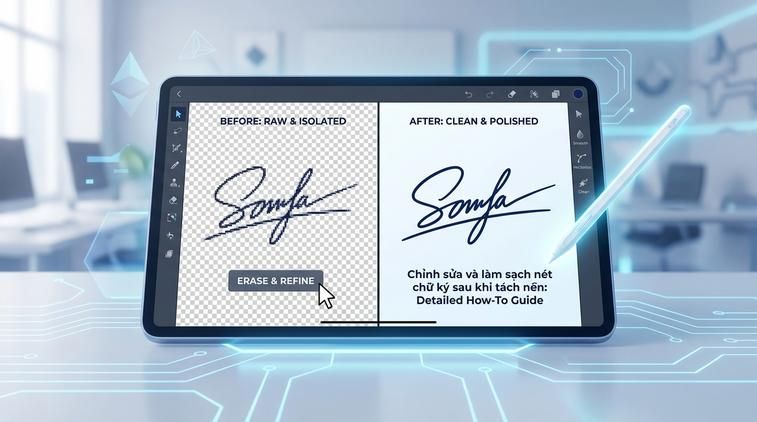
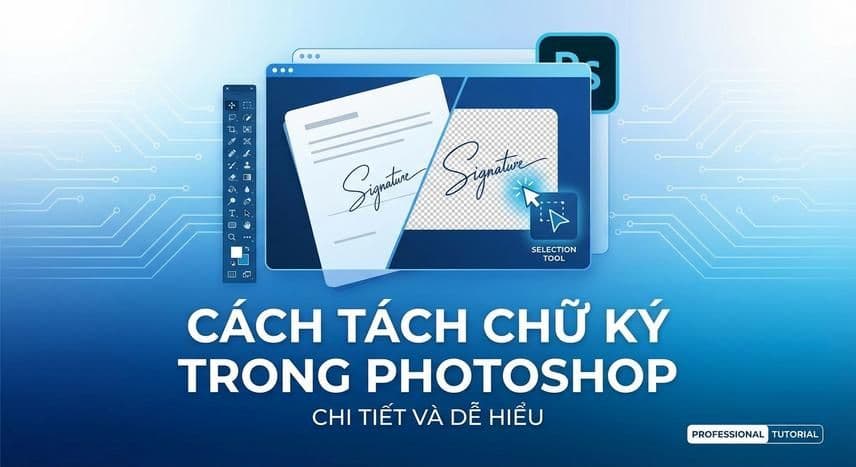
Trong công việc thiết kế, nhiều khi bạn sẽ cần tách riêng chữ ký từ một bức ảnh hoặc tài liệu để chèn vào các file khác. Photoshop là công cụ tuyệt vời hỗ trợ thao tác này một cách nhanh chóng và giữ lại nét mực rõ nét. Bài viết này sẽ hướng dẫn chi tiết từng bước tách chữ ký trong Photoshop, phù hợp cho cả người mới bắt đầu lẫn những ai đã quen sử dụng phần mềm này. Cùng khám phá các mẹo hữu ích để việc tách chữ ký trở nên dễ dàng hơn nhé!
Chuẩn bị ảnh chứa chữ ký chất lượng tốt

Bước đầu tiên khi muốn tách chữ ký là lựa chọn hình ảnh có chất lượng càng cao càng tốt. Để đạt được kết quả tối ưu, bạn nên scan tài liệu chứa chữ ký ở độ phân giải tối thiểu 300dpi. Nếu dùng điện thoại chụp lại, hãy đảm bảo ánh sáng đều, không bị bóng mờ hoặc rung tay.
Chữ ký càng rõ nét, việc loại bỏ nền càng dễ dàng. Một tấm ảnh chữ ký trên nền giấy trắng sẽ tiết kiệm rất nhiều thời gian trong các bước xử lý phía sau.
Tạo vùng chọn bằng công cụ Magic Wand hoặc Select Color Range
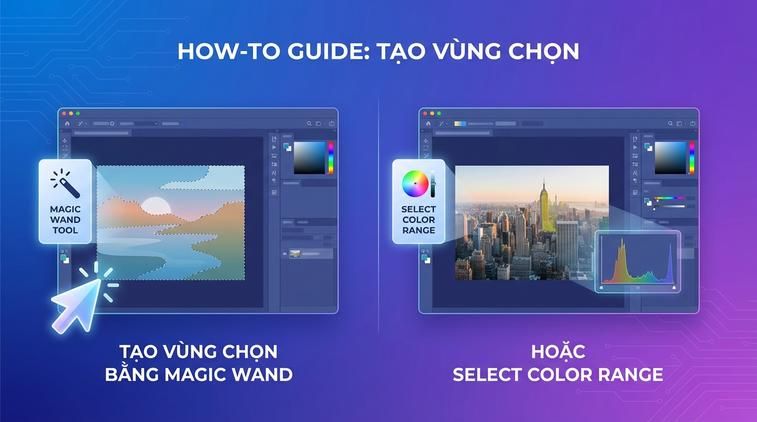
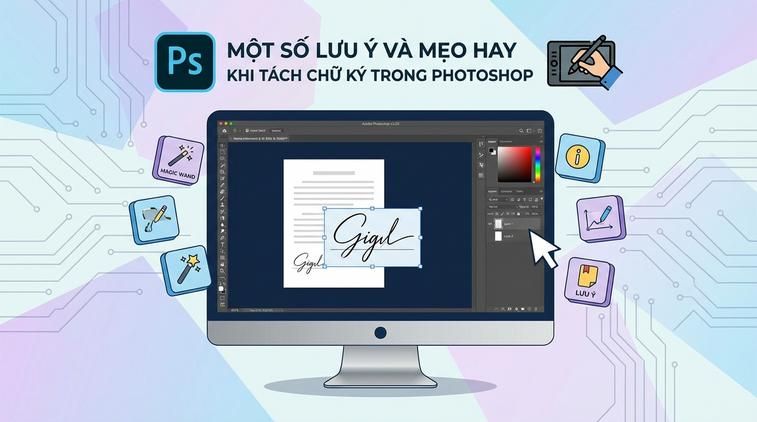
Sau khi mở ảnh trong Photoshop, bạn có thể sử dụng công cụ Magic Wand (W) để chọn vùng nền trắng xung quanh chữ ký. Nhấn vào vùng trắng, rồi giữ Shift và nhấp thêm nếu còn sót các vùng nền chưa select hết.
Ngoài ra, chức năng Color Range (Select > Color Range) cũng rất hiệu quả với chữ ký mực đơn sắc. Chỉ cần chọn màu nền muốn loại bỏ, Photoshop sẽ tự động chọn toàn bộ phần có màu tương tự. Sau khi đã chọn xong vùng nền, bạn nhấn Delete để xóa hoặc tạo mặt nạ (Layer Mask) để ẩn nền đi.
Mẹo hay: Nếu nền giấy có màu hơi ngả vàng, hãy tăng Tolerance trên Magic Wand để chọn được nhiều màu hơn!