Cách tách layer trong Photoshop dễ hiểu cho mọi người
Photoshop là công cụ chỉnh sửa ảnh mạnh mẽ được nhiều người yêu thích. Một trong những kỹ năng quan trọng khi làm việc với Photoshop chính là tách layer. Việc biết cách tách layer không chỉ giúp bạn chỉnh sửa ảnh chính xác mà còn tối ưu quy trình làm việc. Bài viết sẽ hướng dẫn bạn cách tách layer trong Photoshop dễ hiểu, kèm theo những ví dụ thực tế thường gặp.
Layer trong Photoshop là gì và tại sao cần tách layer?
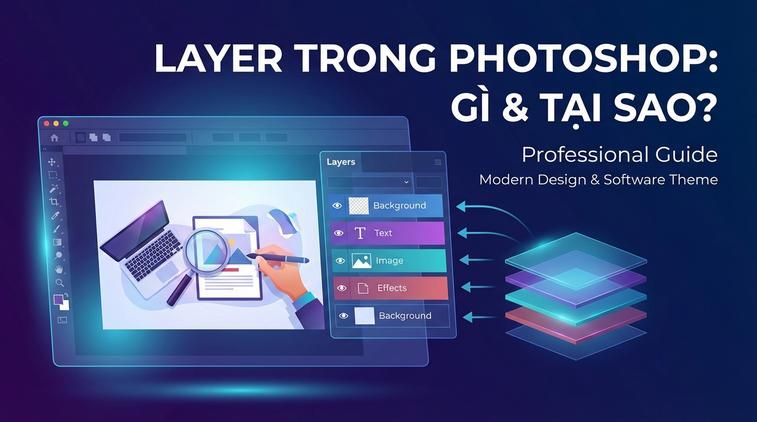
Layer (lớp) là thành phần cơ bản giúp bạn chỉnh sửa các chi tiết trong một tấm ảnh hoặc thiết kế mà không làm ảnh hưởng đến phần còn lại. Khi làm việc với nhiều layer, bạn có thể dễ dàng quản lý từng phần, thêm hiệu ứng hoặc thay đổi mà không sợ ảnh gốc bị hư hại.
Có rất nhiều tình huống bạn cần tách layer: ví dụ khi chỉnh màu riêng cho một đối tượng, cắt ghép hình ảnh, hoặc khi muốn di chuyển một phần của lớp sang project khác. Lúc này, nắm được thao tác tách layer sẽ giúp bạn tiết kiệm thời gian và công sức đáng kể.
Cách tách layer từ nhóm (Group)
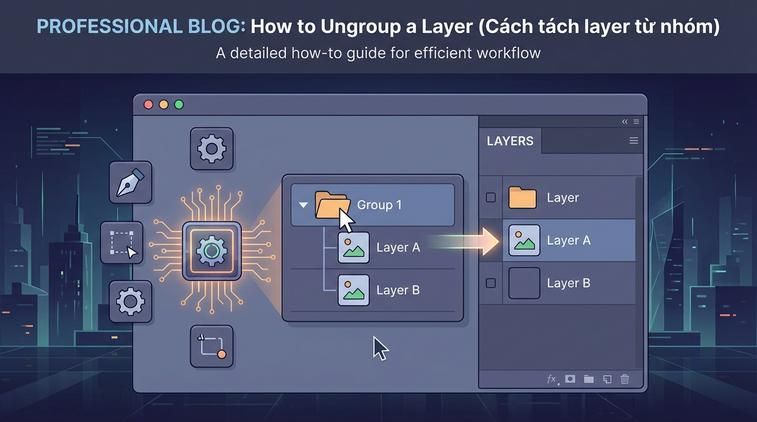
Trong Photoshop, các layer có thể nằm trong Group (nhóm) để dễ quản lý. Khi cần tách riêng từng layer ra khỏi nhóm, bạn chỉ cần:
- Click chọn Group trong bảng Layers bên phải màn hình.
- Chuột phải vào Group, chọn 'Ungroup Layers' hoặc nhấn tổ hợp phím Ctrl+Shift+G (Windows) / Cmd+Shift+G (Mac).
Sau thao tác này, các layer con sẽ tách riêng, có thể di chuyển, chỉnh sửa hoặc xóa độc lập. Mẹo hay: Nếu muốn giữ lại Group nhưng tách một layer ra ngoài, chỉ cần kéo layer đó ra khỏi nhóm và thả tự do ở vùng ngoài Group là được.
Nếu bạn đang sử dụng phần mềm chính hãng, việc xử lý layer sẽ mượt mà, ổn định hơn. Bạn nên cân nhắc mua bản quyền adobe tại Apexk3 để nhận hỗ trợ 24/7 và an tâm sử dụng lâu dài.