Cách tăng chất lượng ảnh trong Photoshop chi tiết nhất
Bạn có bức ảnh yêu thích nhưng chất lượng chưa được như mong muốn? Photoshop sẽ giúp bạn nâng cấp độ sắc nét, làm mượt ảnh và cải thiện màu sắc chỉ trong vài thao tác. Bài viết này sẽ hướng dẫn bạn từng bước cách tăng chất lượng ảnh trong Photoshop chuẩn chỉnh, dễ làm. Cùng khám phá để tự tin chỉnh sửa ảnh đẹp như dân chuyên nghiệp nhé!
Chuẩn bị file ảnh cần nâng chất lượng
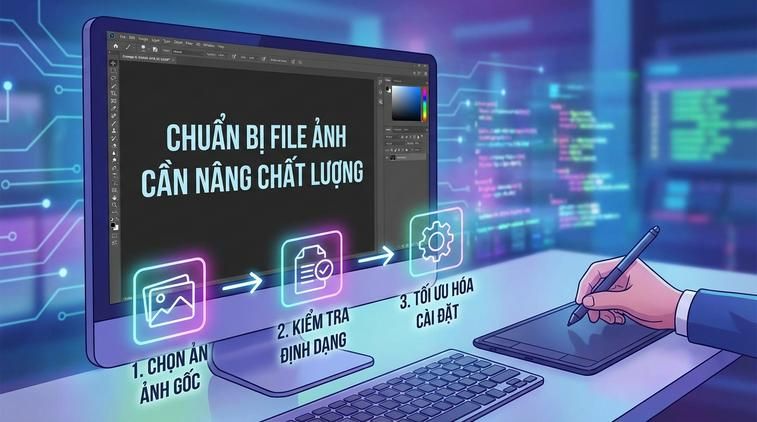
Điều đầu tiên bạn cần làm là chọn file ảnh gốc với định dạng càng cao càng tốt, ví dụ như RAW hoặc PNG. Điều này giúp bạn giữ lại nhiều thông tin chi tiết của ảnh khi xử lý trong Photoshop. Nếu ảnh của bạn chỉ là JPG, hoàn toàn vẫn có thể cải thiện nhưng hiệu quả sẽ không bằng khi làm với ảnh chất lượng cao ngay từ đầu.
Sau đó, bạn mở Adobe Photoshop và import bức ảnh của mình vào phần mềm. File > Open hoặc kéo thả trực tiếp vào giao diện làm việc đều được. Nên lưu ý lưu file gốc để tránh trường hợp chỉnh sửa bị lỗi cần phục hồi lại.
Sử dụng công cụ Sharpen để tăng độ nét

Để giúp ảnh sắc nét hơn, bạn hãy vào Filter > Sharpen > Unsharp Mask. Thanh Amount càng cao thì hiệu ứng càng rõ nhưng không nên lạm dụng, dễ làm ảnh bị gắt hoặc xuất hiện noise. Thông thường, bạn có thể bắt đầu với Amount 60-100%, Radius 1-2 pixels và Threshold 0.
Có thể xem trước sự thay đổi để điều chỉnh cho phù hợp đối với từng bức ảnh.
Mẹo hay: Nếu chỉ một vùng nhỏ cần nét hơn, bạn có thể tạo vùng chọn (bằng Lasso Tool hoặc Quick Selection) và chỉ áp dụng Sharpen cho khu vực đó, tránh làm ảnh bị bệt tổng thể.