Cách tắt update Win 10 nhanh, an toàn và dễ làm
Máy đang làm việc ngon thì Windows tự bật cập nhật, quay vòng vòng, giật lag, thậm chí khởi động lại đúng lúc quan trọng - khó chịu thật. Nếu bạn cũng đang tìm cách tắt update Win 10 cho đỡ phiền nhưng vẫn lo về bảo mật, bài này là dành cho bạn. Mình sẽ hướng dẫn chi tiết từ cách tắt tạm thời, tắt lâu dài cho tới dùng phần mềm tắt update Win 10 chỉ với vài cú click. Bạn chỉ cần đi theo từng bước, chọn cách phù hợp với nhu cầu là xong. Nếu bạn muốn tìm hiểu thêm về chủ đề liên quan, có thể xem bài viết 3 cách dùng phần mềm tắt update Win 10.
Khi nào nên tắt update Win 10? Tạm thời hay vĩnh viễn?
Không phải lúc nào việc tắt update Win 10 cũng xấu. Vấn đề là bạn tắt trong hoàn cảnh nào và tắt theo kiểu gì. Windows Update sinh ra để vá lỗi, tăng bảo mật, nhưng đôi khi lại gây phiền phức đúng lúc ta cần máy ổn định nhất. Vậy nên, trước khi lao vào tắt sạch, mình gợi ý bạn hiểu rõ vài tình huống hay gặp trước đã.
Thứ nhất, máy chậm, ổ cứng quay liên tục, quạt kêu to. Rất nhiều máy dùng ổ HDD hoặc cấu hình yếu sẽ bị ì ạch khi Windows tự tải và cài bản cập nhật lớn. Trong lúc đó, bạn mở vài tab Chrome thôi cũng thấy lag. Lúc này, tắt update tạm thời để làm việc cho xong rồi cập nhật sau là lựa chọn khá hợp lý.
Thứ hai, mạng chậm hoặc dùng 3G/4G giới hạn dung lượng. Nếu để Windows tự ý tải vài GB bản cập nhật, gói cước có thể bay màu rất nhanh, hoặc cả nhà cùng dùng Wi-Fi sẽ kêu trời vì mạng tụt băng thông. Bạn nên chặn tự tải để chủ động quyết định lúc nào cho Windows update.
Thứ ba, chuẩn bị thuyết trình, dạy học, họp online, livestream. Đây là những tình huống cực kỳ nhạy cảm. Bạn không hề muốn cảnh đang chiếu slide thì màn hình hiện thông báo "Configuring Windows Updates" rồi máy khởi động lại. Trong bối cảnh này, chỉ cần tắt update Win 10 tạm thời, hoặc dùng vài mẹo chặn tải là đủ an toàn.
Về cơ bản, có hai kiểu: tắt tạm thời và tắt gần như vĩnh viễn (lâu dài). Tắt tạm thời nghĩa là bạn dùng các tùy chọn như Pause updates để ngưng trong một khoảng thời gian, sau đó Windows lại tiếp tục cập nhật. Còn tắt lâu dài nghĩa là bạn can thiệp sâu hơn (như dùng kết nối đo lưu lượng hoặc phần mềm tắt update Win 10) để Windows gần như không còn tự tải, tự cài nữa. Với người dùng thông thường, mình luôn khuyên ưu tiên tắt tạm thời hoặc tắt kiểu "dễ bật lại" để vẫn chủ động cập nhật bảo mật khi cần.
Tắt update Win 10 - cách nhanh nhất và đơn giản nhất
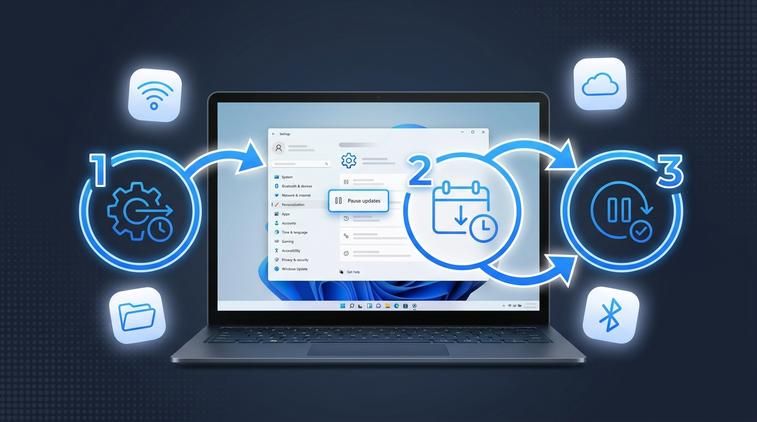
Phần này mình sẽ đi đúng thứ tự từ dễ đến hơi nâng cao hơn, bạn có thể dừng ở bất kỳ cách nào bạn thấy đủ dùng. Mục tiêu là: hạn chế tối đa việc Windows tự tải và cài đặt cập nhật, nhưng vẫn để bạn có thể bật lại chỉ với vài cú click khi muốn. Để có thêm góc nhìn thực tế, bạn hãy tham khảo hướng dẫn cách activate Windows 10 bản quyền.
Cách 1 và cách 2 phù hợp với đa số người dùng văn phòng, học sinh sinh viên. Cách 3 và 4 phù hợp hơn với anh em thích gọn lẹ "1 click là xong", hoặc không muốn mò sâu trong Windows. Dù bạn chọn cách nào, hãy nhớ đừng bỏ cập nhật bảo mật quá lâu, nhất là nếu bạn dùng máy để làm việc quan trọng, lưu nhiều dữ liệu.
Tạm dừng cập nhật (Pause Updates) ngay trong Settings
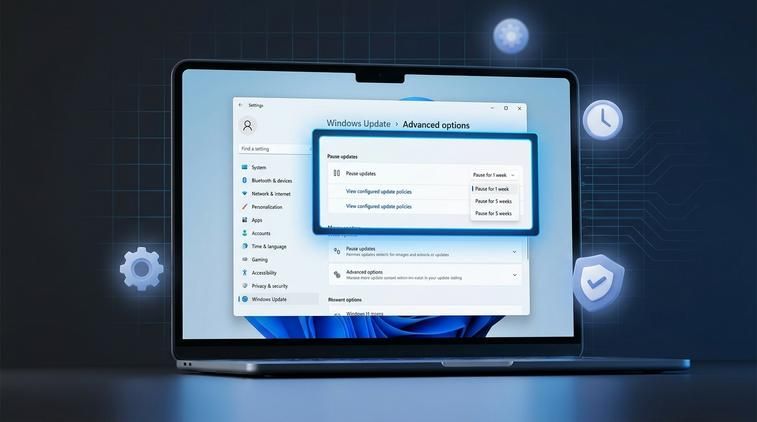
Đây là cách tắt update Win 10 tạm thời, nhanh nhất và an toàn nhất cho người mới. Windows chỉ tạm ngưng tải và cài cập nhật trong một khoảng thời gian (mặc định là 1 tuần, bạn có thể kéo dài thêm).
Các bước thực hiện:
- Bấm vào nút Start (logo Windows ở góc dưới bên trái màn hình).
- Chọn Settings (biểu tượng hình bánh răng).
- Trong cửa sổ Settings, bấm vào mục Update & Security.
- Ở menu bên trái, chọn Windows Update.
- Tìm dòng Pause updates for 7 days (hoặc nút tương tự). Bấm vào để tạm dừng cập nhật trong 7 ngày.
- Nếu muốn dừng lâu hơn, bạn bấm vào Advanced options trong trang Windows Update, sau đó ở phần Pause updates chọn ngày muốn dừng (có thể tới vài tuần, tùy phiên bản Windows 10).
Khi đã Pause, Windows sẽ không tự tải và cài các bản cập nhật mới cho đến khi hết hạn hoặc bạn chủ động bấm Resume updates. Đây là cách lý tưởng khi bạn chuẩn bị thuyết trình, họp online, hoặc đang cần máy chạy ổn định vài ngày, không muốn bị làm phiền.
Tắt gần như hoàn toàn bằng kết nối Metered Connection
Nếu bạn thường xuyên dùng Wi-Fi cá nhân hoặc mạng di động, cách đặt mạng ở chế độ Metered connection sẽ giúp Windows hạn chế tối đa việc tự tải cập nhật. Đây cũng là một kiểu tắt update Win 10 khá hiệu quả mà không cần cài thêm gì.
Cách làm (với Wi-Fi):
- Bấm Start > mở Settings.
- Chọn Network & Internet.
- Ở cột bên trái, chọn Wi-Fi.
- Bấm vào tên mạng Wi-Fi mà bạn đang kết nối (ví dụ: MyHomeWiFi).
- Kéo xuống dưới, tìm mục Set as metered connection.
- Gạt công tắc sang On.
Khi kết nối được đặt là metered, Windows 10 sẽ coi đây là mạng có giới hạn dung lượng. Kết quả: hệ thống sẽ không tự ý tải các bản cập nhật lớn, thường thì chỉ tải những bản thực sự quan trọng. Điều này giúp bạn giảm tải cho đường truyền, tiết kiệm dung lượng 3G/4G và hạn chế tình trạng máy tự tải update giữa giờ làm việc.
Lưu ý: Nếu bạn chuyển sang mạng khác (Wi-Fi khác), bạn cần lặp lại thao tác để đặt tiếp mạng mới thành metered connection. Đối với mạng dây (Ethernet), một số bản Windows 10 không cho đặt metered trực tiếp trong giao diện, nên lúc này có thể bạn sẽ thích dùng thêm phần mềm tắt update Win 10 để tiện hơn.
Dùng Windows Update Blocker - 1 click tắt/bật dịch vụ cập nhật
Nếu bạn muốn một giải pháp kiểu "bật là tắt, tắt là bật" mà không phải mò quá nhiều trong Settings hay dịch vụ hệ thống, Windows Update Blocker là lựa chọn khá phổ biến. Đây là một tiện ích nhỏ, không cần cài đặt phức tạp, cho phép bạn vô hiệu hóa dịch vụ Windows Update chỉ bằng 1-2 cú click.
Cách sử dụng (mô tả chung, có thể khác chút tùy phiên bản phần mềm):
- Tải công cụ Windows Update Blocker từ nguồn uy tín (tránh các trang linh tinh dễ dính quảng cáo, phần mềm rác).
- Giải nén file ZIP nếu cần, sau đó chạy file thực thi (thường là Wub.exe hoặc tương tự) với quyền Run as administrator.
- Trong giao diện phần mềm, bạn sẽ thấy tùy chọn dạng: Enable Service và Disable Service.
- Chọn Disable Service để tắt dịch vụ Windows Update.
- Bấm Apply Now hoặc nút tương đương để áp dụng.
Sau khi tắt bằng Windows Update Blocker, Windows 10 sẽ không còn tự động kiểm tra và tải cập nhật nữa, vì dịch vụ nền của nó đã bị vô hiệu hóa. Khi bạn muốn cập nhật lại (ví dụ vài tháng 1 lần), chỉ cần mở lại phần mềm, chọn Enable Service và bấm áp dụng. Đây là dạng kiểm soát khá triệt để, nên hãy nhớ thỉnh thoảng bật lại để cập nhật các bản vá bảo mật.
Một số phần mềm tắt update Win 10 khác bạn có thể tham khảo
Ngoài Windows Update Blocker, trên mạng còn có nhiều phần mềm tắt update Win 10 với giao diện thân thiện, hỗ trợ thêm vài tính năng phụ như chặn quảng cáo, tối ưu dịch vụ,. Tuy nhiên, mình luôn khuyên: chỉ dùng các công cụ đủ nổi tiếng và được cộng đồng đánh giá ổn, tránh ham nhiều tính năng rồi dính phần mềm rác. Trường hợp bạn cần cấu hình thêm phần này, xem bài viết hướng dẫn dùng phần mềm tắt update Win 10.
Một số nhóm công cụ thường gặp:
- Công cụ chuyên tắt/bật Windows Update: Có giao diện đơn giản, chỉ vài nút bật/tắt, tập trung duy nhất vào việc khóa dịch vụ cập nhật.
- Bộ công cụ tối ưu hệ thống: Ngoài tắt update Win 10, chúng thường cho phép tắt bớt dịch vụ nền, tối ưu khởi động, dọn rác,.
Khi dùng bất kỳ phần mềm tắt update Win 10 nào, bạn nên:
- Tải từ trang chủ hoặc nguồn được nhiều người tin dùng.
- Cài xong thì tạo điểm khôi phục hệ thống (System Restore) nếu có thể, phòng khi thay đổi sâu quá làm xung đột.
- Ghi nhớ mình đã dùng phần mềm nào, để sau này cần cập nhật lại thì mở đúng phần mềm đó bật lại chức năng update.
Đối với người dùng cơ bản, nếu không rành kỹ thuật, mình vẫn ưu tiên bạn dùng các cách tích hợp sẵn trong Windows (Pause updates, metered connection) hoặc một công cụ đơn giản như Windows Update Blocker là đủ.