


Cách tua nhanh video trong Premiere cực đơn giản
Nếu bạn thường xuyên chỉnh sửa video bằng Adobe Premiere, chắc chắn sẽ có lúc cần tua nhanh một đoạn video để truyền tải nội dung hấp dẫn hơn hoặc tiết kiệm thời lượng. Tính năng tua nhanh không những giúp video sinh động mà còn mang lại nhiều hiệu ứng sáng tạo. Tuy nhiên, không phải ai cũng biết cách thực hiện đơn giản và hiệu quả. Trong bài viết này, mình sẽ hướng dẫn các bạn từng bước cách tua nhanh video trong Premiere với các ví dụ thực tế và những mẹo hữu ích.
Tại sao nên tua nhanh video trong Premiere?
Tua nhanh (speed up) video là một kỹ thuật phổ biến trong dựng phim, giúp rút ngắn thời gian của các cảnh dài hoặc nhấn mạnh những khoảnh khắc thú vị. Ví dụ, khi làm vlog du lịch, bạn có thể tua nhanh cảnh đi bộ để giữ sự hấp dẫn cho người xem. Ngoài ra, tính năng này còn hỗ trợ tạo hiệu ứng time-lapse, phù hợp với các video hướng dẫn hoặc review sản phẩm.
Việc biết cách tua nhanh sẽ giúp bạn linh hoạt hơn trong quá trình làm video, cho phép sáng tạo nội dung độc đáo mà không phá vỡ mạch câu chuyện.
Hướng dẫn tua nhanh video bằng tính năng Speed/Duration
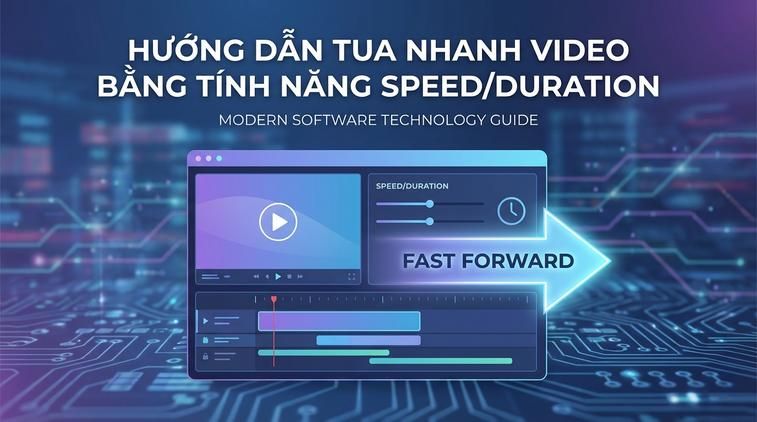
Cách căn bản nhất trong Premiere để tua nhanh là sử dụng tính năng Speed/Duration. Đầu tiên, bạn hãy click chuột phải vào đoạn video cần tua nhanh trên timeline, chọn 'Speed/Duration'. Một bảng điều khiển xuất hiện, bạn chỉ cần tăng phần trăm tốc độ lên, ví dụ nhập 200% để đoạn video phát nhanh gấp đôi.
Mẹo hay: Nếu muốn tua nhanh nhưng vẫn giữ âm thanh, hãy tích vào hộp 'Maintain Audio Pitch' để âm thanh không bị méo tiếng. Cách này rất hiệu quả khi chỉnh video phỏng vấn hoặc hướng dẫn có lời.
Sử dụng Time Remapping để kiểm soát tốc độ linh hoạt hơn
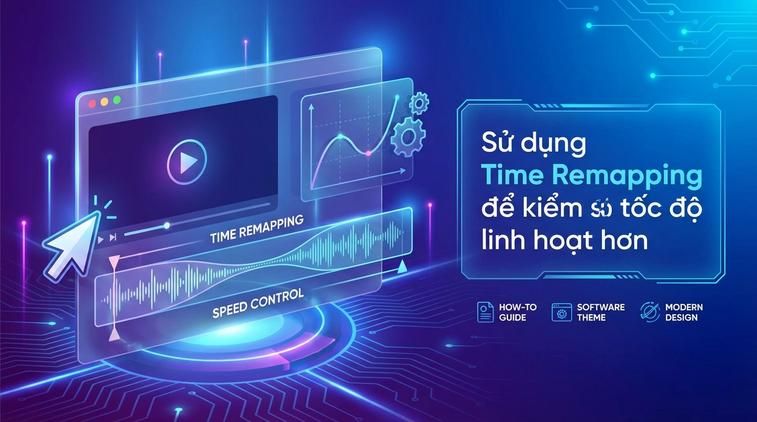
Time Remapping là một công cụ mạnh mẽ trong Premiere, giúp bạn thay đổi tốc độ của từng đoạn nhỏ trong một clip. Để sử dụng, hãy click chuột phải vào video trên timeline, chọn 'Show Clip Keyframes' > 'Time Remapping' > 'Speed'. Lúc này, bạn có thể thêm các điểm (keyframe) trên phần hiệu ứng, rồi kéo lên hoặc xuống để tăng hoặc giảm tốc độ từng đoạn.
Điều này rất hữu ích nếu bạn muốn chuyển đổi tốc độ mượt mà, chẳng hạn cảnh nhân vật chạy nhanh dần hoặc chậm lại ngay trong một clip duy nhất. Nếu bạn đang sử dụng bản quyền adobe, trải nghiệm xử lý video luôn mượt mà và ổn định hơn hẳn so với các phần mềm không rõ nguồn gốc. Đặc biệt, bạn còn có thể lựa chọn dịch vụ của Apexk3 để mua bản quyền adobe với giá hợp lý, hỗ trợ tận tình để yên tâm sáng tạo.
Chèn hiệu ứng tua nhanh cho các đoạn chuyển cảnh

Ngoài việc điều chỉnh tốc độ, bạn có thể kết hợp tua nhanh với các hiệu ứng hình ảnh như chuyển động mờ (Motion Blur) để tạo điểm nhấn cho đoạn chuyển cảnh. Hãy thử áp dụng hiệu ứng 'Directional Blur' song song với tua nhanh để các chuyển động trông tự nhiên, không bị cứng hay gãy hình.
Ví dụ, khi làm video review sản phẩm, bạn có thể tua nhanh cảnh mở hộp rồi lồng thêm hiệu ứng mờ để khán giả cảm nhận được sự chuyển động liên tục, không bị nhàm chán.
Tùy chỉnh âm thanh khi tua nhanh video

Khi tua nhanh video, phần âm thanh đi kèm sẽ bị đổi nhịp và cao độ, dễ gây khó nghe. Để xử lý, bạn có thể tách âm thanh ra khỏi video (Unlink), sau đó ghi âm lời mới hoặc chèn nhạc nền hài hước để che đi tiếng bị vỡ. Nhiều YouTuber thường chèn các bài nhạc nhanh, vui nhộn vào các đoạn tua nhanh để làm video thêm hấp dẫn.
Mẹo hay: Premiere hỗ trợ bạn thêm hiệu ứng 'Pitch Shifter' ở bảng Effects để điều chỉnh cao độ âm thanh sau khi tăng tốc, giúp giọng không bị quá cao hoặc méo.
Lưu ý khi xuất video tua nhanh để giữ chất lượng
Sau khi chỉnh tốc độ, hãy xem lại kỹ video tua nhanh để đảm bảo không có chi tiết bị nhảy hình hoặc khung hình bị vỡ. Nên xuất bản video ở định dạng MP4 với thiết lập bitrate phù hợp để duy trì chất lượng hình ảnh mượt mà, sắc nét.
Bạn cũng nên kiểm tra kỹ âm thanh và hình ảnh trên các thiết bị khác nhau trước khi đăng tải, đảm bảo người xem luôn có trải nghiệm tốt nhất.