


Cách Undo trong Photoshop: Hướng dẫn dễ hiểu cho người mới
Khi làm việc với Photoshop, chắc hẳn ai cũng từng gặp trường hợp thao tác sai và cần quay lại bước trước đó. Undo là tính năng cực kỳ hữu ích giúp bạn dễ dàng sửa lỗi mà không lo làm hỏng toàn bộ thiết kế. Tuy nhiên, không phải ai cũng thực sự hiểu hết các cách undo trong Photoshop và tận dụng tối đa chức năng này. Trong bài viết này, mình sẽ chia sẻ chi tiết các phương pháp undo, cùng mẹo nhỏ giúp bạn làm việc hiệu quả hơn.
Phím tắt undo truyền thống trong Photoshop

Cách cơ bản nhất để undo trong Photoshop là sử dụng phím tắt Ctrl + Z (Windows) hoặc Command + Z (Mac). Điều này sẽ giúp bạn quay lại thao tác vừa thực hiện một cách nhanh chóng. Tuy nhiên, khác với nhiều phần mềm khác, trước đây Photoshop chỉ cho phép undo một bước với tổ hợp phím này. Từ phiên bản CC 2019 trở đi, bạn có thể nhấn nhiều lần Ctrl + Z để quay lại nhiều bước, cực kỳ thuận tiện.
Ví dụ, khi vô tình di chuyển layer sai vị trí, chỉ cần nhấn Ctrl + Z vài lần để trở về trạng thái mong muốn. Điều này giúp tiết kiệm thời gian rất nhiều khi chỉnh sửa hình ảnh phức tạp.
Undo nhiều bước bằng History Panel
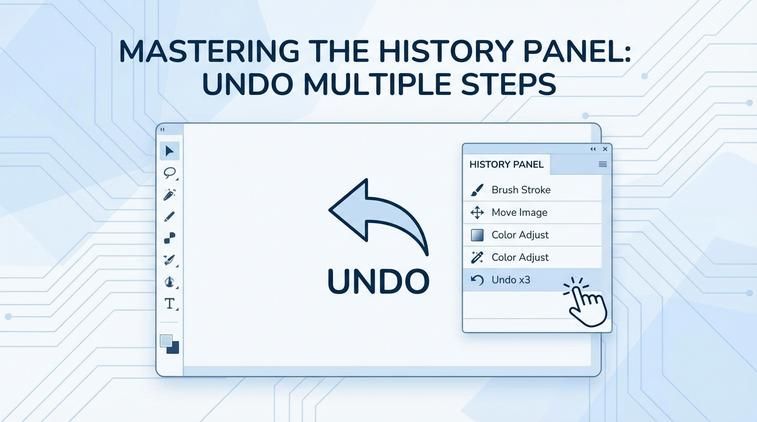
Nếu bạn muốn kiểm soát sâu hơn quá trình chỉnh sửa, hãy sử dụng History Panel (Bảng Lịch sử). Để mở History Panel, vào menu Window > History. Tại đây, Photoshop sẽ lưu lại hầu hết các thao tác bạn thực hiện. Bạn có thể dễ dàng click vào từng mốc trong danh sách để quay lại thời điểm mong muốn.
Trong các dự án thiết kế nhiều lớp hay hiệu ứng, History Panel rất hữu ích khi bạn cần thử nhiều phương án khác nhau mà không sợ làm mất bản cũ. Thực tế, mình thường lưu ý chụp lại một vài mốc quan trọng bằng Snapshot trong History Panel để có thể so sánh giữa các phiên bản.
Redu (Làm lại bước vừa undo) thế nào?
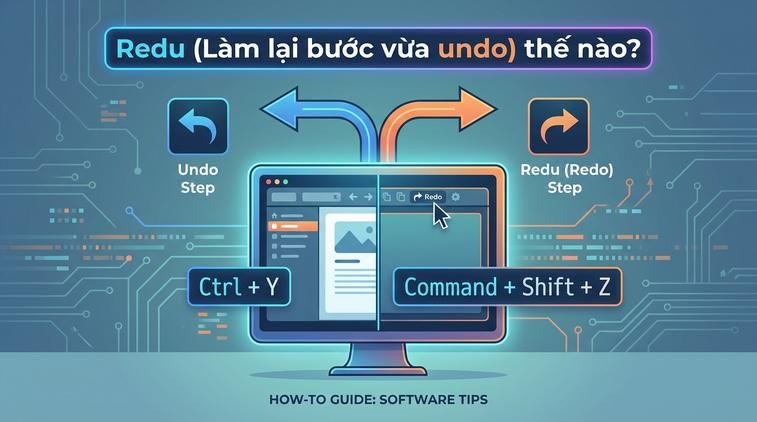
Không chỉ dừng lại ở undo, đôi khi bạn cần phục hồi lại thao tác vừa undo – gọi là redo. Trong Photoshop, bạn chỉ cần nhấn Shift + Ctrl + Z (Windows) hoặc Shift + Command + Z (Mac) để redo các bước đã undo.
Ví dụ thực tế: bạn lỡ undo mất thao tác vẽ quan trọng, chỉ cần dùng redo là thao tác đó sẽ được phục hồi ngay lập tức. Đây là tính năng mình cực kỳ hay sử dụng khi thử nghiệm nhiều chỉnh sửa rồi muốn quay lại phương án trước đó.
Tuỳ biến số lượng bước undo trong Photoshop
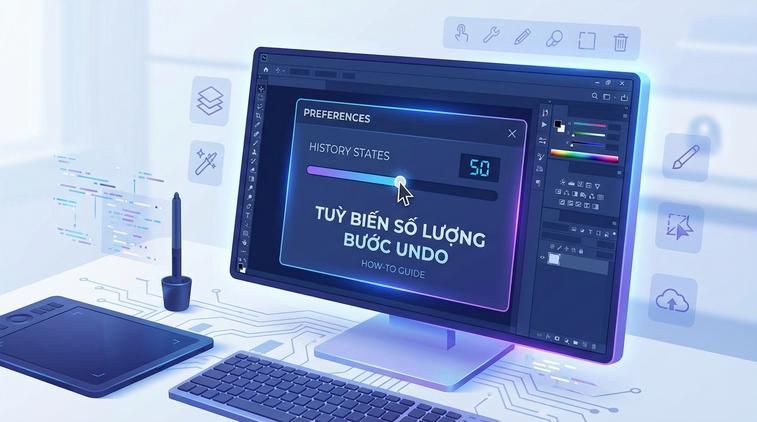
Theo mặc định, Photoshop cho phép lưu lại 50 bước thao tác gần nhất trong History Panel. Tuy nhiên, bạn có thể chỉnh tăng hoặc giảm tùy ý bằng cách vào Edit > Preferences > Performance, sau đó điều chỉnh mục History States. Càng tăng số lượng bước, bạn càng dễ dàng quay lại các thao tác cũ, nhưng sẽ tiêu tốn nhiều RAM hơn.
Mẹo hay: Nếu làm việc với file nặng, hãy cân nhắc giữ mặc định hoặc tăng nhẹ, tránh cài quá cao dẫn tới chậm máy.
Undo cực nhanh với Action và phím tắt cá nhân

Nếu thường xuyên chỉnh sửa theo các thao tác lặp lại, bạn có thể tạo Action riêng cho các bước undo/redo hoặc gán phím tắt cá nhân. Việc này giúp tiết kiệm thời gian cực kỳ hiệu quả, nhất là với các designer chuyên nghiệp hoặc làm việc nhóm.
Một ví dụ nhỏ, bạn có thể thiết lập Action để undo và sao lưu snapshot cùng lúc, đảm bảo file luôn an toàn khi sửa đổi. Nếu bạn đang kiếm giải pháp phần mềm bản quyền uy tín để sử dụng đầy đủ tính năng, bạn có thể mua bản quyền adobe chính hãng qua Apexk3 để nhận hỗ trợ cài đặt cũng như sử dụng phần mềm ổn định hơn.
Kinh nghiệm xử lý khi không undo được

Đôi lúc, History Panel bị giới hạn hoặc thao tác quá nhiều khiến một số bước không thể undo. Lúc này, hãy kiểm tra lại số lượng bước undo đang thiết lập hoặc cân nhắc lưu file dự phòng (Save As) sau từng công đoạn quan trọng.
Mẹo hay: Thường xuyên lưu lại file với định dạng PSD và lưu phiên bản mới khi thực hiện các thay đổi lớn sẽ giúp bạn không bao giờ mất dữ liệu, kể cả khi không thể undo được nữa.