


Cách xóa chữ trên ảnh trong Photoshop chi tiết, dễ làm
Bạn đang đau đầu vì muốn xóa chữ trên ảnh nhưng không biết bắt đầu từ đâu? Photoshop chính là công cụ mạnh mẽ giúp bạn xử lý vấn đề này một cách chuyên nghiệp mà vẫn rất đơn giản. Chỉ cần làm theo các bước cơ bản, ai cũng có thể làm được, kể cả người mới bắt đầu. Trong bài viết này, mình sẽ hướng dẫn cách xóa chữ trên ảnh trong Photoshop thật chi tiết và dễ hiểu.
Tại sao nên xóa chữ trên ảnh bằng Photoshop?

Việc xóa chữ trên ảnh có thể cần thiết trong nhiều tình huống: chỉnh sửa lại ảnh gia đình, xóa watermark hay thay đổi mẫu thiết kế. Photoshop nổi bật nhờ khả năng xóa chữ tự nhiên, không để lại dấu vết và vẫn giữ nguyên chất lượng hình ảnh.
Ví dụ thực tế: Bạn vừa tải một bức hình minh họa đẹp nhưng lại có dòng chữ chú thích ở góc. Nhờ Photoshop, bạn dễ dàng loại bỏ dòng chữ, sử dụng ảnh trong dự án cá nhân hay trình chiếu mà không sợ bị xao nhãng.
Chuẩn bị ảnh và lựa chọn công cụ xóa chữ phù hợp

Trước tiên, hãy mở ảnh muốn xóa chữ trong Photoshop bằng cách vào File > Open và chọn tập tin ảnh. Lựa chọn công cụ phù hợp với từng kiểu chữ và nền ảnh rất quan trọng. Với nền trơn, các công cụ như Content-Aware Fill hoặc Patch Tool sẽ là lựa chọn tối ưu.
Nếu bạn hướng tới công việc chuyên nghiệp và ổn định lâu dài, việc mua adobe bản quyền là giải pháp an tâm nhất. Dịch vụ Apexk3 hỗ trợ mua phần mềm Adobe chính hãng, giúp bạn yên tâm sử dụng đầy đủ tính năng cùng hỗ trợ kỹ thuật khi gặp khó khăn.
Hướng dẫn xóa chữ trên ảnh bằng Content-Aware Fill

Content-Aware Fill là chức năng tự động phân tích vùng chọn và làm đầy vùng xóa bằng các chi tiết xung quanh, cực kỳ hiệu quả cho việc xóa chữ. Để sử dụng, bạn khoanh vùng chữ cần xóa bằng công cụ Lasso Tool (L), sau đó nhấn Shift + F5 hoặc chọn Edit > Content-Aware Fill.
Tùy chỉnh phần Preview bên phải để xem trước kết quả. Nhấn OK là hoàn tất. Đặc biệt với ảnh có nền đều màu, tính năng này xóa chữ nhanh gọn, không cần chỉnh sửa nhiều bước sau đó.
Xóa chữ phức tạp với Patch Tool
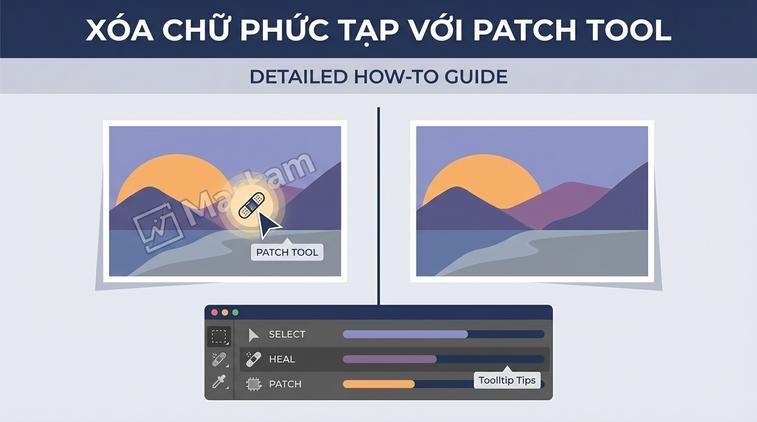
Khi chữ nằm trên nền phức tạp như họa tiết, hoa văn, Patch Tool sẽ phát huy tác dụng. Bạn dùng công cụ Patch Tool (phím J) để khoanh vùng chữ, sau đó kéo vùng chọn tới khu vực tương tự mà không có chữ. Photoshop sẽ thay thế chữ bằng vùng ảnh tương thích.
Mẹo hay: Sau khi thay bằng Patch Tool, nên dùng thêm Clone Stamp Tool (phím S) để tinh chỉnh những chi tiết nhỏ, giúp kết quả tự nhiên hơn. Ví dụ, xóa chữ trên áo thun có họa tiết sẽ cho cảm giác liền mạch và không lộ dấu vết xóa.
Dùng Clone Stamp Tool để phục chế vùng xóa
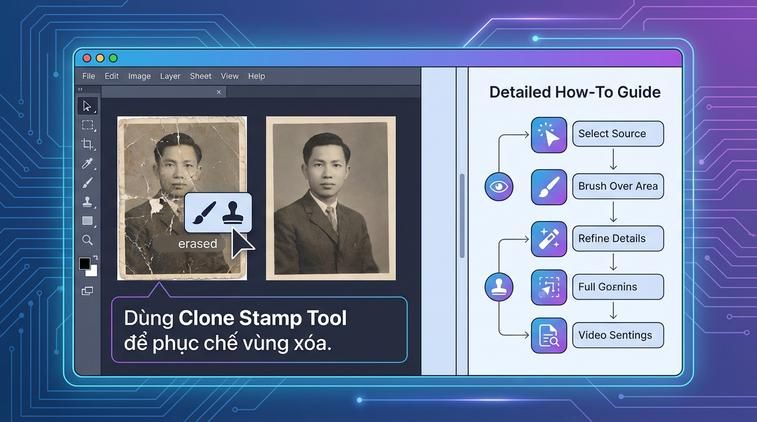
Clone Stamp Tool giúp bạn "sao chép" vùng ảnh tốt và tô lên vùng chữ cần xóa, đặc biệt hiệu quả với nền có hoa văn hoặc vật thể phức tạp. Nhấn giữ Alt để chọn vùng nguồn, sau đó nhấn chuột trái để phủ lên chữ.
Lưu ý nên chọn vùng nguồn gần sát với khu vực chữ để giữ cho ảnh đồng bộ về ánh sáng, màu sắc. Đây là công cụ cứu cánh khi các phương pháp tự động chưa cho kết quả như ý hoặc khi chữ che mất chi tiết nhỏ quan trọng.
Mẹo tối ưu khi xóa chữ trên ảnh trong Photoshop
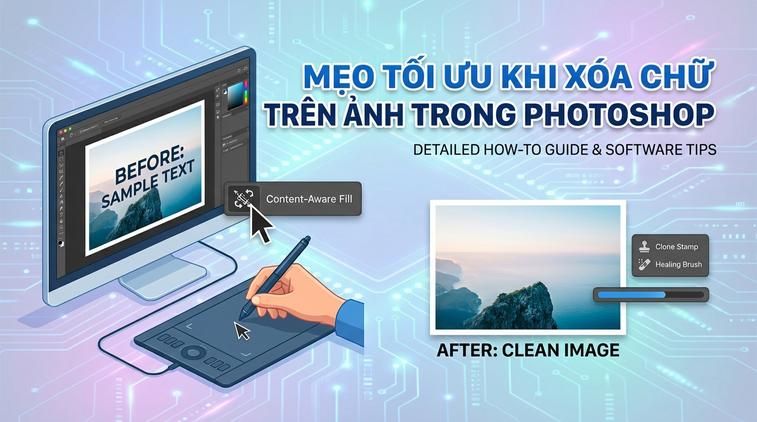
Sau khi xóa chữ, hãy kiểm tra lại toàn bộ vùng vừa chỉnh sửa ở mức zoom lớn để phát hiện lỗi nhỏ. Sử dụng kết hợp các công cụ như Spot Healing Brush để hoàn thiện vùng chuyển tiếp.
Mẹo hay: Nếu nền ảnh bị 'loang' sau khi xóa, hãy thử thêm một layer hiệu ứng mờ nhẹ bằng Gaussian Blur lên vùng vừa chỉnh, giúp ảnh tự nhiên hơn. Đây là thủ thuật nhỏ mà nhiều bạn thiết kế thường áp dụng khi xóa các đoạn text dài hoặc font chữ đậm.