Key Win 11 Pro Bản Quyền Vĩnh Viễn Chính Hãng Giá Rẻ
7 giờ trước✓ Đã thanh toán
Cách xóa chữ trong video bằng Premiere chi tiết dễ hiểu | Apexk3
Thiết kế 5 phút đọc
Cách xóa chữ trong video bằng Premiere chi tiết dễ hiểu
A
Apexk3
23/12/2025 • 05:03
Chia sẻ:
Bạn lỡ quay một video nhưng lại xuất hiện dòng chữ không mong muốn? Đừng lo! Adobe Premiere Pro hoàn toàn giúp bạn xóa chữ trong video một cách nhanh chóng và chuyên nghiệp. Bài viết này sẽ hướng dẫn chi tiết từng bước, kèm mẹo thực tế giúp bạn làm sạch video mà không ảnh hưởng chất lượng. Cùng khám phá nhé!
Hiểu đúng về tính năng xóa chữ trong Premiere
Hiểu đúng về tính năng xóa chữ trong Premiere
Adobe Premiere Pro là phần mềm chỉnh sửa video hàng đầu với nhiều công cụ mạnh mẽ, trong đó có khả năng xóa chữ hoặc logo không mong muốn xuất hiện trên video. Tuy không phải là phần mềm chuyên để xóa vật thể như After Effects, Premiere vẫn hỗ trợ loại bỏ chữ hiệu quả nhờ việc kết hợp các hiệu ứng, công cụ che khuất và cắt lớp.
Trước khi bắt đầu, hãy chắc chắn bạn đang sử dụng Adobe Premiere bản quyền và xác định vị trí và thời gian xuất hiện của chữ trong video để lựa chọn cách xử lý phù hợp. Việc này sẽ giúp quá trình chỉnh sửa mượt hơn và tiết kiệm thời gian khi thao tác trong Premiere.
Mua Adobe bản quyền Full App 1 năm 2 thiết bị, ổn định
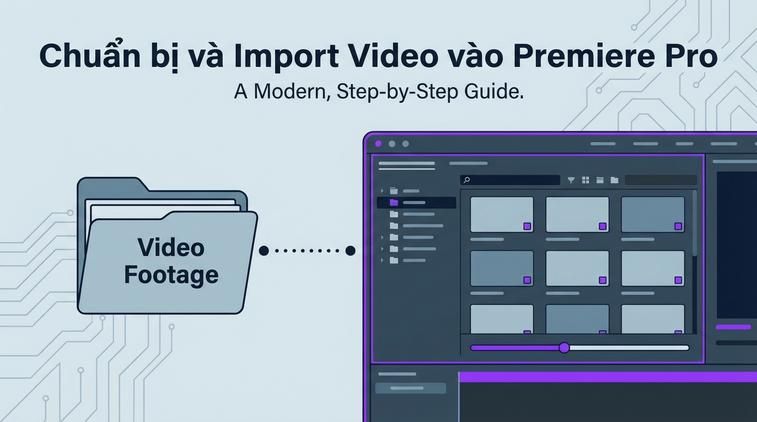
Trước tiên, hãy mở Premiere Pro và tạo một project mới. Sau đó import video bạn cần xóa chữ bằng cách kéo thả file vào cửa sổ Project hoặc sử dụng lệnh File > Import.
Kéo video vào timeline để bắt đầu chỉnh sửa. Nếu video có nhiều cảnh, bạn có thể cắt phần chứa chữ để dễ thao tác hơn. Việc chuẩn bị kỹ project sẽ giúp bạn dễ dàng kiểm soát quá trình xóa chữ ở các bước kế tiếp.
Mẹo hay: Đặt tên các layer rõ ràng như 'gốc', 'mặt nạ', 'background'. để dễ theo dõi khi chỉnh sửa video dài hoặc nhiều hiệu ứng.
Cách xóa chữ bằng hiệu ứng Mask và Crop
Cách xóa chữ bằng hiệu ứng Mask và Crop
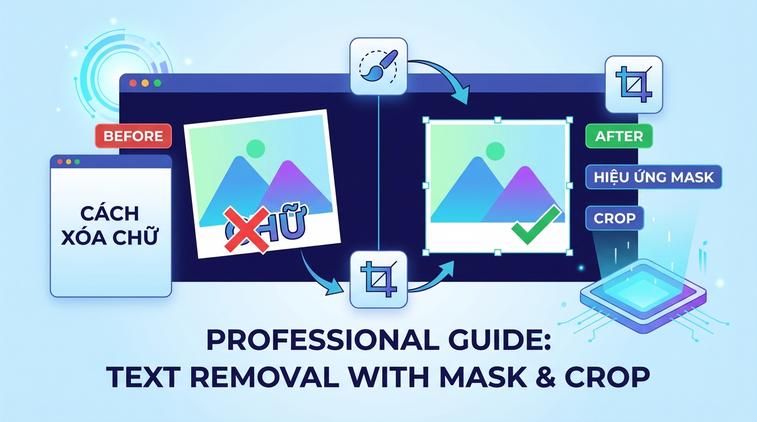
Một trong những cách phổ biến nhất để xóa chữ là sử dụng hiệu ứng Mask kết hợp với công cụ Crop. Đầu tiên, chọn clip trên timeline, vào mục Effects và tìm 'Crop', kéo hiệu ứng này vào clip. Sau đó, dùng công cụ Mask để vẽ vùng bao quanh chữ cần xóa.
Hãy kéo rộng mask sao cho che phủ toàn bộ khu vực có chữ, đồng thời điều chỉnh Feather để mép che không bị gắt, tạo cảm giác tự nhiên. Bạn có thể sử dụng một đoạn background từ phần khác của video để che chữ, giúp đảm bảo màu sắc và ánh sáng đồng đều.
Nếu bạn muốn chỉnh sửa chuyên sâu, nên mua bản quyền adobe qua dịch vụ Apexk3 để luôn sử dụng các tính năng mới, bản vá ổn định và nhận hỗ trợ kỹ thuật chính hãng trong quá trình làm việc với Premiere.
Kỹ thuật che chữ bằng copy-paste vùng lân cận
Kỹ thuật che chữ bằng copy-paste vùng lân cận
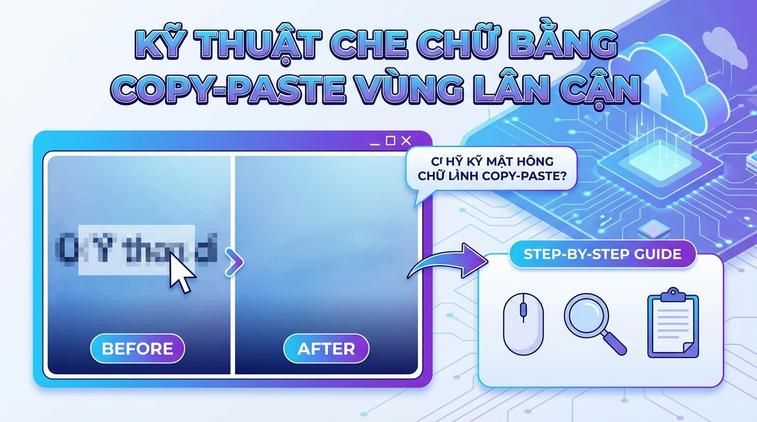
Trong nhiều trường hợp chữ ở vị trí mép hoặc nền đơn giản, bạn có thể nhân bản (duplicate) một vùng liền kề rồi kéo đè lên vị trí chữ cần xóa. Thực hiện như sau: Nhân bản đoạn video bằng cách nhấn Alt (hoặc Option trên Mac) và kéo clip lên một track mới. Sau đó dùng hiệu ứng Crop/Motion để di chuyển vùng background che lên chỗ có chữ.
Việc này đòi hỏi bạn phải căn chỉnh vị trí, kích thước layer thật khéo léo, đồng thời tinh chỉnh Opacity và Feather cho ranh giới tự nhiên nhất. Nếu chữ xuất hiện trong nhiều frame, hãy sử dụng keyframe ở Crop hoặc Position để mask di chuyển theo chữ.
Sửa lỗi khi xóa chữ: blending, màu sắc và grain
Sửa lỗi khi xóa chữ: blending, màu sắc và grain
Sau khi che chữ, thường sẽ xuất hiện vấn đề về màu sắc không đồng nhất hoặc viền mask bị lộ. Để khắc phục, bạn có thể dùng hiệu ứng Color Correction (Lumetri Color), điều chỉnh Brightness và Contrast của lớp che, hoặc bổ sung grain nhẹ để hòa trộn với video gốc.
Một mẹo hay nữa: Khi mask bị lộ, hãy tăng feather thêm một chút hoặc giảm opacity của layer mặt nạ để tạo sự mềm mại. Ngoài ra, nếu video có nhiều chuyển động, hãy kiên nhẫn làm keyframe thật kỹ để hiệu ứng luôn ăn khớp với hình ảnh.
Một số ví dụ thực tế và ứng dụng vào dự án
Một số ví dụ thực tế và ứng dụng vào dự án
Giả sử bạn làm Vlog du lịch, quay tại một quảng trường và bị dính dòng chữ quảng cáo tĩnh. Bạn có thể sử dụng phương pháp mask hoặc nhân bản vùng nền để xóa chúng khỏi khung hình, đảm bảo thẩm mỹ cho video chia sẻ mạng xã hội.
Hoặc nếu biên tập lại video cho khách hàng, bạn cần xóa thông tin thương hiệu cũ trước khi thêm logo mới cho dự án. Với Premiere, bạn có thể xử lý nhanh mà không cần chuyển sang phần mềm phức tạp.
Lưu và xuất video sau khi xóa chữ thành công
Lưu và xuất video sau khi xóa chữ thành công
Khi đã hoàn tất xóa chữ, hãy xem lại kỹ toàn bộ quá trình để chắc chắn không còn điểm lộ kỹ thuật. Tiếp đó, vào File > Export > Media để xuất video. Chọn định dạng phù hợp (thường là H.264 cho Facebook, Youtube) và kiểm tra chất lượng hình ảnh trước khi lưu.
Bạn nên lưu project gốc, phòng trường hợp cần chỉnh sửa lại sau này. Đặc biệt, hãy thử xuất một đoạn ngắn trước khi xuất full video để đảm bảo mọi thứ ổn định, không bị lỗi mask hay màu sắc.
Đừng bỏ lỡ bài viết mới
Nhận thông báo bài viết mới nhất và mã giảm giá độc quyền.