Cách xoá dung lượng ẩn Google Drive hiệu quả, dễ thực hiện
Bạn đang đau đầu vì dung lượng Google Drive báo gần đầy nhưng kiểm tra lại thấy tệp đã xoá gần hết? Đó có thể là do dung lượng ẩn mà nhiều người dùng chưa biết tới. Bài viết này sẽ giúp bạn từng bước xử lý và gỡ bỏ những dữ liệu không nhìn thấy, từ đó lấy lại không gian lưu trữ quý giá một cách đơn giản và nhanh chóng nhất.
Hiểu về dung lượng ẩn trên Google Drive

Dung lượng ẩn trên Google Drive là không gian lưu trữ đã bị chiếm bởi các tệp tin bạn không nhìn thấy trên giao diện thông thường. Điều này thường xảy ra khi các tệp đã bị xóa chưa được dọn sạch khỏi thùng rác, hoặc là các dữ liệu được tạo tự động bởi ứng dụng thứ ba, tệp ẩn của Google Photos, các bản sao tự động, hay email có tệp đính kèm quá lớn.
Tình trạng này dễ khiến bạn bối rối khi thấy thông báo bộ nhớ đầy mà không biết dung lượng bị chiếm ở đâu. Chính vì thế, việc nhận biết và biết cách tìm ra các tệp ẩn này là điều vô cùng hữu ích cho mọi người dùng Google Drive.
Cách kiểm tra dung lượng đã dùng và dung lượng ẩn
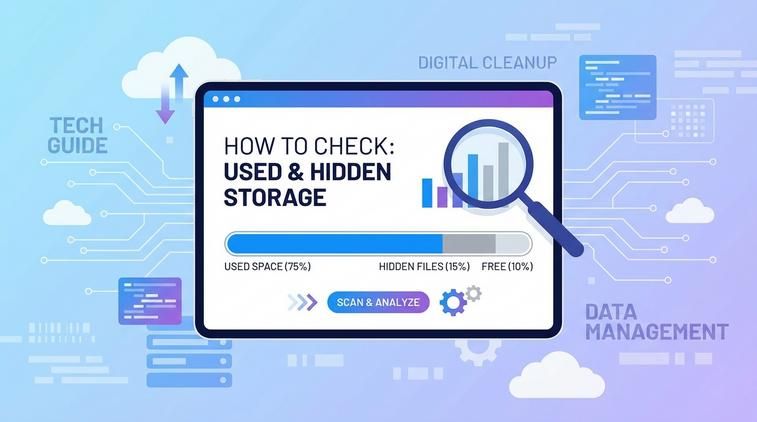
Trước tiên, bạn hãy truy cập vào https://drive.google.com/drive/quota để xem tổng dung lượng sử dụng của tài khoản Google Drive. Tại đây sẽ liệt kê tất cả các tệp theo dung lượng từ lớn tới bé, giúp bạn nhận diện tệp nào đang chiếm nhiều không gian.
Nếu sau khi kiểm tra, số dung lượng hiện thị ở đây không khớp với thông báo đầy bộ nhớ, có khả năng dung lượng ẩn đang tồn tại. Ngoài ra, bạn có thể truy cập Google Storage tại https://one.google.com/storage để xem dung lượng tổng cho Google Drive, Gmail và Google Photos – điều này rất hữu ích để xác định rõ dữ liệu 'ẩn' thuộc dịch vụ nào.
Mẹo hay: Đôi khi, các file đính kèm trong email Gmail hoặc ảnh đã xóa trên Google Photos vẫn còn chiếm dung lượng. Bạn đừng quên kiểm tra cả hai mục này khi muốn làm sạch dung lượng ẩn.
Xoá tệp trong thùng rác để giải phóng dung lượng ẩn

Nhiều người lầm tưởng rằng cứ xoá file là lập tức giải phóng được dung lượng, nhưng thực tế các tệp này chỉ được chuyển vào thùng rác (Trash) chứ chưa xóa hoàn toàn. Để dọn sạch, bạn cần mở mục "Thùng rác" trên thanh menu bên trái, sau đó nhấn 'Làm trống thùng rác' hoặc chọn thủ công các tệp rồi xoá vĩnh viễn.
Bước này rất quan trọng để xử lý dung lượng ẩn không bị lãng phí trong Google Drive. Sau khi dọn sạch thùng rác, hãy kiểm tra lại dung lượng tổng xem đã được giảm bớt chưa. Thông thường, việc này sẽ giúp bạn khôi phục được khá nhiều không gian bị chiếm dụng một cách vô hình trên Drive.