logo-original

Blog

Trang chủblog

Cách xóa layer trong Photoshop dễ dàng cho người mới

Cách xóa layer trong Photoshop dễ dàng cho người mới

23/12/2025 13:03:10

5 min read

Layer là công cụ không thể thiếu khi làm việc với Photoshop, giúp bạn sáng tạo và chỉnh sửa linh hoạt hơn. Tuy nhiên, đôi khi bạn cần xóa một hoặc nhiều layer không cần thiết để sắp xếp lại bố cục, giảm dung lượng file hoặc đơn giản là loại bỏ mắc lỗi trong quá trình thao tác. Vậy cách xóa layer trong Photoshop thực hiện như thế nào? Hãy cùng mình tìm hiểu các bước chi tiết dưới đây nhé!

Tại sao cần biết cách xóa layer trong Photoshop?

Tại sao cần biết cách xóa layer trong Photoshop?

Trong quá trình thiết kế, bạn sẽ thường xuyên phải thử nghiệm và chồng nhiều hiệu ứng khác nhau lên các layer. Nếu không xóa layer thừa, file làm việc có thể trở nên rối, nặng và khó kiểm soát, nhất là với những dự án lớn. Việc nắm rõ cách xóa layer giúp tiết kiệm thời gian, tối ưu hóa tệp và hạn chế nhầm lẫn khi chỉnh sửa.

Ví dụ, bạn đang làm poster quảng cáo, thử nhiều font chữ hay hình ảnh, nhưng cuối cùng chỉ giữ lại một kiểu. Những layer còn lại nên được xóa để không gây vướng víu về sau.

Xóa layer đơn lẻ trong Photoshop
Xóa layer đơn lẻ trong Photoshop

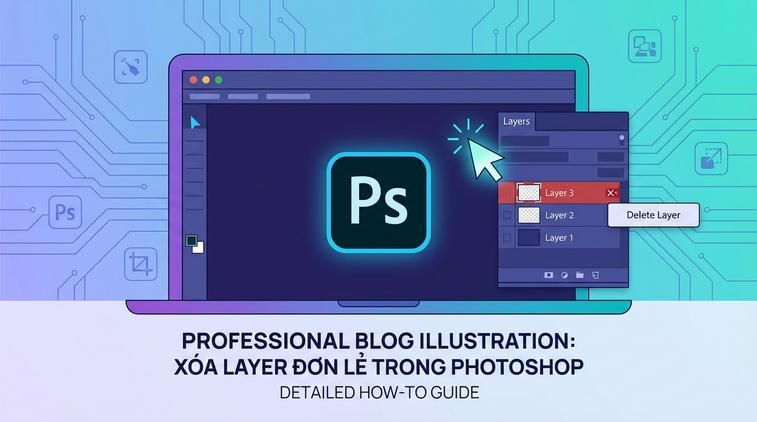
Để xóa một layer duy nhất, bạn chỉ cần thực hiện những bước đơn giản sau:

Bước 1: Mở hộp thoại Layers (nhấn F7 nếu chưa thấy xuất hiện). Bước 2: Click chọn layer muốn xóa. Bước 3: Ấn phím Delete trên bàn phím hoặc click chuột phải và chọn "Delete Layer...". Một bảng xác nhận sẽ hiện lên, chỉ cần nhấn OK là xong.

Mẹo hay: Nên đặt tên cho các layer trước khi xóa, để chắc chắn bạn không lỡ tay xóa nhầm layer quan trọng.

Xóa nhiều layer cùng lúc – Tăng tốc thao tác

Xóa nhiều layer cùng lúc – Tăng tốc thao tác

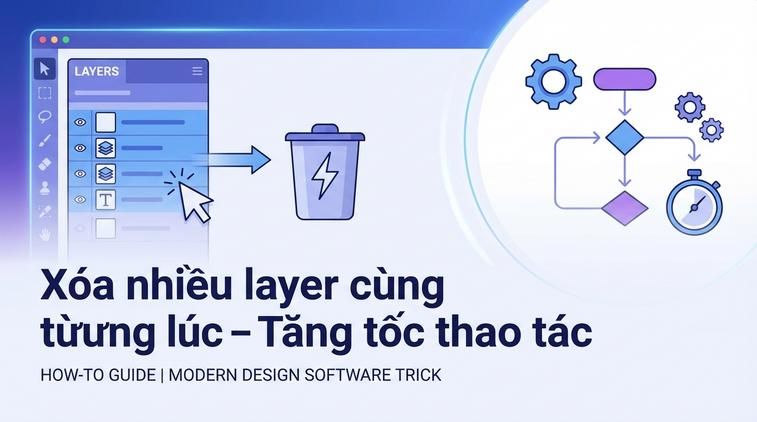
Nếu bạn có nhiều layer cần xóa, Photoshop cho phép bạn chọn và xóa nhiều layer cùng lúc để tiết kiệm thời gian:

Bước 1: Giữ phím Ctrl và lần lượt click chọn các layer muốn xóa. Hoặc, để chọn nhiều layer liên tiếp, giữ Shift và chọn 2 layer đầu – cuối trong dãy. Bước 2: Ấn Delete hoặc click chuột phải rồi chọn "Delete Layers...".

Đây là thao tác lý tưởng khi bạn muốn làm sạch bảng layer nhanh chóng sau khi chỉnh sửa.

Nếu bạn đang dùng Photoshop bản quyền adobe mà chưa biết mua ở đâu uy tín thì Apexk3 luôn là lựa chọn tốt nhờ hỗ trợ nhanh chóng và đảm bảo bản quyền trọn đời yên tâm sử dụng.

Cách xóa layer nhóm (Group Layer) trong Photoshop

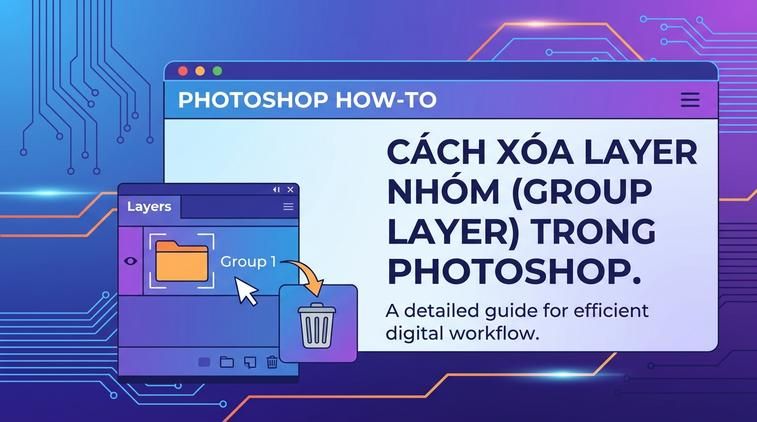
Cách xóa layer nhóm (Group Layer) trong Photoshop

Nhiều dự án sử dụng Group Layer (nhóm layer) để quản lý hiệu ứng, bố cục hoặc thành phần riêng biệt. Để xóa cả một nhóm layer:

Bước 1: Chọn group cần xóa bằng cách click vào biểu tượng folder của group trên bảng Layers. Bước 2: Nhấn Delete hoặc click chuột phải, rồi chọn "Delete Group...". Bạn sẽ có thêm tùy chọn "Delete Group and Contents" (xóa group và toàn bộ layer con) hoặc "Delete Group Only" (chỉ xóa group, giữ layer con).

Mẹo hay: Nên kiểm tra kỹ từng thành phần trong group trước khi xóa để tránh loại bỏ nhầm đối tượng quan trọng.

Lưu ý quan trọng khi xóa layer và khôi phục lại nếu cần

Lưu ý quan trọng khi xóa layer và khôi phục lại nếu cần

Khi làm việc nhanh, đôi khi bạn lỡ xóa mất layer đang cần. Đừng lo, bạn có thể khôi phục lại chỉ với tổ hợp phím Ctrl + Z hoặc vào menu Edit > Undo ngay lập tức.

Ngoài ra, nên tạo bản sao (Duplicate Layer) hoặc lưu file nhiều phiên bản trước khi xóa các layer lớn, tránh mất dữ liệu không thể phục hồi. Điều này đặc biệt hữu ích khi làm việc theo nhóm hoặc chỉnh sửa tài liệu quan trọng.

Hy vọng hướng dẫn trên sẽ giúp bạn thao tác với layer trong Photoshop tự tin hơn. Nếu còn thắc mắc gì về các thủ thuật, đừng ngần ngại hỏi thêm nhé!


Vũ Gia Huy
Vũ Gia Huy

Với kinh nghiệm thực chiến từ các dự án tại Agency Quảng cáo Richard Moore Associates và nền tảng từ Đại học Mỹ thuật Công nghiệp Hà Nội, tôi hiểu rõ công cụ là yếu tố sống còn của người làm sáng tạo. Đó là lý do tôi phát triển mảng MMO và cung cấp tài khoản Adobe bản quyền - để giúp bạn có trong tay những công cụ tốt nhất, uy tín..

Đang tải bình luận

Viết bình luận