Chỉnh Âm Lượng Trong Premiere
Âm thanh là linh hồn của một video. Dù hình ảnh có xuất sắc đến đâu, nếu âm lượng không được cân chỉnh hợp lý, người xem sẽ dễ dàng bỏ qua sản phẩm của bạn. Chỉnh âm lượng trong Premiere không chỉ giúp bạn kiểm soát chất lượng âm thanh mà còn giữ chân khán giả lâu hơn, tăng khả năng tương tác và chia sẻ. Đó là lý do vì sao các hướng dẫn về “chỉnh âm lượng” luôn nằm trong top tìm kiếm, đặc biệt khi kết hợp cùng những từ khóa như “Essential Sound,” “Audio Track Mixer,” hay “Audio Gain”.
Với hơn 10 năm kinh nghiệm biên tập và đánh giá các phần mềm Adobe, tôi hiểu rõ những khó khăn mà người mới gặp phải khi làm việc với âm thanh trong Premiere. Bài viết này không chỉ giúp bạn nắm vững các thao tác căn bản mà còn chia sẻ những mẹo thực tế, giúp bạn tối ưu hóa chất lượng âm thanh cho bất cứ dự án nào. Nếu bạn đang tìm cách chỉnh âm lượng trong Premiere một cách nhanh chóng, hiệu quả, thì đây chính là cẩm nang dành cho bạn.
Tại Sao Chỉnh Âm Lượng Trong Premiere Lại Quan Trọng?
Chỉnh âm lượng trong Premiere không chỉ đơn giản là tăng hoặc giảm tiếng cho phù hợp. Đó còn là nghệ thuật cân bằng giữa giọng nói, nhạc nền, hiệu ứng và sự im lặng – tất cả nhằm mang lại trải nghiệm nghe trọn vẹn, cảm xúc cho khán giả.
Nếu âm lượng không đồng đều, người xem sẽ liên tục phải điều chỉnh loa hoặc thậm chí rời bỏ video. Đặc biệt, với những video chia sẻ kiến thức, vlog, tutorial hoặc quảng cáo, âm thanh rõ ràng, không bị rè hay quá nhỏ là yếu tố sống còn. SEO cho từ khóa “chỉnh âm lượng trong Premiere” cũng tăng mạnh, vì vậy việc làm chủ kỹ năng này không chỉ giúp bạn nâng cao chất lượng sản phẩm mà còn dễ dàng tiếp cận nhiều người xem hơn.
Các Phương Pháp Cốt Lõi Để Chỉnh Âm Lượng Trong Premiere
Premiere cung cấp nhiều cách để kiểm soát âm lượng, phù hợp với từng nhu cầu chỉnh sửa. Dưới đây là các phương pháp phổ biến, giúp bạn chủ động thay đổi âm lượng video từ cơ bản đến nâng cao.
Chỉnh Âm Lượng Trực Tiếp Trên Timeline
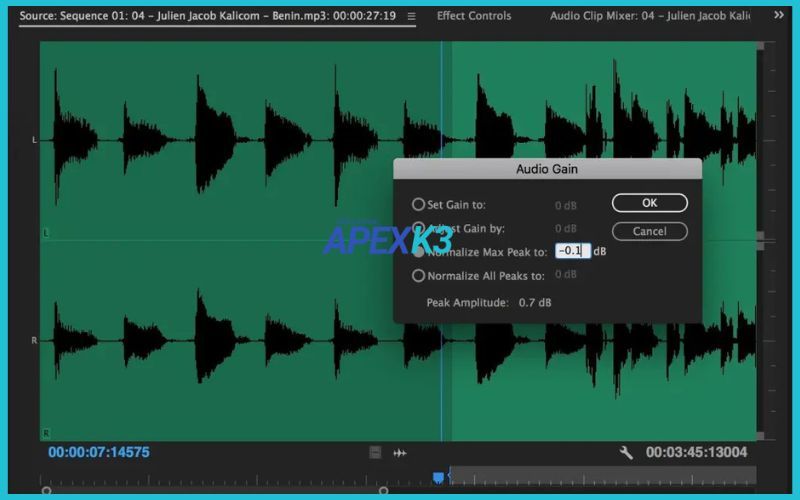
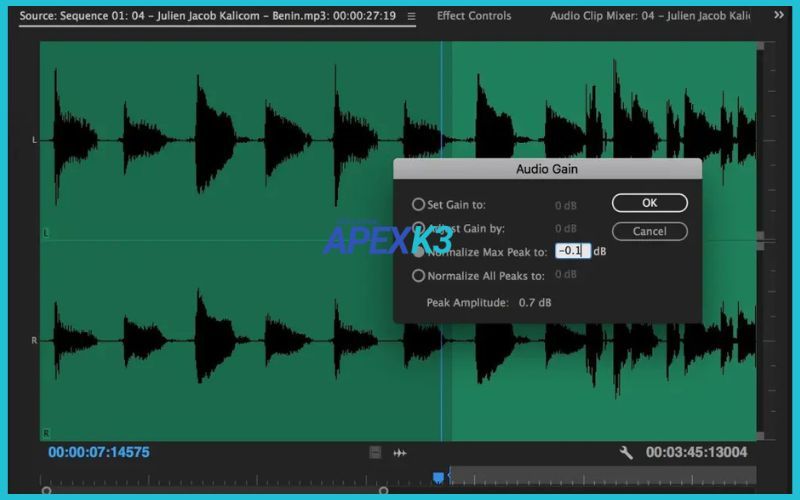
Một trong những cách nhanh nhất để chỉnh âm lượng trong Premiere là thao tác ngay trên Timeline. Đầu tiên, bạn hãy chuột phải vào đoạn âm thanh, chọn Audio Gain. Hộp thoại sẽ xuất hiện, cho phép bạn nhập giá trị dB (decibel) để tăng hoặc giảm âm lượng tùy ý. Ví dụ, nếu âm thanh gốc quá nhỏ, bạn có thể tăng thêm 6 dB để tiếng rõ hơn.
Bên cạnh đó, bạn có thể hiển thị đường âm lượng màu vàng bằng cách nhấn Shift + 9. Sau đó, chỉ cần kéo đường này lên hoặc xuống để điều chỉnh mức âm lượng mong muốn. Cách này rất trực quan, phù hợp khi bạn muốn chỉnh nhanh hoặc xem trực tiếp sự thay đổi trên sóng âm.
Sử Dụng Audio Track Mixer
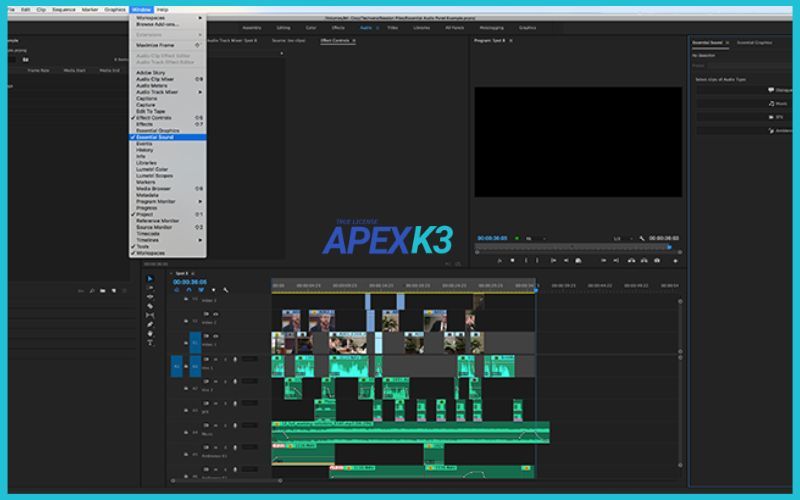
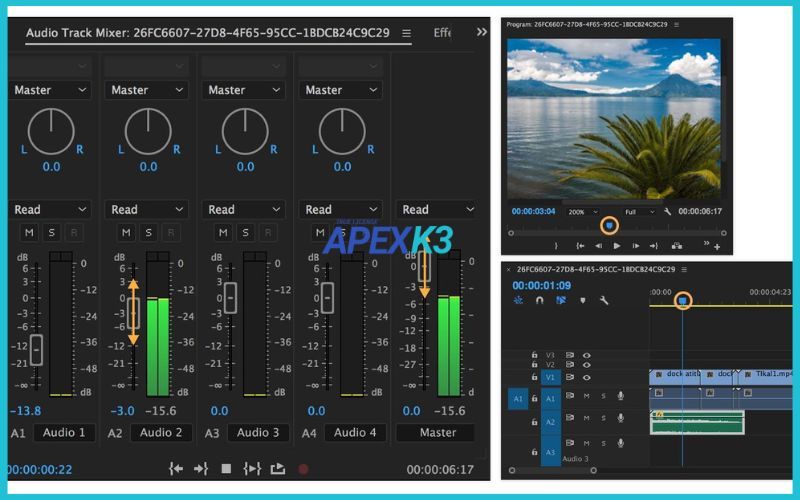
Nếu bạn làm việc với nhiều track âm thanh, Audio Track Mixer là công cụ không thể thiếu. Truy cập qua Window > Audio Track Mixer, bạn sẽ thấy các thanh trượt (slider) tương ứng với từng track. Việc kéo slider lên hoặc xuống sẽ thay đổi âm lượng của cả track đó, rất tiện lợi khi xử lý nhiều đoạn âm thanh cùng lúc.
Đặc biệt, Audio Track Mixer hỗ trợ chế độ Automation Write. Khi bật chế độ này, bạn có thể ghi lại các thay đổi âm lượng theo thời gian thực bằng cách di chuyển slider khi phát video. Điều này rất hữu ích khi muốn tạo hiệu ứng tăng giảm âm lượng mượt mà ở từng đoạn khác nhau.
Tận Dụng Essential Sound Panel
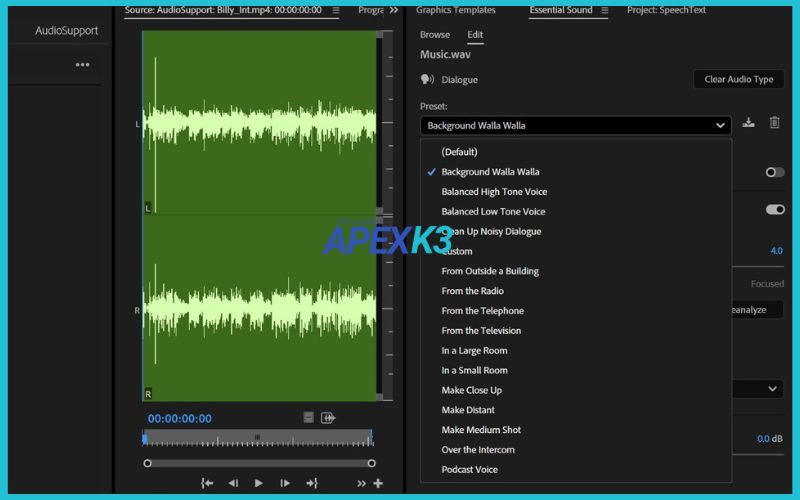
Essential Sound là bảng điều khiển được thiết kế riêng cho việc xử lý âm thanh chuyên nghiệp trong Premiere. Để mở, bạn vào Window > Essential Sound. Sau đó, gán nhãn cho từng đoạn âm thanh (Dialogue, Music, SFX, Ambience) để Premiere tự động đề xuất các preset phù hợp.