Vẽ Hoa Mai Vector Illustrator Dễ Hiểu Chuẩn Tết
Mỗi dịp Tết đến xuân về, hình ảnh hoa mai vàng rực rỡ lại xuất hiện khắp mọi nơi - từ tranh treo tường, bao lì xì, thiệp mừng cho đến banner quảng cáo. Hoa mai không chỉ là biểu tượng của may mắn, tài lộc mà còn gợi nhắc đến sự khởi đầu mới, tinh thần tươi vui của người Việt Nam. Trong thời đại số, hoa mai vector illustrator trở thành lựa chọn hàng đầu cho những ai muốn sáng tạo thiệp mời, poster, hoặc các ấn phẩm truyền thông số mang đậm không khí Tết.
Việc tự tay thiết kế hoa mai vector illustrator trên Adobe Illustrator bản quyền giúp bạn chủ động sáng tạo, kiểm soát chất lượng hình ảnh, đồng thời dễ dàng tùy biến theo ý tưởng cá nhân hoặc yêu cầu khách hàng. Dù bạn là người mới bắt đầu hay designer kỳ cựu, bài hướng dẫn này sẽ giúp bạn từng bước vẽ hoa mai vector đẹp, chuyên nghiệp, phù hợp cho mọi mục đích sử dụng. Đặc biệt, nếu bạn đang tìm kiếm bản quyền Adobe chính hãng với giá ưu đãi, hãy tham khảo gói 1 năm full app tại apexk3 chỉ 890k - vừa tiết kiệm, vừa an toàn cho thiết kế lâu dài.
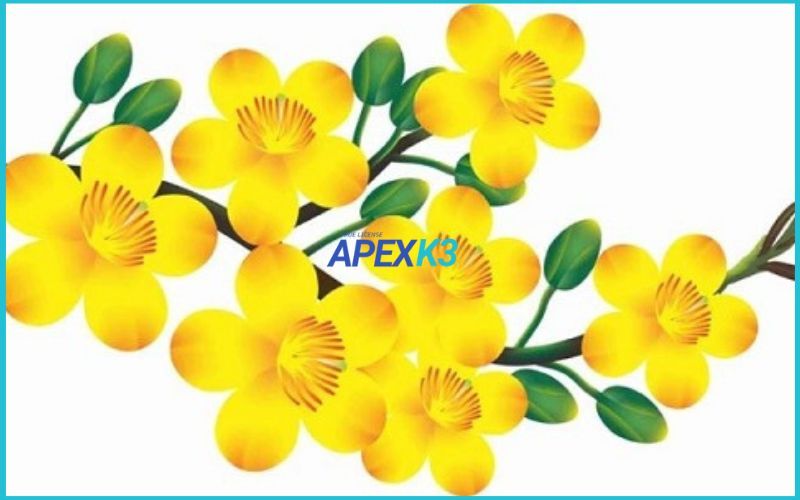
Chuẩn Bị Trước Khi Vẽ Hoa Mai Vector Illustrator
- Để bắt đầu, bạn cần chuẩn bị một số công cụ và tài nguyên cơ bản. Đầu tiên là phần mềm Adobe Illustrator bản quyền - nên dùng phiên bản mới để tận dụng tối đa các tính năng hiện đại. Bạn có thể sử dụng chuột hoặc bảng vẽ điện tử (tablet) để tăng độ chính xác khi thao tác.
- Tiếp theo, hãy xây dựng bảng màu gồm các sắc vàng tươi, vàng cam (cho cánh hoa) và xanh lá (cho lá, cành). Nếu chưa quen với cấu trúc hoa mai, hãy tìm một vài ảnh tham khảo thực tế để quan sát kỹ hình dáng cánh, nhụy và bố cục tổng thể.
- Cuối cùng, khi tạo file mới, hãy xác định kích thước artboard phù hợp với mục đích sử dụng: 1080x1080px cho mạng xã hội hoặc 210x297mm cho in ấn A4. Việc chuẩn bị kỹ lưỡng sẽ giúp quá trình thiết kế hoa mai vector illustrator diễn ra suôn sẻ, tiết kiệm thời gian chỉnh sửa về sau.
Bước 1: Thiết Lập Không Gian Làm Việc Trên Adobe Illustrator
Sau khi mở Adobe Illustrator, bạn hãy tạo một tài liệu mới với kích thước artboard như đã định ở trên. Đặt tên file là “hoa-mai-vector.ai” để dễ quản lý.
Sử dụng công cụ Ruler (Ctrl+R) để kéo các đường guide hoặc bật lưới (View > Show Grid) nhằm căn chỉnh các cánh hoa đều nhau. Những đường tham chiếu này sẽ giúp bạn dựng hình hoa mai vector illustrator chuẩn xác và cân đối ngay từ đầu.
Lưu ý, hãy lưu file ngay từ bước này để tránh mất dữ liệu khi có sự cố ngoài ý muốn.
Bước 2: Vẽ Hình Dạng Cánh Hoa Mai Đặc Trưng
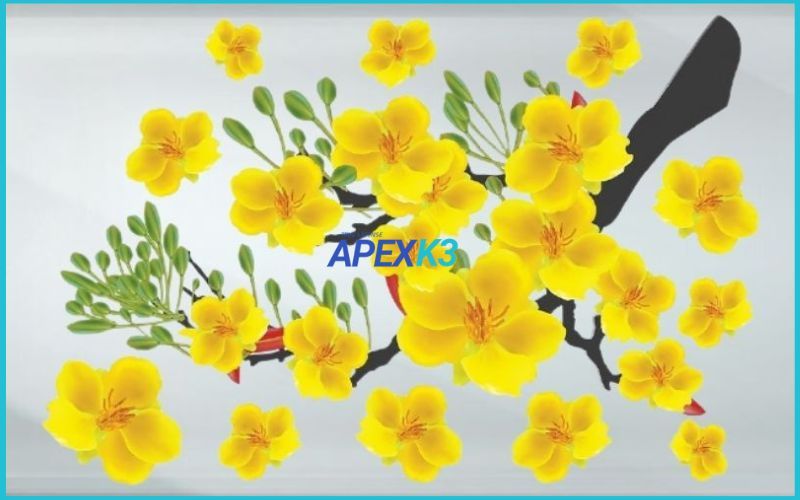
Để tạo cánh hoa, bạn có thể dùng Pen Tool (P) hoặc Ellipse Tool (L) – tùy theo sở thích và khả năng kiểm soát đường nét. Bắt đầu với một hình elip nhỏ, sau đó kéo các điểm neo (anchor point) để tạo độ phồng tròn và phần đầu hơi nhọn đặc trưng của hoa mai.
Chỉnh sửa các đường cong bằng Direct Selection Tool (A) để cánh hoa mềm mại, tự nhiên hơn. Đổ màu vàng tươi cho cánh bằng bảng màu (Color Picker). Nếu muốn cánh hoa thêm chân thật, hãy dùng thêm Gradient (chuyển sắc vàng nhạt sang vàng đậm) và vẽ các đường gân mảnh bằng Stroke màu vàng nhạt.
Việc chăm chút từng chi tiết nhỏ ở bước này sẽ giúp hoa mai vector illustrator của bạn nổi bật, sống động và chuyên nghiệp hơn hẳn các mẫu có sẵn trên mạng.
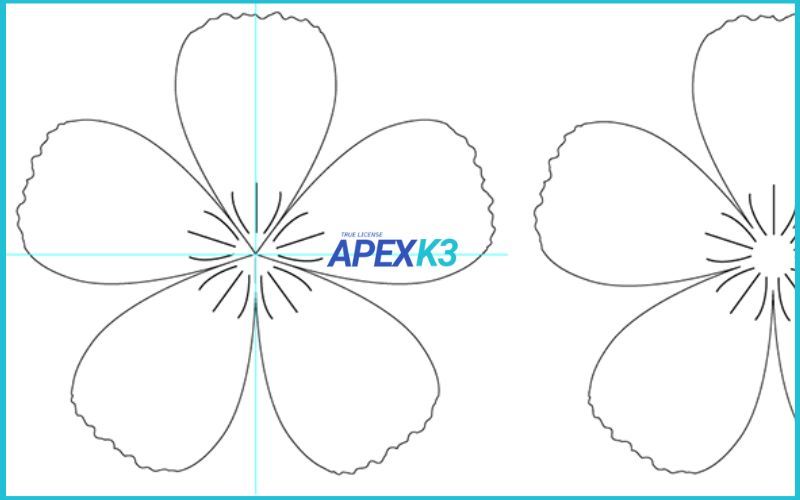
Bước 3: Nhân Bản & Sắp Xếp Các Cánh Hoa Đều Đẹp
Sau khi hoàn thiện một cánh hoa, bạn hãy chọn nó rồi vào menu Effect > Distort & Transform > Transform. Thiết lập số lần lặp (Copies) là 4, góc xoay (Angle) là 60 độ để tạo thành 5 cánh đều nhau quanh tâm.
Nhấn OK, bạn sẽ thấy một bông hoa mai hoàn chỉnh chỉ trong tích tắc. Nếu muốn thêm nhiều cánh (6 hoặc 8), chỉ cần điều chỉnh thông số Copies và Angle tương ứng. Nhóm (Group) tất cả các cánh lại để dễ dàng di chuyển hoặc chỉnh sửa về sau.