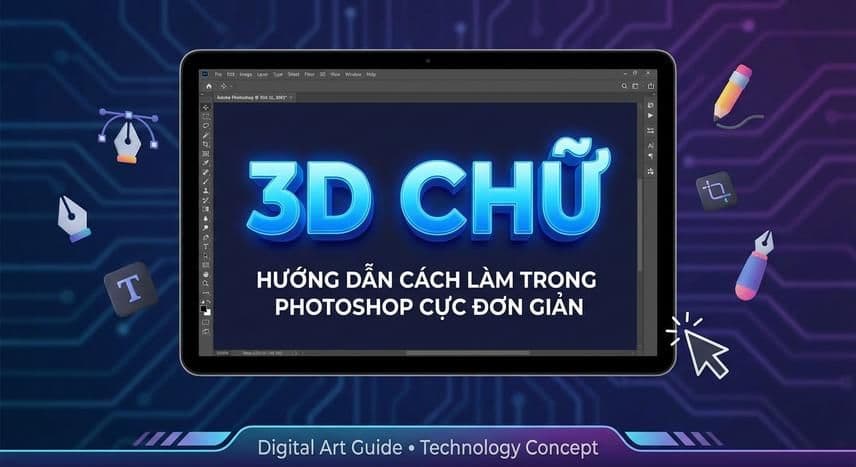
Hướng dẫn cách làm chữ 3D trong Photoshop cực đơn giản
Hiệu ứng chữ 3D luôn là điểm nhấn giúp thiết kế trở nên nổi bật và ấn tượng. Với Photoshop, bạn hoàn toàn có thể tạo ra những dòng chữ sống động chỉ trong vài bước đơn giản. Bài viết này sẽ hướng dẫn bạn cách làm chữ 3D trong Photoshop, phù hợp cho cả người mới bắt đầu lẫn designer đã có kinh nghiệm. Cùng khám phá quy trình tạo chữ 3D chuyên nghiệp, dễ áp dụng cho nhiều dự án như poster, banner, logo…
Chuẩn bị tài liệu và chọn font chữ phù hợp

Bước đầu tiên trong quá trình tạo hiệu ứng chữ 3D là chuẩn bị file Photoshop (PSD) mới. Bạn hãy mở Photoshop, tạo project với kích thước phù hợp như 1920x1080px để dễ thao tác. Tiếp theo, hãy chọn một font chữ đẹp mắt, rõ ràng; font sans-serif thường lên 3D sẽ rõ nét hơn, ví dụ như Montserrat hoặc Arial Bold.
Một mẹo hay dành cho bạn: Nếu muốn chữ 3D thu hút hơn, hãy ưu tiên font chữ dày, nét to vì hiệu ứng nổi sẽ dễ dàng thể hiện hơn những font chữ mảnh.
Tạo chữ và áp dụng hiệu ứng Layer Style

Sau khi đã có font chữ mong muốn, bạn chỉ cần dùng công cụ Type Tool (phím T), gõ nội dung trên nền project. Tiếp theo, nhấn chuột phải vào layer chữ và chọn 'Blending Options'. Tại đây, bạn sẽ dễ dàng thử nghiệm hiệu ứng 3D với các Layer Style như Bevel & Emboss, Drop Shadow, hay Inner Shadow.
Các thông số cần chú ý: tăng chiều sâu (Depth), điều chỉnh độ mờ (Opacity) hoặc cân chỉnh hướng sáng phù hợp. Nếu có thời gian, hãy thay đổi từng thông số nhỏ để thấy được sự khác biệt rõ rệt của hiệu ứng chữ 3D.