Key Win 11 Pro Bản Quyền Vĩnh Viễn Chính Hãng Giá Rẻ
10 giờ trước✓ Đã thanh toán
Hướng dẫn update win 11 lên bản mới nhất (kèm video) | Apexk3
Thủ thuật 5 phút đọc
Hướng dẫn update win 11 lên bản mới nhất (kèm video)
A
Apexk3
14/04/2026 • 20:02
Chia sẻ:
Muốn update win 11 lên bản mới nhất mà mở Windows Update thấy toàn lỗi hoặc không biết bắt đầu từ đâu? Rất nhiều bạn lên Windows 11 xong để nguyên, không cập nhật nên máy chậm, dễ lỗi, bảo mật kém. Trong bài này mình sẽ hướng dẫn bạn cách update win 11 chi tiết từng bước, có video minh họa, ai mới dùng máy cũng làm được. Cứ làm lần lượt từ trên xuống dưới, cuối bài mình có thêm mẹo sửa lỗi cập nhật và cách giúp Windows 11 chạy ổn định hơn. Nếu bạn muốn tìm hiểu thêm về chủ đề liên quan, có thể xem bài viết key Win 11 Pro Bản Quyền Vĩnh Viễn Chính Hãng Microsoft.
Tóm tắt cách kết nối và sử dụng máy in:
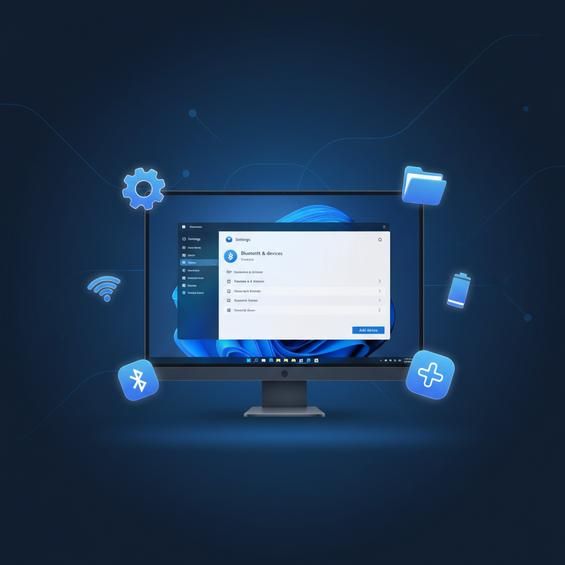
Kết nối máy in mới: Vào Settings -> Bluetooth & devices -> Printers & scanners -> Chọn Add device.
Sửa lỗi nghẽn: Mở hàng đợi in (Print Queue), xóa các lệnh in cũ và khởi động lại dịch vụ Print Spooler.
Update win 11 lên phiên bản mới nhất - tại sao quan trọng?
Update win 11 lên phiên bản mới nhất - tại sao quan trọng?
Nghe câu "cứ để Windows tự update là được" thì có vẻ đơn giản, nhưng thực tế nếu bạn chủ động update win 11 đúng cách, máy sẽ ổn định và an toàn hơn rất nhiều. Mỗi bản cập nhật của Windows 11 không chỉ là giao diện mới hay vài tính năng nhỏ, mà còn là các bản vá bảo mật, sửa lỗi treo máy, lỗi màn hình xanh, tối ưu hiệu năng chơi game, làm việc văn phòng mượt hơn. Đặc biệt với những bạn dùng laptop làm việc, học online, làm đồ họa hoặc chơi game nặng thì việc để máy ở một phiên bản quá cũ rất dễ gặp các lỗi vặt khó chịu.
Ngoài cập nhật nhỏ hàng tháng, Windows 11 còn có các bản cập nhật lớn (Feature Update) kiểu như 22H2, 23H2. Đây là những bản thay đổi nhiều về tính năng, trải nghiệm, đôi khi còn cải thiện luôn thời lượng pin và độ tương thích với phần mềm, driver mới. Nếu bạn đang dùng key bản quyền, nhất là key Pro, thì việc update win 11 đều đặn giúp tận dụng tối đa số tiền bỏ ra: nhận đủ tính năng, bảo mật đầy đủ, ít lỗi vặt hơn khi dùng lâu dài. Tóm lại, đừng ngại cập nhật - chuẩn bị tốt một chút, làm đúng bước thì vừa an toàn dữ liệu vừa giúp máy nhẹ và mượt hơn. Đây cũng là lý do nên dùng Windows có bản quyền: xem nâng cấp lên Windows 11 Pro tại Apexk3.
Video hướng dẫn từng bước - phù hợp người mới
Hướng dẫn update win 11 chi tiết từng bước
Nếu bạn mới dùng Windows 11 và đọc hướng dẫn chữ dễ bị rối, mình gợi ý bạn nên xem video minh họa toàn bộ quá trình update. Trong video, bạn sẽ thấy rõ từng bước từ lúc kiểm tra phiên bản hiện tại, mở Settings, vào Windows Update, cho tới lúc khởi động lại máy sau khi cài xong. Xem trước một lượt giúp bạn bớt lo, biết trước màn hình sẽ hiện gì, bao lâu thì xong, từ đó yên tâm hơn khi bấm nút cập nhật.
Cách kết hợp hiệu quả: bạn mở video ở một bên, làm theo từng bước ở bên còn lại. Khi tới đoạn nào chưa chắc, bạn có thể tạm dừng video, làm xong rồi mới tiếp tục. Mình cũng khuyến khích bạn để ý các lưu ý trong video như: nên cắm sạc trong suốt quá trình update win 11, không nên tắt ngang khi đang phần trăm cập nhật, và kiểm tra lại driver sau khi cập nhật xong. Với người mới, chỉ cần kiên nhẫn, đi từng bước, mọi thứ sẽ đơn giản hơn rất nhiều. Bạn cũng có thể xem toàn bộ phần mềm Microsoft bản quyền đang có tại Apexk3.
Trong phần này, mình sẽ đi lần lượt từ dễ đến nâng cao: đầu tiên là kiểm tra phiên bản Windows bạn đang dùng, sau đó là cách update win 11 qua Windows Update, tiếp theo là cập nhật bản lớn (Feature Update), và cuối cùng là cách dùng công cụ Windows 11 Installation Assistant từ Microsoft. Bạn có thể chọn cách phù hợp với tình trạng máy của mình, nhưng nên bắt đầu từ cách đơn giản nhất trước.
Lưu ý nhỏ: trước khi nhấn cập nhật, bạn hãy đọc kỹ phần chuẩn bị ở bên dưới (backup dữ liệu, kiểm tra pin, dung lượng ổ C.). Dù đa số trường hợp update win 11 diễn ra trơn tru, nhưng cẩn thận thêm vài phút sẽ tránh được rủi ro mất dữ liệu không đáng có.
Kiểm tra phiên bản win 11 hiện tại bằng lệnh winver
Dùng Windows 11 Installation Assistant để update lên mới nhất
Trước khi cập nhật, bạn cần biết mình đang ở build nào để xem có thực sự cần lên bản mới hay không. Cách kiểm tra rất nhanh, chỉ cần vài bước:
Nhấn tổ hợp phím Windows + R để mở hộp thoại Run.
Gõ lệnh: winver rồi nhấn Enter.
Cửa sổ About Windows sẽ hiện ra, tại đây bạn chú ý hai thông tin:
Dòng "Version" (ví dụ: 22H2, 23H2.)
Dòng "OS Build" (ví dụ: 22621.xxxx)
Ghi lại hoặc chụp màn hình nếu cần, để sau khi update win 11 xong bạn có thể so sánh xem đã lên build mới chưa.
Nếu bạn thấy phiên bản đã quá cũ so với thông tin trên website Microsoft hoặc hướng dẫn gần đây, đó là dấu hiệu nên cập nhật. Đặc biệt nếu bạn đang ở các bản đầu của Windows 11 mà chưa từng update lớn, việc nâng cấp lên phiên bản mới hơn sẽ giúp sửa rất nhiều lỗi vặt và cải thiện hiệu năng đáng kể.
Update thông thường qua Windows Update
Đây là cách đơn giản nhất để update win 11, phù hợp với hầu hết mọi người. Chỉ cần máy có kết nối mạng ổn định là được:
Nhấn nút Start (logo Windows) ở thanh Taskbar.
Chọn Settings (biểu tượng hình bánh răng).
Trong cửa sổ Settings, ở menu bên trái, bạn chọn Windows Update.
Nhấn nút Check for updates để Windows bắt đầu kiểm tra bản cập nhật mới.
Chờ một lúc, nếu có bản cập nhật, Windows sẽ hiện danh sách các bản Quality updates, Security updates.
Nhấn Download hoặc Download & install (tùy giao diện) để bắt đầu tải và cài đặt.
Sau khi tải xong, Windows thường yêu cầu khởi động lại máy để hoàn tất. Bạn nên:
Lưu lại toàn bộ công việc đang làm.
Đóng các phần mềm đang mở (Word, Excel, trình duyệt.)
Nhấn Restart now để máy tự xử lý. Trong lúc này, không nên tắt nguồn đột ngột hoặc gập máy (với laptop không cắm sạc). Cách update win 11 này chủ yếu là các bản vá nhỏ, nhanh, ít rủi ro và nên được thực hiện thường xuyên.
Update lên phiên bản lớn (Feature Update)
Khi Microsoft phát hành bản cập nhật lớn (ví dụ: Windows 11 23H2), bạn sẽ thấy một mục riêng trong Windows Update dạng: "Feature update to Windows 11, version XXH2". Đây là các bản nâng cấp đáng giá, mang lại nhiều thay đổi nên thời gian cài sẽ lâu hơn một chút.
Để hệ thống và các tính năng trên máy tính của bạn hoạt động ổn định, mượt mà và nhận đầy đủ các bản cập nhật bảo mật mới nhất, bạn nên sử dụng Windows bản quyền. Hãy tham khảo ngay key win 11 pro chính hãng tại ApexK3.
Cách thực hiện:
Mở Settings > Windows Update như phần trên.
Tìm mục có tên dạng Feature update to Windows 11, version 22H2/23H2..
Nhấn vào Download and install ngay bên dưới.
Chờ Windows tải bản cập nhật (thời gian nhanh hay chậm tùy tốc độ mạng và cấu hình máy).
Khi tải xong, Windows sẽ yêu cầu bạn lên lịch khởi động lại hoặc khởi động lại ngay.
Chọn thời điểm rảnh (không cần dùng máy khoảng 30-60 phút), sau đó nhấn Restart now.
Trong quá trình cài, máy sẽ khởi động lại nhiều lần, màn hình hiện phần trăm cài đặt. Bạn chỉ cần để máy đó, cắm sạc nếu là laptop. Khi vào lại màn hình đăng nhập, bạn có thể dùng lại lệnh winver để kiểm tra xem version đã chuyển sang bản mới chưa. Đây là bước quan trọng nếu bạn muốn update win 11 lên bản mới nhất với đầy đủ tính năng.
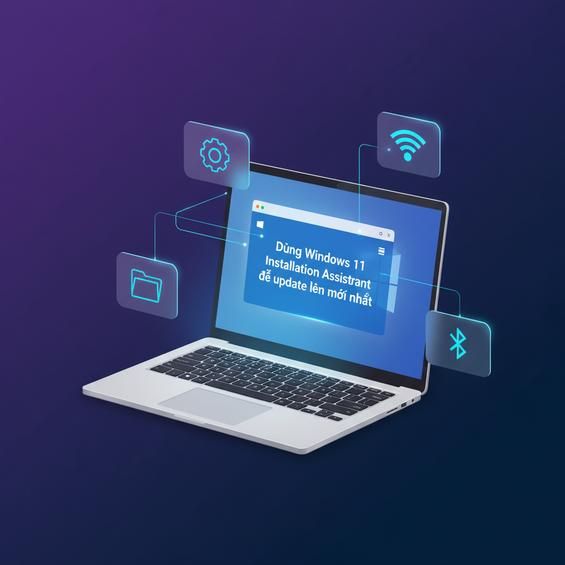
Dùng Windows 11 Installation Assistant để update lên mới nhất
Nếu vào Windows Update mà không thấy bản cập nhật lớn, hoặc cập nhật qua đó hay lỗi, bạn có thể dùng công cụ chính chủ của Microsoft: Windows 11 Installation Assistant. Công cụ này sẽ hỗ trợ bạn nâng cấp tại chỗ, giữ lại dữ liệu và ứng dụng (trong đa số trường hợp).
Các bước thực hiện:
Mở trình duyệt (Chrome, Edge.) và truy cập trang chính thức: microsoft.com/en-us/software-download/windows11.
Tại trang này, kéo xuống mục Windows 11 Installation Assistant.
Nhấn nút Download now để tải file cài (thường là file.exe dung lượng vài MB).
Sau khi tải xong, mở file vừa tải (nhấp đúp chuột vào).
Nếu hiện cửa sổ hỏi quyền, chọn Yes để cho phép chạy.
Cửa sổ Windows 11 Installation Assistant hiện ra, công cụ sẽ tự kiểm tra phiên bản Windows 11 hiện tại của bạn và so sánh với bản mới nhất.
Nhấn Accept and install nếu điều kiện đáp ứng.
Chờ công cụ tải file cài đặt Windows 11 (dung lượng khá lớn, nên dùng Wi-Fi ổn định hoặc mạng dây).
Sau khi tải và chuẩn bị xong, máy sẽ yêu cầu khởi động lại để bắt đầu quá trình nâng cấp.
Quá trình nâng cấp bằng công cụ này cũng tương tự bản cập nhật lớn, chỉ khác là nó chủ động ép máy lên bản mới nhất ngay cả khi Windows Update chưa hiển thị. Đây là một lựa chọn tốt khi bạn muốn update win 11 nhanh, sạch và đúng bản chính thức từ Microsoft mà không cần tạo USB cài đặt.
Chuẩn bị trước khi update win 11 để tránh lỗi
Để việc update win 11 diễn ra mượt mà, không căng thẳng, bạn nên dành vài phút chuẩn bị. Điều này đặc biệt quan trọng với những máy đã dùng lâu năm, ổ C sắp đầy hoặc bạn đang cài nhiều phần mềm quan trọng phục vụ công việc.
Những việc nên làm trước khi cập nhật:
Backup dữ liệu quan trọng:
Sao lưu các thư mục quan trọng: Desktop, Documents, Pictures, Downloads. sang ổ D, ổ ngoài hoặc lên cloud (Google Drive, OneDrive.).
Nếu có file dự án, tài liệu công việc, ảnh gia đình. hãy kiểm tra lại kỹ để không bị sót.
Bạn có thể dùng công cụ File History hoặc phần mềm backup bên thứ ba, nhưng đơn giản nhất vẫn là copy thủ công những gì quan trọng.
Đảm bảo laptop đủ pin (>50%) và nên cắm sạc:
Với laptop, tuyệt đối không để pin yếu dưới 20% rồi mới cập nhật.
Tốt nhất là cắm sạc xuyên suốt quá trình cập nhật, tránh trường hợp máy tắt giữa chừng gây lỗi hệ thống.
Kiểm tra dung lượng ổ C còn trống (tối thiểu 20GB):
Mở File Explorer > vào This PC.
Nhìn vào ổ cài Windows (thường là ổ C:), nếu thanh dung lượng đỏ hoặc gần đầy, hãy giải phóng bớt.
Xóa file tạm, gỡ phần mềm không dùng, dọn Recycle Bin.
Có thể dùng Storage Sense trong Settings > System > Storage để dọn tự động.
Khi đã backup dữ liệu, cắm sạc và đảm bảo ổ C còn đủ chỗ, bạn có thể yên tâm bấm nút update win 11 mà không lo nhiều về rủi ro. Chuẩn bị kỹ một lần, lần sau chỉ cần duy trì thói quen dọn dẹp nhẹ trước khi cập nhật là đủ.
Sửa lỗi update win 11 thất bại thường gặp
Bực bội lắm phải không? Vào Windows Update hăm hở bấm cập nhật thì báo lỗi, mã số dài ngoằng như 0x80070422, 0x800f0922 khiến ai cũng chóng mặt. May là đa số những lỗi update win 11 thường gặp đều có cách xử lý khá đơn giản, bạn chỉ cần làm đúng từng bước là thường sẽ tự hết.
Dưới đây là một số lỗi phổ biến và cách khắc phục, kèm theo hướng dẫn dùng công cụ Windows Update Troubleshooter có sẵn trong Windows để tự động sửa lỗi.
Sửa lỗi 0x80070422, 0x800f0922 khi cập nhật Windows 11
Hai mã lỗi này thường liên quan đến dịch vụ Windows Update bị tắt, lỗi kết nối mạng, hoặc máy thiếu dung lượng/không truy cập được server của Microsoft. Bạn thử lần lượt các bước sau:
Kiểm tra lại mạng:
Đảm bảo máy có internet ổn định (thử mở YouTube hoặc lướt web).
Nếu đang dùng VPN, hãy tắt tạm VPN rồi thử update win 11 lại.
Khởi động lại dịch vụ Windows Update:
Nhấn Windows + R, gõ services.msc, nhấn Enter.
Trong danh sách, tìm mục Windows Update.
Nhấp đúp vào, ở phần Startup type chọn Automatic.
Nếu trạng thái là Stopped, nhấn Start.
Nhấn OK để lưu.
Đóng cửa sổ, khởi động lại máy rồi vào Settings > Windows Update thử cập nhật lại.
Dọn dẹp dung lượng ổ C:
Nếu ổ C gần đầy, bạn nên dọn bớt file rác, gỡ ứng dụng không dùng như đã hướng dẫn ở phần chuẩn bị.
Tắt tạm phần mềm diệt virus bên thứ ba (nếu có):
Một số phần mềm bảo mật có thể chặn kết nối cập nhật. Bạn tắt tạm, cập nhật xong nhớ bật lại.
Sau các bước trên, đa phần lỗi 0x80070422, 0x800f0922 sẽ biến mất. Nếu vẫn không được, bạn có thể thử cập nhật bằng Windows 11 Installation Assistant như phần trước, vì công cụ này đôi khi "vượt qua" được những trục trặc của Windows Update tích hợp sẵn.
Dùng Windows Update Troubleshooter để tự sửa lỗi
Windows 11 có sẵn một công cụ chẩn đoán và sửa lỗi cập nhật tự động tên là Windows Update Troubleshooter. Nếu bạn không rành kỹ thuật, đây là cách an toàn và đơn giản nhất để thử trước khi "vọc" sâu hơn.
Các bước thực hiện:
Mở Settings từ menu Start.
Vào mục System.
Kéo xuống và chọn Troubleshoot.
Chọn tiếp Other troubleshooters.
Ở danh sách hiện ra, tìm mục Windows Update.
Nhấn nút Run (Chạy) ở bên phải.
Chờ công cụ tự quét và phát hiện vấn đề (có thể mất vài phút).
Nếu công cụ đề xuất giải pháp (Apply this fix), bạn nhấn chấp nhận và chờ nó thực hiện.
Sau khi chạy xong, khởi động lại máy.
Khi máy đã khởi động lại, bạn quay lại Settings > Windows Update > Check for updates để thử update win 11 lần nữa. Công cụ này thường giúp sửa các lỗi cơ bản như dịch vụ bị tắt, file hệ thống cập nhật bị hỏng nhẹ, hoặc cấu hình sai. Nếu sau tất cả vẫn lỗi, lúc đó bạn mới nên cân nhắc các biện pháp nâng cao hơn như sửa file hệ thống bằng lệnh SFC/DISM hoặc cài đặt lại Windows giữ nguyên dữ liệu.
Câu hỏi thường gặp (FAQ)
❓ Làm thế nào để truy cập nhanh phần cài đặt trên Windows?
👉 Cách nhanh nhất là sử dụng tổ hợp phím tắt Windows + I để mở trực tiếp ứng dụng Settings cấp hệ thống.
❓ Tại sao máy tính của tôi chạy chậm sau một thời gian sử dụng?
👉 Nguyên nhân có thể do ổ cứng bị đầy, nhiều phần mềm chạy ngầm khởi động cùng Windows, hoặc máy bị bám bụi nhiệt độ cao. Bạn nên dọn dẹp ổ đĩa và tắt các ứng dụng khởi động cùng máy.
Kết luận
Update win 11 đều đặn không chỉ giúp bạn có giao diện và tính năng mới, mà còn giữ cho máy ổn định, bảo mật tốt và ít lỗi vặt hơn trong quá trình sử dụng. Chỉ cần chuẩn bị kỹ dữ liệu, làm đúng từng bước như trong bài, bạn hoàn toàn có thể tự nâng cấp Windows 11 tại nhà mà không cần nhờ kỹ thuật.