

Sửa lỗi không mở được camera trên Win 11 nhanh gọn
Lỗi không mở được camera trên Win 11 đúng là khó chịu, nhất là lúc cần gọi họp online gấp mà màn hình chỉ hiện đen hoặc báo lỗi. Thực ra đa số trường hợp không phải hỏng camera, mà chỉ là sai cài đặt hoặc xung đột phần mềm. Bài này sẽ giúp bạn tự kiểm tra và sửa từng bước, không cần mang máy ra tiệm. Cứ làm lần lượt từ trên xuống, bạn sẽ xác định được nguyên nhân và khắc phục được lỗi không mở được camera trên Win 11 một cách nhẹ nhàng.
Tóm tắt cách kết nối và sử dụng máy in:
- Kết nối máy in mới: Vào Settings -> Bluetooth & devices -> Printers & scanners -> Chọn Add device.
- Sửa lỗi nghẽn: Mở hàng đợi in (Print Queue), xóa các lệnh in cũ và khởi động lại dịch vụ Print Spooler.
Camera Win 11 không mở được - có mấy nguyên nhân chính?
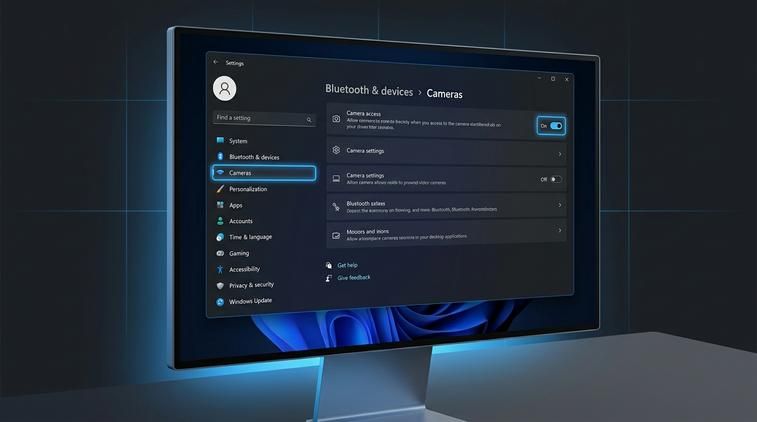
Khi gặp lỗi không mở được camera trên Win 11, phần lớn người dùng hay nghĩ ngay đến việc camera bị hỏng. Nhưng thực tế, lỗi phần cứng chỉ chiếm tỷ lệ rất nhỏ. Trên Windows 11, hệ thống quản lý quyền riêng tư khá chặt, nên chỉ cần một công tắc bị tắt hoặc một ứng dụng chiếm quyền là cả đống phần mềm khác không dùng được camera ngay.
Tóm gọn lại, lỗi camera trên Win 11 thường xuất phát từ 3 nhóm nguyên nhân chính. Thứ nhất, quyền truy cập camera bị tắt trong phần Privacy & security, dẫn đến mọi ứng dụng đều bị chặn, kể cả ứng dụng Camera mặc định của Windows. Thứ hai, driver camera bị lỗi, bị xung đột sau khi cập nhật Windows, cài phần mềm mới, hoặc do bạn dùng bản Windows không ổn định. Thứ ba, có một ứng dụng khác đang âm thầm sử dụng camera và không chịu "nhả", khiến Zoom, Teams, Meet mở lên đều báo lỗi hoặc không hiện hình.
Hiểu rõ ba nhóm nguyên nhân này sẽ giúp bạn sửa lỗi không mở được camera trên Win 11 theo đúng hướng, không phải mò mẫm lung tung. Phần dưới mình sẽ hướng dẫn chi tiết từng bước, từ dễ đến khó, để ai cũng có thể tự làm được.
Bật quyền truy cập camera trong Privacy Settings Win 11
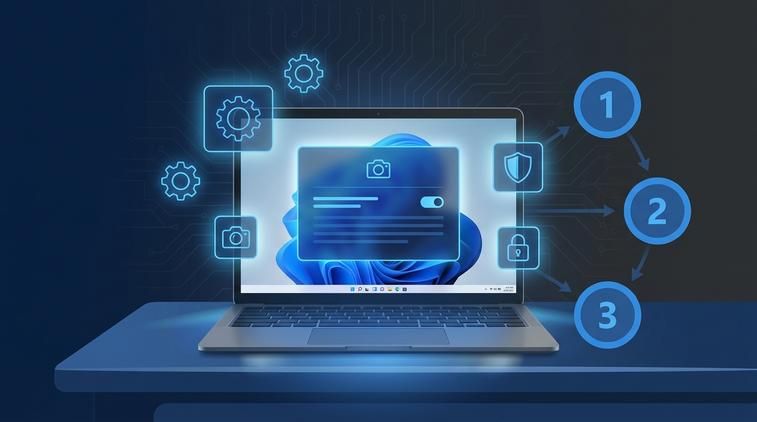
Đây là chỗ rất nhiều người bị dính. Chỉ cần vô tình tắt một công tắc trong Privacy Settings là toàn bộ ứng dụng sẽ mất quyền dùng camera, dẫn đến lỗi không mở được camera trên Win 11 dù camera vẫn hoạt động bình thường. Bạn nên kiểm tra phần này đầu tiên, vì nhanh, dễ và hay là nguyên nhân số 1.
Trong Windows 11, Microsoft chia quyền camera thành hai lớp: quyền cho toàn hệ thống, và quyền riêng cho từng ứng dụng. Vì vậy, kể cả khi bạn đã bật camera cho hệ thống, nếu quên bật cho từng app như Teams, Zoom, Meet. thì chúng vẫn không thể truy cập camera được. Hãy làm tuần tự: bật công tắc tổng trước, sau đó cuộn xuống để bật cho từng ứng dụng bạn đang dùng.
Bật quyền camera cho toàn hệ thống
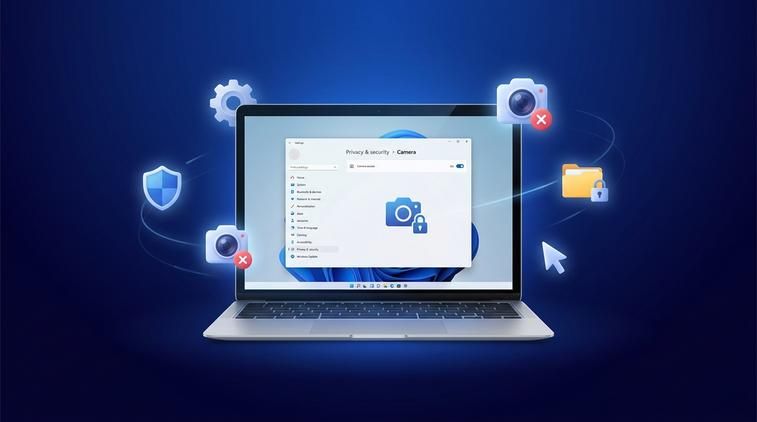
Đầu tiên, bạn cần chắc chắn rằng Windows 11 không chặn camera trên toàn hệ thống:
- Nhấn tổ hợp phím Windows + I để mở Settings.
- Trong menu bên trái, chọn Privacy & security.
- Ở phần App permissions, bấm vào mục Camera.
- Ở trên cùng, tìm dòng Camera access.
- Gạt công tắc Camera access sang On (bật).
Đây là công tắc tổng cho phép Windows và các ứng dụng được dùng camera. Nếu mục này đang tắt, mọi ứng dụng sẽ không thể mở camera, dẫn đến lỗi không mở được camera trên Win 11 dù bạn có bật trong từng app. Sau khi bật xong, bạn có thể thử mở lại ứng dụng Camera mặc định của Windows để xem đã có hình chưa. Nếu vẫn chưa được, tiếp tục bước dưới.
Bật quyền camera cho từng ứng dụng riêng
Sau khi đã bật quyền tổng, bạn cần cấp quyền riêng cho từng ứng dụng muốn dùng camera. Windows 11 cho phép bạn kiểm soát từng app để đảm bảo quyền riêng tư:
- Vẫn ở giao diện Settings > Privacy & security > Camera như bước trên.
- Cuộn xuống phía dưới, bạn sẽ thấy hai phần:
- Let apps access your camera (ứng dụng kiểu Microsoft Store)
- Danh sách các ứng dụng desktop khác như Zoom, Teams. (nếu có).
- Đảm bảo công tắc Let apps access your camera ở trạng thái On.
- Trong danh sách bên dưới, tìm các ứng dụng bạn cần dùng camera như Microsoft Teams, Zoom, Google Meet (qua trình duyệt), Skype, v.v.
- Gạt từng công tắc của các ứng dụng này sang On.
Sau khi bật xong, hãy đóng rồi mở lại ứng dụng (ví dụ tắt hoàn toàn Zoom và mở lại) để hệ thống nhận quyền mới. Rất nhiều trường hợp lỗi không mở được camera trên Win 11 trong Zoom hoặc Teams chỉ vì quên bật đúng chỗ này. Nếu đã cấp quyền đầy đủ mà camera vẫn đen hoặc báo lỗi, chuyển sang phần tiếp theo để xử lý sâu hơn.
Sửa lỗi camera khi Privacy Settings đã bật vẫn không hoạt động
Nếu bạn đã kiểm tra kỹ trong Privacy Settings, bật đầy đủ quyền cho hệ thống và từng ứng dụng nhưng camera trên Windows 11 vẫn không lên, khả năng cao vấn đề nằm ở driver hoặc lỗi hệ thống. Khi driver camera bị lỗi, Windows sẽ không thể giao tiếp đúng với phần cứng, dẫn đến tình trạng ứng dụng báo không tìm thấy thiết bị hoặc chỉ hiện màn hình đen.
Để hệ thống và các tính năng trên máy tính của bạn hoạt động ổn định, mượt mà và nhận đầy đủ các bản cập nhật bảo mật mới nhất, bạn nên sử dụng Windows bản quyền. Hãy tham khảo ngay key win 11 pro chính hãng tại ApexK3.
Trong trường hợp này, chúng ta sẽ dùng các công cụ có sẵn trên Windows 11 để kiểm tra và tự động sửa trước, sau đó mới đến bước mạnh tay hơn là gỡ và cài lại driver camera. Hai bước này thường đủ để xử lý hầu hết lỗi không mở được camera trên Win 11 liên quan đến phần mềm, đặc biệt sau các lần cập nhật lớn của Windows.
Chạy Camera Troubleshooter
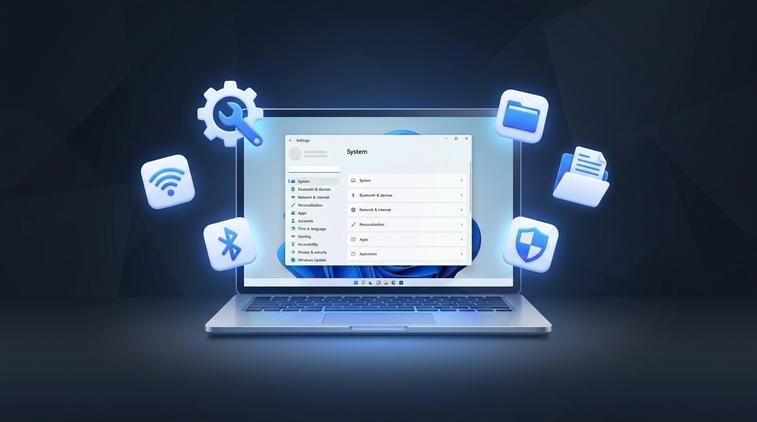
Windows 11 có sẵn trình sửa lỗi tự động (Troubleshooter) cho nhiều thành phần, trong đó có camera. Bạn nên thử công cụ này trước vì nó khá nhanh và đôi khi phát hiện được những lỗi mà người dùng khó thấy:
- Nhấn Windows + I để mở Settings.
- Chọn mục System ở cột bên trái.
- Cuộn xuống và bấm Troubleshoot.
- Chọn Other troubleshooters.
- Trong danh sách, tìm mục Camera.
- Bấm nút Run bên cạnh Camera.
Windows sẽ tự động kiểm tra các cấu hình liên quan đến camera, quyền truy cập, dịch vụ hệ thống, và một số vấn đề phổ biến khác. Nếu phát hiện lỗi, hệ thống sẽ gợi ý cách sửa hoặc tự động khắc phục. Bạn chỉ cần bấm Apply hoặc Next theo hướng dẫn trên màn hình. Sau khi chạy xong, hãy thử mở lại ứng dụng Camera hoặc một ứng dụng gọi video để kiểm tra xem lỗi không mở được camera trên Win 11 đã biến mất chưa.
Cài lại driver camera
Nếu chạy Troubleshooter mà camera vẫn không hoạt động, bước tiếp theo là gỡ và cài lại driver camera. Đây là cách khá hiệu quả khi driver bị lỗi sau khi cập nhật Windows, cài phần mềm bảo mật, hoặc dùng bản Windows không ổn định:
- Nhấn chuột phải vào nút Start trên thanh Taskbar.
- Chọn Device Manager.
- Trong cửa sổ Device Manager, tìm mục Cameras hoặc Imaging devices.
- Bấm vào dấu mũi tên để mở rộng danh sách thiết bị.
- Nhấp chuột phải vào thiết bị camera (thường có tên chứa chữ HD Camera, Webcam hoặc tên hãng laptop).
- Chọn Uninstall device.
- Tích chọn (nếu có) ô "Delete the driver software for this device" để xóa driver lỗi.
- Bấm Uninstall để xác nhận.
- Khởi động lại máy tính (Restart).
Sau khi máy khởi động lại, Windows 11 thường sẽ tự động nhận diện và cài lại driver camera cơ bản. Bạn có thể kiểm tra lại trong Device Manager xem camera đã xuất hiện bình thường chưa, rồi mở ứng dụng Camera để thử. Nếu vẫn lỗi, hãy truy cập trang web của hãng laptop (Dell, HP, Lenovo, ASUS, Acer.) nhập đúng model máy và tải driver camera chính hãng về cài. Khi dùng Windows 11 bản quyền ổn định, việc nhận và cập nhật driver qua Windows Update thường chính xác và ít lỗi hơn rất nhiều. Đây cũng là lý do nên dùng Windows có bản quyền: xem kích hoạt Windows 11 bản quyền tại Apexk3.
Sửa lỗi camera bị ứng dụng khác chiếm dụng
Một nguyên nhân khá hay gặp dẫn tới lỗi không mở được camera trên Win 11 là do có một ứng dụng khác đang sử dụng camera ở chế độ nền. Khi đó, ứng dụng mới mở lên sẽ không truy cập được thiết bị và báo lỗi, nhất là các phần mềm họp online. Bạn có thể để ý đèn báo camera trên laptop: nếu đèn vẫn sáng dù bạn không bật ứng dụng nào, khả năng cao đang có app chạy nền chiếm dụng.
Trên Windows 11, việc nhiều ứng dụng cùng lúc cố gắng truy cập camera có thể gây xung đột. Ví dụ: bạn vừa dùng xong một cuộc gọi trên Teams nhưng chưa tắt hẳn, sau đó mở Zoom thì Zoom sẽ báo không tìm thấy camera. Giải pháp là xác định và tắt các ứng dụng đang dùng camera, để giải phóng thiết bị cho ứng dụng bạn cần.
Tắt ứng dụng nghi ngờ đang dùng camera bằng Task Manager
Để kiểm tra và tắt các ứng dụng có thể đang chiếm dụng camera, bạn làm như sau:
- Nhấn tổ hợp phím Ctrl + Shift + Esc để mở Task Manager.
- Nếu Task Manager đang ở dạng đơn giản, bấm More details để hiện đầy đủ.
- Ở tab Processes, nhìn danh sách ứng dụng đang chạy.
- Tìm các ứng dụng có khả năng dùng camera như:
- Microsoft Teams, Zoom, Skype, Discord
- Trình duyệt như Chrome, Edge, Firefox đang mở Google Meet, Zalo Web.
- Các phần mềm bảo mật, giám sát, hoặc ứng dụng webcam ảo.
- Chọn ứng dụng nghi ngờ, bấm End task để tắt hẳn.
- Quan sát đèn báo camera trên laptop: nếu đèn tắt đi, nghĩa là camera đã được giải phóng.
Sau khi tắt hết các ứng dụng khả nghi, hãy mở duy nhất một ứng dụng bạn muốn dùng camera (ví dụ Zoom) và kiểm tra lại. Cách này thường giải quyết được những trường hợp lỗi không mở được camera trên Win 11 chỉ xuất hiện khi dùng nhiều app cùng lúc. Để hệ thống và driver camera hoạt động ổn định lâu dài, bạn nên ưu tiên dùng Windows 11 bản quyền đầy đủ, tránh các bản lậu đã bị chỉnh sửa dịch vụ hệ thống, vì chúng rất dễ gây lỗi quyền riêng tư và driver.
Ổn định hệ thống với Windows 11 bản quyền
Một số lỗi camera dai dẳng, khó hiểu, thường đến từ việc dùng bản Windows không rõ nguồn gốc: bị lược bớt thành phần, chặn cập nhật, hoặc can thiệp sâu vào dịch vụ hệ thống. Những can thiệp này có thể làm hỏng Privacy Settings, làm driver camera hoạt động chập chờn, gây ra lỗi không mở được camera trên Win 11 mỗi khi cập nhật hoặc cài thêm phần mềm.
Khi đó, hệ thống sẽ nhận driver camera đúng phiên bản, cập nhật bảo mật thường xuyên, và các tính năng như Privacy & security hoạt động ổn định hơn.
Câu hỏi thường gặp (FAQ)
❓ Làm thế nào để truy cập nhanh phần cài đặt trên Windows?
👉 Cách nhanh nhất là sử dụng tổ hợp phím tắt Windows + I để mở trực tiếp ứng dụng Settings cấp hệ thống.
❓ Tại sao máy tính của tôi chạy chậm sau một thời gian sử dụng?
👉 Nguyên nhân có thể do ổ cứng bị đầy, nhiều phần mềm chạy ngầm khởi động cùng Windows, hoặc máy bị bám bụi nhiệt độ cao. Bạn nên dọn dẹp ổ đĩa và tắt các ứng dụng khởi động cùng máy.
Kết luận
Tóm lại, khi gặp lỗi không mở được camera trên Win 11, hãy đi từ những bước đơn giản nhất: kiểm tra lại quyền truy cập trong Privacy & security \> Camera, bật cả công tắc tổng và quyền cho từng ứng dụng. Nếu mọi thứ đã bật đúng mà camera vẫn không hoạt động, tiếp tục chạy Camera Troubleshooter, cài lại driver và kiểm tra xem có ứng dụng nào đang chiếm dụng camera không. Để hệ thống luôn ổn định, driver nhận chuẩn và hạn chế lỗi vặt, bạn nên dùng Windows 11 bản quyền thay vì các bản dựng không rõ nguồn gốc; nếu cần nâng cấp, có thể cân nhắc mua key win 11 pro để sử dụng lâu dài, an toàn và mượt mà hơn. Bạn cũng có thể xem toàn bộ phần mềm Microsoft bản quyền đang có tại Apexk3.

