Tạo bóng trong Illustrator nâng tầm thiết kế chuyên nghiệp
Bạn đã bao giờ cảm thấy thiết kế của mình trên Adobe Illustrator trông “phẳng” và thiếu sức sống? Đó là cảm giác chung của rất nhiều người mới bắt đầu, thậm chí cả những designer đã có kinh nghiệm. Một trong những bí quyết để thổi hồn vào sản phẩm, giúp đối tượng trở nên nổi bật và chân thực hơn chính là tạo bóng trong Illustrator. Bóng đổ không chỉ đơn thuần là hiệu ứng trang trí mà còn là yếu tố then chốt tạo chiều sâu, nhấn mạnh chủ thể và mang lại cảm giác chuyên nghiệp cho mọi thiết kế - từ logo, icon, tới typography hay background.
Hãy cùng tôi, một người đã gắn bó hơn 10 năm với Adobe Illustrator, khám phá trọn bộ kỹ thuật tạo bóng đổ AI từ cơ bản đến nâng cao, kèm theo những mẹo thực tế, giúp bạn dễ dàng làm chủ hiệu ứng này dù là người mới bắt đầu. Đặc biệt, nếu bạn đang tìm kiếm giải pháp bản quyền Adobe chính hãng giá rẻ, đừng bỏ qua gợi ý ở cuối bài nhé!
1. Giới thiệu về bóng đổ trong Illustrator
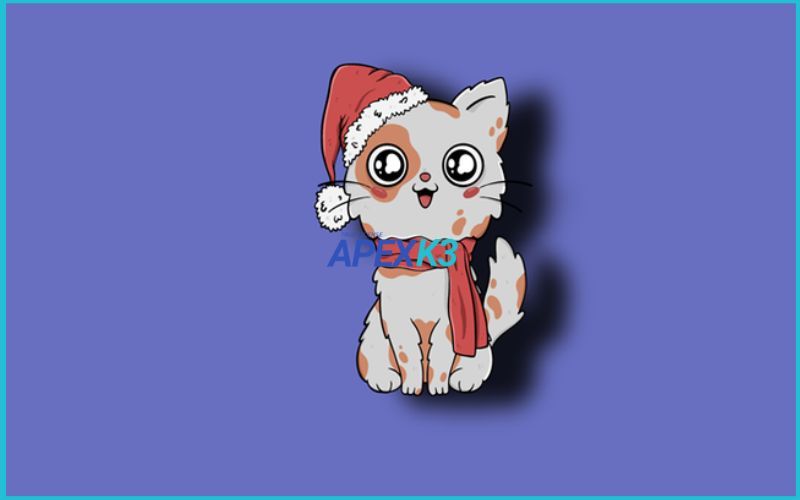
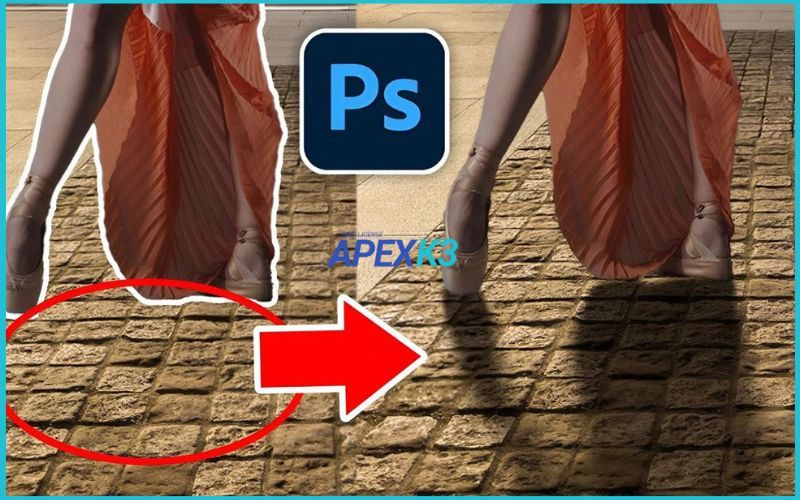
Trong thế giới thiết kế số, hiệu ứng bóng đổ (drop shadow, reflection shadow) đóng vai trò cực kỳ quan trọng. Bóng đổ giúp các đối tượng trên bản vẽ Illustrator không còn “lơ lửng” mà gắn kết với nền, tạo cảm giác có chiều sâu và thực tế hơn. Đó là lý do tại sao bóng đổ luôn xuất hiện trong các dự án thiết kế logo, icon, chữ nghệ thuật (typography), poster, banner, thậm chí cả trong các sản phẩm điện tử như giao diện app hay website.
Sự khác biệt giữa một thiết kế “nghiệp dư” và chuyên nghiệp đôi khi chỉ đến từ việc biết cách tạo bóng trong Illustrator đúng chuẩn. Một bóng đổ hợp lý sẽ làm nổi bật chủ thể, hướng mắt người xem về điểm nhấn bạn mong muốn. Ngược lại, nếu bóng quá đậm, quá mờ hoặc đặt sai vị trí, tổng thể thiết kế dễ trở nên rối rắm và thiếu tự nhiên.
2. Các phương pháp tạo bóng đổ trong Illustrator
Không phải ai cũng biết, Adobe Illustrator bản quyền cung cấp nhiều phương pháp để tạo bóng đổ, mỗi phương pháp lại phù hợp với từng mục đích và phong cách thiết kế khác nhau. Dưới đây là bảng so sánh nhanh giúp bạn hình dung cách lựa chọn phương pháp phù hợp:
| Phương pháp | Đặc điểm chính | Công cụ sử dụng |
|---|---|---|
| Thủ công (manual) | Chủ động, kiểm soát cao | Duplicate, Opacity, Feather |
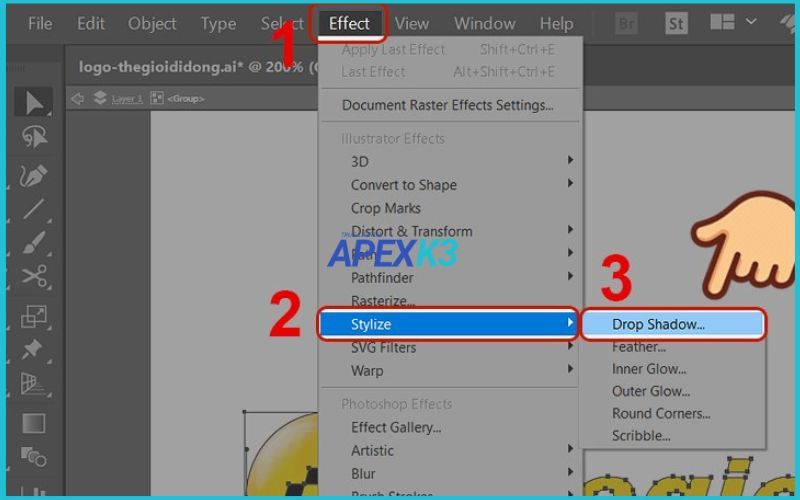
| Hiệu ứng Drop Shadow | Nhanh, thông số phong phú | Effect > Stylize > Drop Shadow |
| Blend Tool | Bóng mềm mại chuyển sắc | Công cụ Blend (W) |
| Gradient | Tạo bóng đổ dạng mờ dần | Gradient, Eraser |
| Reflection Shadow | Phản chiếu theo mặt phẳng | Reflect, Transparency Mask |
Mỗi phương pháp tạo bóng trong Illustrator đều có ưu, nhược điểm riêng. Nếu bạn thích kiểm soát từng chi tiết, phương pháp thủ công sẽ phù hợp. Ngược lại, nếu cần thao tác nhanh, hiệu ứng Drop Shadow là lựa chọn tối ưu. Đối với các thiết kế tinh tế, Blend Tool hoặc Gradient sẽ tạo ra bóng đổ mềm mại, tự nhiên hơn.
3. Hướng dẫn tạo bóng đổ trong Illustrator [Chi tiết từng bước]
Phương pháp 1: Tạo bóng đổ thủ công
Tạo bóng thủ công là cách truyền thống nhưng mang lại hiệu quả kiểm soát cao nhất. Bạn chỉ cần nhân đôi đối tượng, đặt bản sao phía dưới, đổi màu thành đen hoặc xám đậm rồi giảm Opacity (độ trong suốt) để tạo cảm giác bóng.
Sau đó, sử dụng Effect > Stylize > Feather để làm mờ biên bóng, giúp bóng đổ trông tự nhiên hơn. Feather là hiệu ứng làm mờ viền đối tượng, rất hữu ích khi bạn muốn bóng không bị cứng nhắc. Cuối cùng, hãy tinh chỉnh vị trí, độ mờ và kích thước bóng sao cho hài hòa với chủ thể - đây là bước quan trọng quyết định bóng đổ có “ăn nhập” với tổng thể thiết kế hay không.