
Bảo Vệ File Excel: Đặt Mật Khẩu Và Khóa Vùng Chỉnh Sửa
Excel có ba lớp bảo vệ khác nhau, dùng cho ba mục đích khác nhau. Nhiều người dùng nhầm lớp này cho mục đích kia rồi thấy không hiệu quả. Bài này phân biệt rõ ba lớp và hướng dẫn từng cách.

Ba lớp bảo vệ
| Lớp | Ngăn điều gì | Mức bảo mật |
|---|---|---|
| Mật khẩu mở file | Người không có mật khẩu không mở được file | Cao, file được mã hóa |
| Khóa sheet | Người mở được file nhưng không sửa được ô đã khóa | Thấp, chỉ chống sửa nhầm |
| Khóa cấu trúc workbook | Không thêm, xóa, đổi tên hay ẩn hiện sheet | Thấp |
Điểm mấu chốt: chỉ lớp đầu tiên là bảo mật thật. Hai lớp sau chỉ để tránh thao tác nhầm, không chống được người cố ý.
Đặt mật khẩu mở file
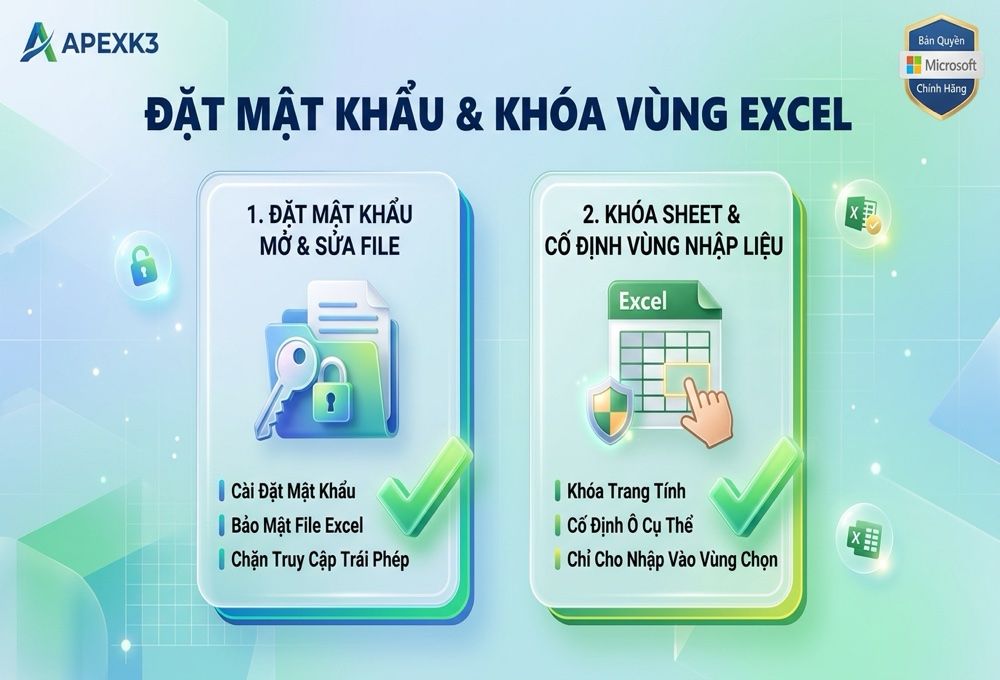
Vào File → Info → Protect Workbook → Encrypt with Password, nhập mật khẩu và xác nhận lại.
Từ lần sau, ai mở file cũng phải nhập mật khẩu. File được mã hóa thật sự, không có cách nào mở nếu quên mật khẩu.
Cảnh báo cần đọc kỹ: Microsoft không có cách khôi phục mật khẩu này. Quên là mất file vĩnh viễn. Hãy lưu mật khẩu ở nơi an toàn trước khi đặt, và giữ một bản sao file không đặt mật khẩu ở chỗ khác, xem cách backup Win 10.
Khóa vùng chỉnh sửa trong sheet
Đây là phần hay làm ngược thứ tự nên không chạy. Nguyên tắc: mọi ô trong Excel mặc định đã ở trạng thái khóa, nhưng trạng thái đó chỉ có hiệu lực sau khi bạn bảo vệ sheet. Vì vậy phải mở khóa vùng cho phép nhập trước, rồi mới bảo vệ sheet.
- Chọn toàn bộ sheet bằng Ctrl+A, bấm Ctrl+1, vào tab Protection, bỏ tích ô Locked.
- Chọn riêng các ô bạn muốn khóa, ví dụ các ô công thức, bấm Ctrl+1 và tích lại ô Locked.
- Vào Review → Protect Sheet, đặt mật khẩu nếu cần, chọn những thao tác vẫn cho phép.
Trong bước 3, hai tùy chọn nên để bật là cho phép chọn ô khóa và chọn ô không khóa, vì tắt hết sẽ làm người dùng không sao chép được dữ liệu.
Mẹo nhanh: nếu bạn chỉ muốn khóa các ô công thức, dùng F5 → Special → Formulas để chọn toàn bộ ô công thức trong một lần.
Ẩn công thức khỏi thanh công thức
Trong bước khóa ô ở trên, tích thêm ô Hidden ở tab Protection. Sau khi bảo vệ sheet, người dùng bấm vào ô sẽ thấy kết quả nhưng thanh công thức trống.
Cách này hữu ích khi bạn gửi bảng tính có công thức nghiệp vụ không muốn chia sẻ.
Khóa cấu trúc workbook
Vào Review → Protect Workbook. Sau đó không ai chèn thêm sheet, xóa sheet, đổi tên hay hiện lại sheet đang ẩn.
Hay dùng cùng với dashboard: ẩn các sheet tính toán rồi khóa cấu trúc để người xem không hiện lại được, xem tạo dashboard trong Excel.
Mở file Excel bị khóa
Câu hỏi này hay được tìm nên cần nói rõ ranh giới.
Quên mật khẩu bảo vệ sheet, mà file là của chính bạn: đây là lớp bảo vệ nhẹ nên vẫn có cách xử lý. Cách đơn giản nhất là tạo file mới rồi sao chép nội dung sang, vì bảo vệ sheet không ngăn sao chép nếu bạn để bật tùy chọn chọn ô.
Quên mật khẩu mở file: không có cách nào. File đã được mã hóa. Mọi công cụ quảng cáo mở được file Excel mã hóa hoặc là lừa đảo, hoặc là phần mềm dò mật khẩu chạy hàng tuần không chắc ra kết quả. Đừng tải những công cụ đó, chúng là nguồn mã độc phổ biến, tương tự các công cụ được nói tới ở bài rủi ro khi dùng tool crack Office.
File của người khác: đừng tìm cách mở. Liên hệ người tạo file.
Bảo vệ ở mức thư mục và máy
Nếu bạn cần bảo vệ nhiều file cùng lúc, khóa cả thư mục sẽ hợp lý hơn khóa từng file, xem phần mềm đặt pass cho folder Win 10 hoặc đặt mật khẩu cho folder Win 11.
Các tính năng bảo vệ trong bài có từ key Office 2019 trở lên với giao diện như mô tả, các bản cũ hơn có nhưng vị trí menu khác đôi chút.
Câu hỏi thường gặp
Bảo vệ sheet có ngăn được sao chép không?
Không, trừ khi bạn tắt luôn quyền chọn ô. Nhưng tắt đi thì file rất khó dùng.
Đặt mật khẩu có làm file nặng thêm không?
Không đáng kể.
Chia sẻ file có mật khẩu qua email thế nào?
Gửi file và mật khẩu qua hai kênh khác nhau, đừng để chung một email.