Cách backup win 10 đơn giản, an toàn không lo mất dữ liệu
Bạn từng lo sợ một ngày máy tính bị virus hoặc lỗi ổ cứng làm 'bay màu' hết công sức lưu trữ? Đừng đợi đến khi mất rồi mới tiếc. Việc backup win 10 cực kỳ đơn giản nhưng lại cứu bạn khỏi bao nhiêu phiền toái. Bài này mình sẽ chỉ bạn cách sao lưu và khôi phục dữ liệu nhanh – gọn – an toàn để luôn yên tâm mỗi khi có sự cố.
Backup win 10 là gì? Vì sao bạn nên sao lưu thường xuyên?
Backup win 10 là việc bạn tạo bản sao an toàn cho dữ liệu hoặc toàn bộ hệ thống Windows 10. Chỉ một thao tác nhỏ, bạn đã có 'phao cứu sinh' mỗi khi máy tính bị virus, lỗi phần mềm, hoặc lỡ tay xoá nhầm tài liệu. Dữ liệu quan trọng như tài khoản công việc, hình ảnh, thư mục cá nhân… đều có thể được bảo vệ chỉ với vài cú click.
Nếu bạn chủ quan không backup, sẽ có rất nhiều rủi ro: ổ cứng hỏng đột ngột, dữ liệu bị mã hoá bởi ransomware, hoặc chỉ đơn giản là sau khi cài lại win, mọi thứ đều 'mất sạch' còn bạn thì… điêu đứng! Sao lưu định kỳ không chỉ giúp bạn yên tâm hơn mà còn tiết kiệm thời gian và công sức khi cần phục hồi hệ thống.
Cách backup win 10 đơn giản cho mọi người

Có nhiều cách backup win 10. Bạn có thể sử dụng ngay các tính năng có sẵn của Windows như Backup & Restore, File History, hoặc tạo ảnh hệ thống (System Image). Dưới đây là hướng dẫn từng phương pháp, đảm bảo ai cũng làm được.
Sao lưu bằng Backup & Restore có sẵn trong Control Panel

Đây là cách làm truyền thống, phù hợp nếu bạn muốn sao lưu toàn bộ dữ liệu và cả hệ điều hành Windows.
Các bước thực hiện:
1. Mở **Control Panel** (có thể tìm trong Start).
2. Chọn **System and Security** > **Backup and Restore (Windows 7)**.
3. Nhấn *Set up backup* để bắt đầu thiết lập.
4. Chọn ổ đĩa ngoài hoặc phân vùng khác làm nơi lưu bản backup win 10.
5. Chọn *Let Windows choose* hoặc *Let me choose* nếu bạn muốn tự chọn thư mục, ổ đĩa để sao lưu.
6. Thiết lập lịch tự động (theo tuần, tháng… tuỳ ý) để tự động backup định kỳ.
7. Xác nhận các cài đặt rồi nhấn *Save settings and run backup*.
Chỉ vài phút là máy sẽ tự động lưu lại an toàn cho bạn!

Sử dụng tính năng File History để backup cập nhật liên tục
File History cực kỳ tiện nếu bạn chỉ muốn backup dữ liệu cá nhân như Desktop, Documents, Pictures… và muốn cập nhật liên tục các file mới.
Làm theo các bước sau:
1. Mở **Settings**.
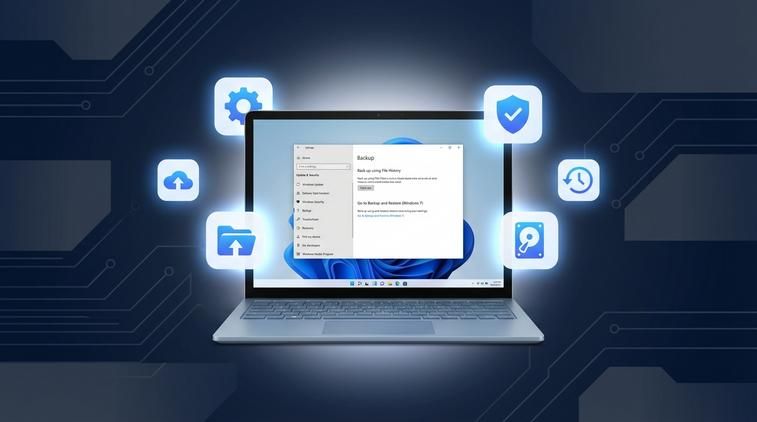
2. Chọn **Update & Security** > **Backup**.
3. Nhấn *Add a drive* rồi chọn ổ cứng ngoài (USB hoặc HDD/SSD di động) để lưu dữ liệu backup win 10.
4. Click *More options* để chọn những thư mục quan trọng bạn muốn sao lưu, điều chỉnh tần suất backup ('Every hour', hoặc cài riêng tuỳ ý).
5. Bật chức năng File History.
Từ giờ, mỗi khi bạn thay đổi hoặc thêm mới file, Windows sẽ tự động backup bản mới nhất. Lỡ tay xoá nhầm cũng không còn lo nữa!
Tạo bản sao toàn bộ hệ thống (System Image)
System Image là giải pháp backup win 10 toàn diện nhất – giúp bạn sao lưu đúng nguyên trạng cả hệ điều hành, phần mềm, ổ đĩa system, giúp phục hồi 100% nếu cần cài lại máy.
Cách thực hiện:
1. Vào **Control Panel** > **System and Security** > **Backup and Restore (Windows 7)**.
2. Nhìn bên trái, nhấn *Create a system image*.
3. Chọn nơi lưu – nên chọn ổ cứng ngoài hoặc NAS để an toàn.
4. Chọn ổ đĩa hệ thống (thường là ổ C:), và những ổ khác nếu muốn.
5. Nhấn *Start backup*. Chờ quá trình hoàn tất.
Cách này cực kỳ phù hợp trước khi bạn định cài lại win, hoặc chuẩn bị cho trường hợp hệ thống bị lỗi nặng.
Cách restore dữ liệu win 10 khi gặp sự cố
Sau khi đã backup win 10, việc phục hồi lại dữ liệu (restore) cũng dễ dàng tương tự. Bạn có thể khôi phục từng file lẻ, thư mục hoặc cả hệ điều hành tuỳ theo cách đã sao lưu trước đó.
Restore dữ liệu bằng File History
Nếu bạn dùng tính năng File History, các bước phục hồi như sau:
1. Vào **Settings** > **Update & Security** > **Backup**.
2. Chọn *More options* > *Restore files from a current backup*.
3. Giao diện File History sẽ hiển thị các phiên bản file đã lưu. Bạn duyệt và chọn phiên bản mong muốn rồi nhấn nút xanh *Restore* để khôi phục.
Bạn cũng có thể vào thư mục gốc, click chuột phải, chọn *Restore previous versions* để khôi phục nhanh file lỡ bị xóa nhầm.
Khôi phục toàn bộ hệ thống từ System Image
Đây là giải pháp mạnh mẽ khi máy tính bị lỗi nặng hoặc bạn vừa cài lại Windows.
Các bước như sau:
1. Cắm ổ cứng/USB có chứa file backup System Image.
2. Khởi động lại máy, vào *Advanced startup* bằng cách vào **Settings** > **Update & Security** > **Recovery** > *Restart now*.
3. Chọn *Troubleshoot* > *Advanced options* > *System Image Recovery*.
4. Làm theo hướng dẫn trên màn hình: chọn bản backup, chọn ổ đĩa khôi phục và bắt đầu quá trình.
Lưu ý: Restore System Image sẽ xoá toàn bộ nội dung ổ đĩa hệ thống hiện tại, nên hãy chắc là không còn gì quan trọng chưa backup nhé.
Cứu hộ khi Windows bị lỗi, không vào được (dùng USB boot cứu hộ)
Nếu Windows bị lỗi nặng đến mức không thể vào màn hình chính, bạn vẫn có thể restore bằng cách này:
1. Tạo USB boot cứu hộ (dùng Media Creation Tool hoặc các phần mềm cứu hộ như Hiren’s BootCD PE, WinPE).
2. Boot máy từ USB cứu hộ đó.
3. Trong Windows Recovery, chọn *Troubleshoot* > *Advanced options* > *System Image Recovery*.
4. Làm theo các bước như hướng dẫn ở trên.
Như vậy, dù máy tính có 'xụp đổ' không thể vào Windows, bạn cũng không lo mất hết dữ liệu quý giá.
Mẹo hay & lưu ý khi backup win 10 bạn không nên bỏ qua
Để backup win 10 hiệu quả và an tâm tuyệt đối, hãy tham khảo vài kinh nghiệm mình đúc kết dưới đây.
- Nên chọn nơi lưu backup là ổ cứng ngoài (USB, ổ SSD/HDD rời) hoặc dịch vụ cloud như Google Drive, OneDrive để tránh trường hợp máy bị nhiễm virus hoặc ổ cứng chính bị hỏng.
- Dữ liệu quan trọng nên backup tuần/lần hoặc ít nhất mỗi tháng. Nếu công việc liên tục thay đổi file, hãy để Windows tự động backup mỗi ngày.
- Lưu ý đặc biệt: Trước khi cài lại win hoặc restore hệ điều hành, hãy chắc chắn đã sao lưu đủ dữ liệu cá nhân và key Windows bản quyền. Nếu dùng key số mua trên mạng dễ bị mất kích hoạt. Để đảm bảo an toàn dài lâu, mình khuyên bạn nên mua key win 10 bản quyền tại apexk3.com. Key này được liên kết vào tài khoản Microsoft nên không lo mất khi cài lại hoặc đổi máy!