Trong vai trò là một người làm nội dung sáng tạo, tôi hiểu rõ nỗi trăn trở của nhiều bạn khi mới bắt đầu với Premiere: Làm sao để video không còn “thô”, tạo điểm nhấn mà không bị rối mắt, và tiết kiệm thời gian chỉnh sửa? Các effect trong Premiere chính là chìa khóa giúp bạn giải quyết những vấn đề này - từ chỉnh màu cơ bản, tạo hiệu ứng chuyển cảnh cho đến những kỹ xảo chuyển động nâng cao.
Bài viết này sẽ giúp bạn hiểu sâu về các loại effect trong Premiere, cách áp dụng thực tế, mẹo tối ưu quy trình làm việc, cũng như những hiệu ứng đang “trend” nhất hiện nay. Dù bạn là người mới hay đã có kinh nghiệm, chắc chắn sẽ tìm thấy nhiều kiến thức hữu ích để nâng tầm sản phẩm video của mình!
Các Loại Effect Trong Premiere Pro
Effect Cố Định (Fixed Effects) - “Bộ Xương” Mặc Định Của Mỗi Clip
Khi bạn kéo bất kỳ video hay hình ảnh nào vào timeline của Premiere, một số effect đã tự động được áp dụng. Đó là các effect cố định (Fixed Effects) như Motion (di chuyển khung hình), Opacity (độ mờ/độ trong suốt), và Time Remapping (điều chỉnh tốc độ phát). Chúng là “bộ xương” cơ bản, cho phép bạn phóng to, thu nhỏ, xoay, làm mờ dần hoặc tăng tốc video mà không cần thêm bất kỳ hiệu ứng bên ngoài nào.
Ví dụ, bạn muốn tạo hiệu ứng zoom vào mặt nhân vật? Chỉ cần chỉnh thông số Scale trong Motion là xong. Hay muốn làm mờ dần video ở cuối cảnh? Giảm dần Opacity là đủ.
Effect Thông Thường (Standard Effects) - “Gia Vị” Sáng Tạo Cho Video
Đây là các effect mà bạn chủ động thêm vào để tạo ra hiệu ứng thị giác hoặc âm thanh đặc biệt. Có thể kể đến như Lumetri Color (chỉnh màu), Gaussian Blur (làm mờ), Transform (biến đổi hình ảnh), hay các hiệu ứng chuyển cảnh, glitch, shake, v.v.
Các effect này giúp video của bạn trở nên khác biệt, tạo điểm nhấn cá nhân hóa hoặc phù hợp với từng thể loại nội dung (vlog, music video, quảng cáo, review sản phẩm…).
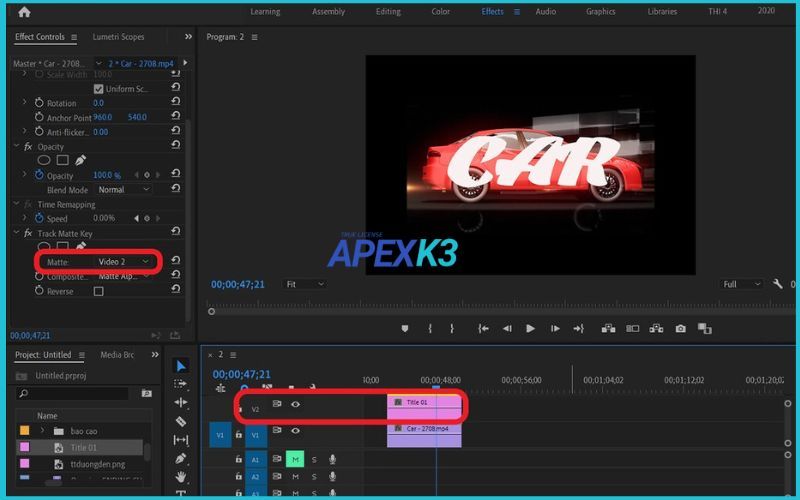
Effect Âm Thanh (Audio Effects) - “Chuyên Gia” Cảm Xúc
Không chỉ hình ảnh, Adobe Premiere bản quyền còn hỗ trợ rất nhiều effect dành riêng cho âm thanh. Bạn có thể áp dụng các hiệu ứng này cho từng đoạn âm thanh (audio clip) hoặc toàn bộ track (đường âm thanh). Một số effect phổ biến như EQ (cân bằng tần số), Reverb (tạo tiếng vang), Delay (trễ tiếng), hoặc hiệu ứng làm sạch tiếng ồn (Noise Reduction).
Việc sử dụng các effect âm thanh hợp lý sẽ giúp video của bạn trở nên chuyên nghiệp, truyền tải cảm xúc rõ ràng và hạn chế các tạp âm gây khó chịu cho người xem. Để sử dụng đầy đủ mọi công cụ chuyên nghiệp và nhận bản cập nhật thường xuyên, bạn nên mua adobe bản quyền.
Cách Truy Cập Và Tổ Chức Các Effect Trong Premiere
Tìm Kiếm Và Sắp Xếp Effect - Tối Ưu Quy Trình Làm Việc
Tất cả các effect trong Premiere đều nằm trong bảng Effects (Window > Effects). Bạn có thể tìm kiếm nhanh bằng cách gõ tên effect vào ô search, hoặc sắp xếp chúng theo nhóm (Video Effects, Audio Effects, Transitions…).
Nếu thường xuyên sử dụng một số effect nhất định, hãy kéo chúng vào mục Presets hoặc tạo thư mục riêng để thao tác nhanh hơn. Điều này giúp tiết kiệm thời gian, đặc biệt khi bạn phải chỉnh sửa nhiều dự án liên tục.
Mở Rộng Kho Effect Với Plugin Bên Thứ Ba
Kho effect mặc định của Premiere đã rất đa dạng, nhưng nếu bạn muốn sáng tạo hơn nữa, hãy thử các plugin bên ngoài như Red Giant Universe, Boris FX, FilmImpact… Những plugin này mang đến hàng trăm hiệu ứng độc đáo, chuyên sâu cho từng thể loại video (motion graphics, hiệu ứng chữ, chuyển cảnh điện tử…).
Tuy nhiên, hãy ưu tiên cài đặt plugin từ nguồn uy tín để tránh lỗi phần mềm hoặc ảnh hưởng đến hiệu suất máy tính.

Áp Dụng Và Điều Chỉnh Effect Trong Premiere
Cách Thêm Effect: Đơn Giản Như Kéo Thả
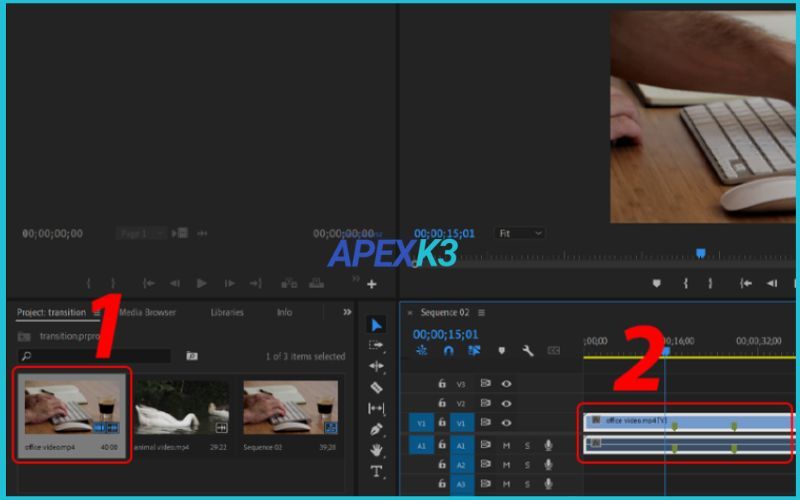
Để áp dụng các effect trong Premiere, bạn chỉ cần kéo effect từ bảng Effects và thả trực tiếp lên clip trong timeline. Bạn có thể áp dụng nhiều hiệu ứng cho một clip, hoặc cùng một effect cho nhiều clip khác nhau.
Điều Chỉnh Thông Số Effect Với Effect Controls
Sau khi thêm effect, hãy chuyển sang bảng Effect Controls (Window > Effect Controls) để điều chỉnh các thông số chi tiết như độ mạnh/yếu, thời lượng, thứ tự hiệu ứng… Ví dụ, với effect Gaussian Blur, bạn có thể tăng/giảm mức độ làm mờ tùy ý.
Thứ tự các effect cũng rất quan trọng – effect nào nằm trên sẽ được áp dụng trước, ảnh hưởng đến kết quả cuối cùng.

Tương Tác Trực Tiếp Trên Program Monitor
Một số effect như Motion, Transform cho phép bạn kéo thả trực tiếp trên màn hình Preview (Program Monitor) để di chuyển, xoay, phóng to/thu nhỏ đối tượng mà không cần nhập số liệu thủ công. Điều này giúp thao tác nhanh, trực quan và chính xác hơn, đặc biệt với các hiệu ứng chuyển động phức tạp.
Các Effect Trong Premiere Đang “Hot”
Motion Blur & Smooth Zoom - Chuyển Động Mượt Như Phim Điện Ảnh
Motion Blur giúp hình ảnh chuyển động trông tự nhiên, không bị “giật” như khi quay slow-motion. Kết hợp với Smooth Zoom, bạn có thể tạo hiệu ứng chuyển cảnh động lực, cực kỳ phù hợp cho vlog du lịch, video review sản phẩm.
Thực tế, tôi thường dùng effect này để chuyển cảnh giữa hai địa điểm, tạo cảm giác liền mạch và chuyên nghiệp.
Hand-drawn Animation Overlays - Hiệu Ứng Chữ Viết Tay, Doodle Cá Tính
Hiệu ứng này đang rất “trend” trên YouTube và TikTok. Bạn có thể tạo chữ viết tay, vẽ doodle trực tiếp lên video để nhấn mạnh thông điệp hoặc làm nổi bật nhân vật. Premiere cho phép kết hợp các file PNG động, hoặc sử dụng plugin hỗ trợ vẽ tay trực tiếp.
Nếu bạn làm vlog, video học tập hoặc quảng cáo, đây là cách tuyệt vời để tăng tính cá nhân hóa.
Speed Ramping & Time Remapping - Làm Chủ Tốc Độ Video
Hiệu ứng tăng/giảm tốc độ (speed ramping) giúp bạn nhấn mạnh khoảnh khắc quan trọng, tạo sự kịch tính hoặc lắng đọng cảm xúc. Time Remapping là công cụ mạnh mẽ cho phép điều chỉnh tốc độ phát bất kỳ đoạn nào trong clip.
Ví dụ, khi quay cảnh nhảy múa, bạn có thể làm chậm một số động tác đẹp mắt, sau đó tăng tốc trở lại để tạo hiệu ứng “bùng nổ”.
Color Grading Với Lumetri - “Phù Thủy” Màu Sắc
Lumetri Color là effect chỉnh màu mạnh mẽ nhất trong Premiere, giúp bạn biến đổi hoàn toàn không khí video: từ tươi sáng, trẻ trung đến cổ điển, điện ảnh. Bạn có thể chỉnh cân bằng trắng, tăng độ tương phản, tạo LUT riêng hoặc áp dụng preset màu “trend” chỉ với vài cú nhấp chuột.
Tôi thường dùng Lumetri để đồng bộ màu sắc giữa các cảnh quay khác nhau, giữ cho video liền mạch và chuyên nghiệp.
Shake/Glitch Effects - Hiệu Ứng Nhạc Điện Tử, Video Âm Nhạc
Hiệu ứng rung lắc (shake) hoặc glitch (nhiễu điện tử) tạo cảm giác sôi động, hiện đại, cực kỳ phù hợp cho video âm nhạc, trailer phim hoặc quảng cáo sản phẩm công nghệ. Chỉ cần kéo thả effect, điều chỉnh thông số, bạn đã có ngay một video “bắt trend” mà không cần kiến thức kỹ xảo phức tạp.
Split Screen & Picture-in-Picture
Split Screen giúp chia màn hình thành nhiều phần, hiển thị song song các cảnh quay khác nhau. Picture-in-Picture (PiP) lại cho phép lồng một video nhỏ vào trong video lớn – rất hữu ích khi bạn làm hướng dẫn, reaction, hoặc so sánh sản phẩm.
Fade In/Out, Cross Dissolve - Chuyển Cảnh Cổ Điển, Hiệu Quả
Dù đã xuất hiện từ rất lâu, các effect như Fade In/Out (làm mờ dần vào/ra) hay Cross Dissolve (hòa trộn cảnh) vẫn luôn là lựa chọn hàng đầu để chuyển cảnh mượt mà, tự nhiên. Đặc biệt với video phỏng vấn, phim tài liệu, việc sử dụng hiệu ứng này giúp câu chuyện liền mạch, không bị “gãy” mạch cảm xúc.
Kinh Nghiệm Sử Dụng Các Effect Trong Premiere Pro Hiệu Quả
Đừng “Lạm Dụng” Effect: Quá nhiều hiệu ứng sẽ khiến video trở nên rối mắt, mất đi sự chuyên nghiệp. Hãy sử dụng các effect trong Premiere như gia vị: đúng lúc, đúng liều lượng để làm nổi bật thông điệp.
Tổ Chức Layer, Adjustment Layer Khi Làm Việc Với Nhiều Effect: Nếu bạn cần áp dụng cùng một effect cho nhiều clip, hãy dùng Adjustment Layer (lớp điều chỉnh). Việc này giúp tiết kiệm thời gian, dễ dàng chỉnh sửa hoặc tắt mở hiệu ứng khi cần. Với các dự án phức tạp, hãy đặt tên rõ ràng cho từng layer, nhóm các effect liên quan để tránh nhầm lẫn và tăng hiệu suất làm việc.
Tối Ưu Hiệu Năng Khi Dùng Effect Nặng: Một số effect như Lumetri Color, Blur, Noise Reduction… khá nặng, dễ làm máy tính chậm hoặc giật lag khi preview. Hãy cân nhắc sử dụng Proxy (video tạm thời chất lượng thấp) hoặc chuyển effect sang Adjustment Layer để tăng tốc độ chỉnh sửa.
Nếu có điều kiện, hãy đầu tư máy tính cấu hình mạnh hoặc nâng cấp RAM, SSD để trải nghiệm Premiere mượt mà hơn.
Các effect trong Premiere chính là “vũ khí bí mật” để biến mọi ý tưởng thành hiện thực, giúp video của bạn nổi bật và chuyên nghiệp hơn mỗi ngày. Đừng ngại thử nghiệm nhiều hiệu ứng khác nhau, kết hợp chúng một cách sáng tạo để tìm ra phong cách riêng cho mình.