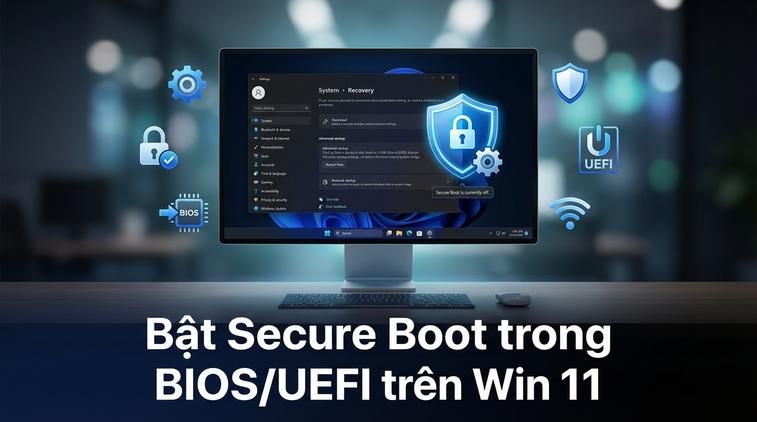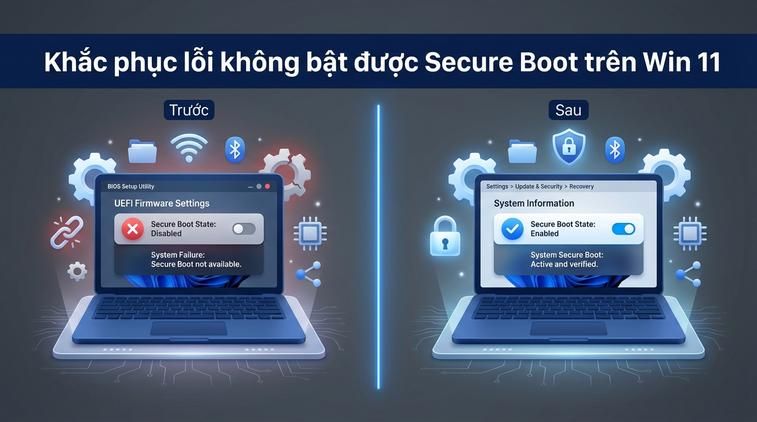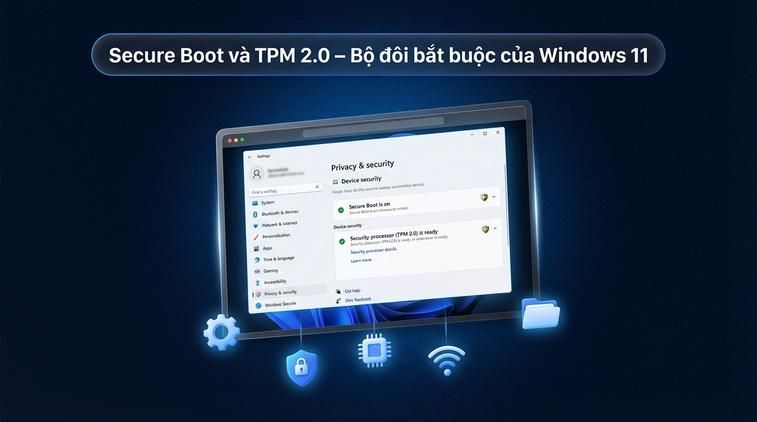
Cách bật Secure Boot Win 11 dễ dàng, giúp máy mạnh mẽ & an toà...
Bạn đang loay hoay với yêu cầu Secure Boot khi cài Win 11? Đừng lo! Bài này sẽ hướng dẫn bạn cách bật Secure Boot Win 11 chỉ trong vài phút, ngay cả khi bạn chưa từng vào BIOS/UEFI. Làm cho máy tính an toàn, đáp ứng đầy đủ tiêu chuẩn mới nhất của Windows 11 nhé! Nếu bạn muốn tìm hiểu thêm về chủ đề liên quan, có thể xem bài viết cách cài mật khẩu máy tính Win 11.
Tóm tắt cách kết nối và sử dụng máy in:
- Kết nối máy in mới: Vào Settings -> Bluetooth & devices -> Printers & scanners -> Chọn Add device.
- Sửa lỗi nghẽn: Mở hàng đợi in (Print Queue), xóa các lệnh in cũ và khởi động lại dịch vụ Print Spooler.
Secure Boot là gì? Vì sao nên bật Secure Boot trên Win 11?
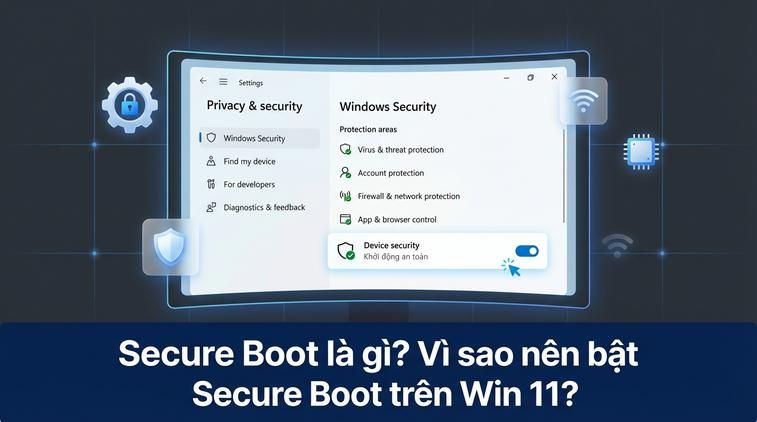
Secure Boot là một tính năng bảo vệ cực kỳ quan trọng trên các máy tính đời mới sử dụng UEFI (thay vì BIOS truyền thống). Khi bật Secure Boot, máy tính chỉ cho phép khởi động những hệ điều hành hoặc phần mềm đã được xác thực, chính hãng. Điều này giúp chặn đứng các loại virus, phần mềm độc hại lợi dụng lúc khởi động (boot-level malware) để xâm nhập và kiểm soát hệ thống, bảo vệ dữ liệu của bạn ở mức gốc rễ nhất.
Tại sao cần bật Secure Boot Win 11? Rất đơn giản: Microsoft yêu cầu tính năng này khi bạn muốn cài hoặc nâng cấp lên Windows 11. Ngoài ra, để chạy Windows 11 mượt mà, an toàn, bạn còn cần TPM 2.0 và các tiêu chuẩn bảo mật kèm theo. Nếu Secure Boot chưa bật, bạn sẽ thấy thông báo lỗi khi cài Win 11, hoặc có thể máy tính dễ dàng bị tấn công trong quá trình khởi động. Vậy nên, việc kiểm tra và bật Secure Boot là điều đầu tiên ai cũng nên làm!
Cách bật Secure Boot Win 11 đơn giản nhất

Từng bước bật Secure Boot dưới đây dành cho mọi loại máy, từ laptop Dell, HP, Lenovo, Asus đến máy bàn tự ráp. Chỉ cần làm theo cẩn thận, bạn sẽ thành công dù chưa rành kỹ thuật. Hãy cùng mình thực hiện nhé! Để có thêm góc nhìn thực tế, bạn hãy tham khảo hướng dẫn cách đặt mật khẩu cho folder Win 11.
Kiểm tra trạng thái Secure Boot hiện tại trên máy tính

Đầu tiên, hãy kiểm tra xem Secure Boot trên máy tính bạn đã bật hay chưa. Thao tác như sau: Một lưu ý cuối: các tuỳ chỉnh trong Settings chỉ mở đầy đủ khi Windows đã được kích hoạt bản quyền — nếu máy bạn đang báo chưa kích hoạt, xem key win 11 pro.
- Nhấn tổ hợp phím Windows + R để mở hộp thoại Run.
- Gõ lệnh msinfo32 rồi nhấn Enter.
- Trong cửa sổ System Information, tìm dòng Secure Boot State ở cột bên phải.
- Nếu báo On: Bạn đã bật Secure Boot rồi, có thể bỏ qua các bước tiếp theo.
- Nếu là Off hoặc Unsupported: Cần tiếp tục kích hoạt trong BIOS/UEFI.