Cách đổi tài khoản Microsoft trên Win 11 đơn giản, chi tiết
Bạn muốn đổi tài khoản Microsoft trên Win 11 nhưng sợ mất dữ liệu, mất key Windows hoặc phải cài lại máy? Yên tâm, Windows 11 cho phép bạn thay đổi tài khoản khá linh hoạt nếu làm đúng cách. Trong bài này, mình sẽ hướng dẫn chi tiết cách đổi tài khoản Microsoft trên Win 11, từ thêm tài khoản mới, đổi email, cho tới chuyển về Local Account. Cứ đọc chậm từng bước, làm theo là được, không cần quá rành kỹ thuật đâu. Nếu bạn muốn tìm hiểu thêm về chủ đề liên quan, có thể xem bài viết cách bật Secure Boot Win 11.
Tóm tắt cách kết nối và sử dụng máy in:
- Kết nối máy in mới: Vào Settings -> Bluetooth & devices -> Printers & scanners -> Chọn Add device.
- Sửa lỗi nghẽn: Mở hàng đợi in (Print Queue), xóa các lệnh in cũ và khởi động lại dịch vụ Print Spooler.
Khi nào cần đổi tài khoản Microsoft trên Win 11?
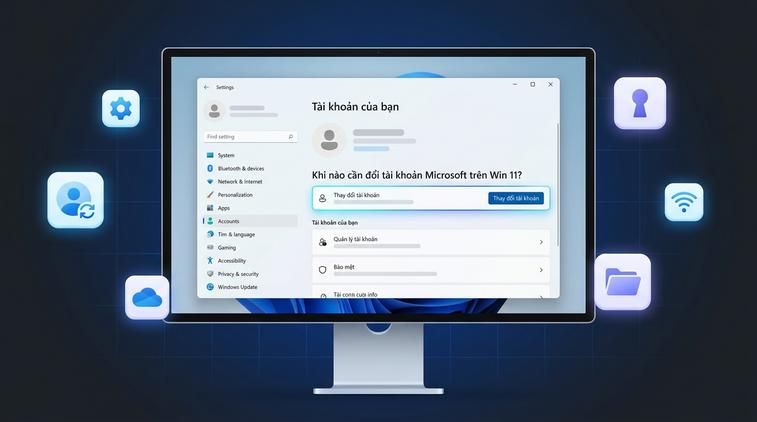
Không phải lúc nào chúng ta cũng gắn bó với một tài khoản Microsoft duy nhất. Có rất nhiều tình huống thực tế khiến bạn cần đổi tài khoản Microsoft trên Win 11, và nếu hiểu rõ lý do thì bạn sẽ biết nên chọn cách đổi nào cho an toàn và tiện nhất. Điểm quan trọng là Windows 11 cho phép bạn thay đổi, thêm bớt hoặc ngắt liên kết tài khoản mà không cần cài lại toàn bộ hệ điều hành, nên nếu làm đúng thì không lo máy bị "toang".
Tình huống phổ biến nhất là khi bạn chuẩn bị bán hoặc cho lại laptop. Lúc này, nếu bạn không đổi hoặc xóa tài khoản Microsoft, chủ mới có thể truy cập một số thiết lập, thậm chí ảnh hưởng tới bản quyền Windows và dữ liệu đồng bộ từ OneDrive. Trường hợp thứ hai là khi bạn thay đổi email công ty, chuyển sang nơi làm việc mới hoặc đơn giản là công ty đổi domain email. Bạn sẽ muốn tách mọi thứ liên quan tới công việc ra khỏi tài khoản cá nhân hoặc chuyển toàn bộ sang tài khoản công ty mới. Đây cũng là lý do nên dùng Windows có bản quyền: xem win 11 pro bản quyền tại Apexk3.
Một lý do khác cũng rất hay gặp: bạn muốn tách riêng cuộc sống cá nhân và công việc. Dùng một tài khoản cho tất cả đôi khi rất rối, từ email, OneDrive, Office, Teams cho tới lịch và danh bạ. Việc đổi tài khoản Microsoft trên Win 11 sẽ giúp bạn quản lý rõ ràng hơn: tài khoản cá nhân để lưu ảnh, tài liệu riêng; tài khoản công việc để dùng Office 365, Teams, file công ty. Và điểm dễ chịu là mọi thao tác đổi đều có thể thực hiện ngay trong Settings, không cần kỹ thuật cao siêu.
Cách đổi tài khoản Microsoft trên Win 11
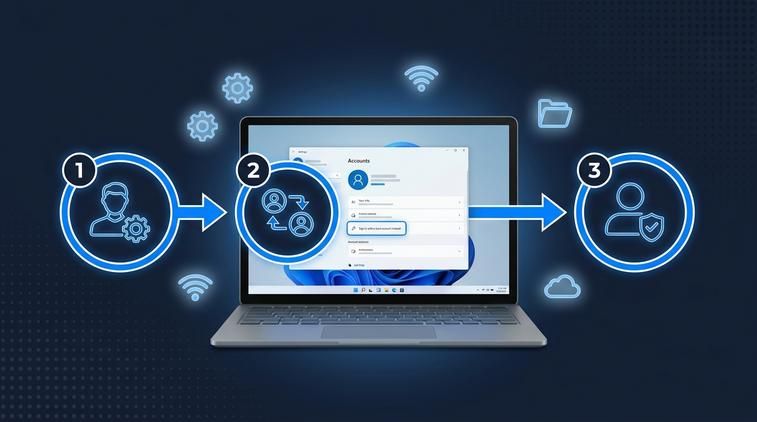
Có hai kiểu thường gặp khi bạn muốn đổi tài khoản Microsoft trên Win 11: một là thêm hẳn một tài khoản Microsoft mới vào máy rồi đăng nhập bằng tài khoản đó; hai là giữ nguyên tài khoản nhưng thay đổi email chính (alias) gắn với tài khoản Microsoft. Mỗi cách sẽ phù hợp với nhu cầu khác nhau, nên bạn có thể đọc kỹ và chọn phương án đúng với mình, hoặc kết hợp cả hai nếu cần. Để có thêm góc nhìn thực tế, bạn hãy tham khảo hướng dẫn cách cài mật khẩu máy tính Win 11.
Nếu bạn muốn dùng hẳn một tài khoản Microsoft khác cho Windows 11 (ví dụ từ tài khoản A chuyển sang tài khoản B), cách tiện nhất là thêm tài khoản mới trong Settings rồi đăng xuất tài khoản cũ. Còn nếu bạn chỉ muốn đổi địa chỉ email đăng nhập (ví dụ từ Gmail sang Outlook, hoặc từ email công ty cũ sang email mới) nhưng vẫn giữ toàn bộ dữ liệu, OneDrive, licence Office. thì nên đổi email ngay trên trang account.microsoft.com bằng chức năng alias và email chính. Dưới đây là hướng dẫn chi tiết từng trường hợp. Điều này đặc biệt quan trọng với license Office mua theo gói gắn tài khoản: bản quyền đi theo tài khoản Microsoft chứ không theo máy, nên đổi sai cách có thể mất quyền kích hoạt lại. Xem cơ chế này ở key Office 2021 bản quyền. (Xem thêm: key Office gắn tài khoản: chuyển máy thế nào cho đúng)
Thêm tài khoản Microsoft mới
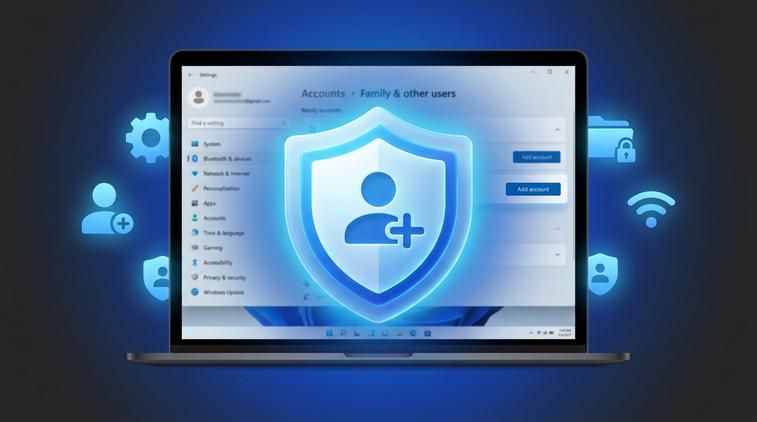
Nếu mục tiêu của bạn là dùng tài khoản Microsoft hoàn toàn khác cho Windows 11 (ví dụ: bán máy, chuyển chủ sở hữu, hoặc đơn giản muốn tách tài khoản cá nhân và công việc), bạn nên thêm tài khoản mới vào trước, sau đó mới đăng xuất hoặc xóa tài khoản cũ. Cách này giúp quá trình chuyển đổi mượt mà, tránh trường hợp mất quyền truy cập do lỡ tay xóa nhầm.
Các bước thực hiện:
- Mở Settings trên Windows 11 (bạn có thể nhấn tổ hợp phím Windows + I cho nhanh).
- Trong thanh bên trái, chọn Accounts.
- Kéo xuống tìm và chọn mục Family & other users (ở một số bản có thể là Other users).
- Ở phần Other users, nhấn nút Add account.
- Cửa sổ Microsoft account hiện lên, bạn nhập email của tài khoản Microsoft mới mà bạn muốn sử dụng.
- Nhấn Next, sau đó làm theo hướng dẫn trên màn hình (nhập mật khẩu, xác nhận mã bảo mật nếu được yêu cầu.).
- Sau khi thêm thành công, tài khoản mới sẽ xuất hiện trong danh sách người dùng.
Tiếp theo, để chuyển sang dùng tài khoản mới:
- Nhấn vào biểu tượng tài khoản ở menu Start, chọn Sign out để đăng xuất khỏi tài khoản hiện tại.
- Tại màn hình đăng nhập, chọn tài khoản Microsoft mới vừa thêm, nhập mật khẩu để đăng nhập.
- Lần đầu đăng nhập, Windows 11 có thể hỏi thêm một số thiết lập cơ bản (ngôn ngữ, quyền riêng tư, đồng bộ OneDrive.). Bạn cứ đọc kỹ rồi chọn theo nhu cầu.
Sau khi chắc chắn dữ liệu cần thiết đã được chuyển hoặc đồng bộ xong, bạn có thể quay lại Settings > Accounts > Family & other users và xóa tài khoản cũ nếu không còn sử dụng nữa. Lưu ý: trước khi xóa, hãy backup các file quan trọng từ Desktop, Documents, Downloads. của tài khoản cũ sang ổ khác hoặc sang OneDrive để tránh mất dữ liệu.
Đổi email tài khoản Microsoft chính
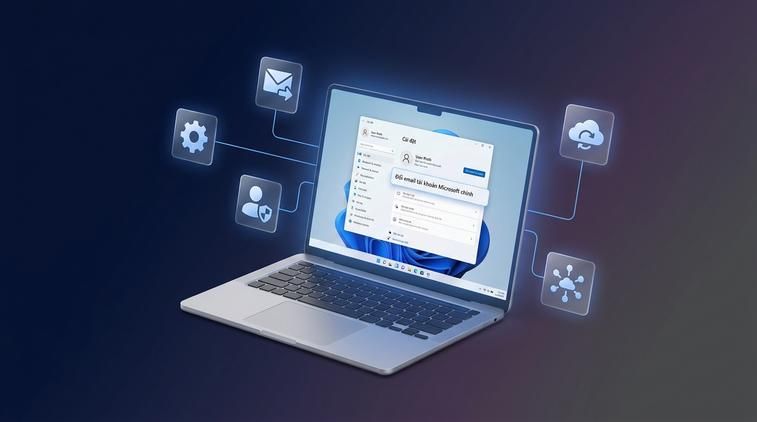
Trong trường hợp bạn muốn giữ nguyên mọi thứ (OneDrive, licence Office, thiết lập Windows.) mà chỉ đổi địa chỉ email đăng nhập, thì không cần đổi tài khoản Microsoft trên Win 11 ở cấp hệ điều hành. Thay vào đó, bạn sẽ đổi trực tiếp trên website quản lý tài khoản của Microsoft thông qua cơ chế alias (nhiều email cho một tài khoản) và chọn lại email chính.
Để hệ thống và các tính năng trên máy tính của bạn hoạt động ổn định, mượt mà và nhận đầy đủ các bản cập nhật bảo mật mới nhất, bạn nên sử dụng Windows bản quyền. Hãy tham khảo ngay key win 11 pro chính hãng tại ApexK3.
Cách làm chi tiết như sau:
- Mở trình duyệt (Chrome, Edge.) và truy cập: https://account.microsoft.com.
- Đăng nhập bằng tài khoản Microsoft hiện tại mà bạn đang dùng trên Windows 11.
- Ở thanh trên cùng, chọn mục Your info (Thông tin của bạn).
- Tìm phần liên quan tới thông tin đăng nhập, sau đó nhấn Edit account info hoặc liên kết tương tự để chỉnh sửa.
- Tại đây, bạn có thể:
- Thêm email mới bằng cách chọn Add email (thêm alias mới), nhập địa chỉ email muốn gắn với tài khoản này và xác nhận.
- Sau khi thêm xong và xác minh email, chọn Change primary email (hoặc đặt email mới làm alias chính) để đặt email mới thành email đăng nhập mặc định.
- Hoàn tất thay đổi, kiểm tra lại danh sách email để chắc chắn email mới đã là email chính.
Lưu ý quan trọng: thay đổi này sẽ ảnh hưởng toàn bộ dịch vụ Microsoft đang dùng với tài khoản đó, bao gồm OneDrive, Office 365/Office 2021, Skype, Xbox, Microsoft Store. Tất cả vẫn là một tài khoản duy nhất, chỉ khác địa chỉ email đăng nhập. Sau khi đổi, Windows 11 có thể yêu cầu bạn đăng nhập lại hoặc xác nhận lại mật khẩu tài khoản Microsoft mới trên máy, nhưng dữ liệu và bản quyền gắn với tài khoản sẽ được giữ nguyên.
Nếu bạn đang dự định đổi email vì lo mất key Windows, hãy đọc thêm phần bên dưới về cách giữ key Windows khi đổi tài khoản để yên tâm hơn.