Cách cài Outlook trên máy tính Win 11: New & Classic 2024
Nếu bạn đang loay hoay tìm cách cài outlook trên máy tính win 11 để đăng nhập email công việc/học tập, bài này sẽ hướng dẫn từng bước thật rõ ràng. Trên Windows 11, Outlook có 2 kiểu: Outlook mới (New Outlook) và bản cổ điển (Classic Outlook) nên nhiều người dễ chọn nhầm. Mình sẽ chỉ bạn cách cài outlook trên máy tính win 11 theo đúng nhu cầu: dùng miễn phí hay dùng bộ Microsoft 365 đầy đủ. Kèm luôn phần cách đăng xuất khi cần đổi tài khoản, để bạn dùng yên tâm hơn. Ngoài Microsoft 365 trả phí theo năm, còn một lựa chọn mua một lần dùng vĩnh viễn là mua key Office 2021 trọn bộ — phù hợp nếu bạn không muốn gia hạn hằng năm. (Xem thêm: tạo chữ ký và quy tắc lọc email trong Outlook)
Tóm tắt cách kết nối và sử dụng máy in:
- Kết nối máy in mới: Vào Settings -> Bluetooth & devices -> Printers & scanners -> Chọn Add device.
- Sửa lỗi nghẽn: Mở hàng đợi in (Print Queue), xóa các lệnh in cũ và khởi động lại dịch vụ Print Spooler.
Giới thiệu
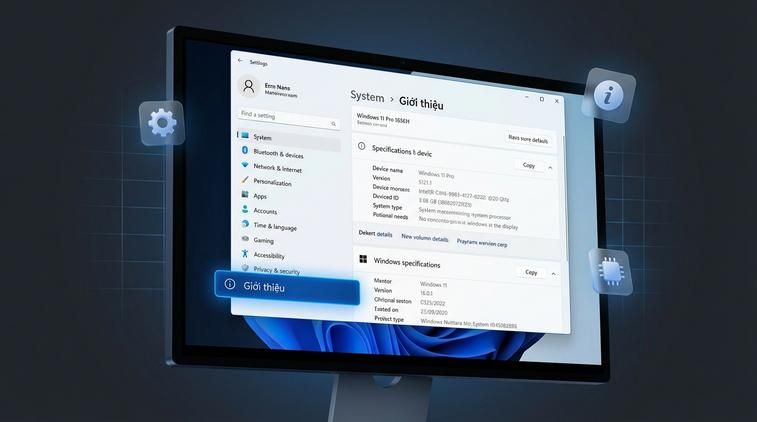
Trên Windows 11, Microsoft đang đẩy mạnh trải nghiệm email - lịch - công việc gọn trong một nơi, và Outlook là trung tâm của câu chuyện đó. Điểm đáng chú ý là từ 2024, Outlook trên Win 11 có "phiên bản mới" với giao diện hiện đại, đồng bộ kiểu web, dễ dùng cho người mới và nhìn rất giống Outlook trên trình duyệt. Nếu bạn chỉ cần đọc/gửi mail, quản lý lịch, nhận thông báo nhanh. thì New Outlook thường là lựa chọn nhẹ nhàng nhất. (Xem thêm: đồng bộ lịch Outlook với Google Calendar)
Nhưng không phải ai cũng giống ai. Có người cần các tính năng nâng cao như làm việc với file dữ liệu .PST, dùng add-in cũ, thao tác quy tắc (rule) phức tạp, hoặc tích hợp sâu theo kiểu doanh nghiệp. Khi đó Classic Outlook (nằm trong bộ Microsoft 365/Office) lại hợp hơn. Vì vậy trước khi bắt tay vào cách cài outlook trên máy tính win 11, bạn nên hiểu nhanh 2 bản này khác nhau chỗ nào để cài cho đúng, khỏi mất thời gian gỡ ra cài lại.
Outlook trên Win 11 - phiên bản mới 2024 với giao diện hiện đại
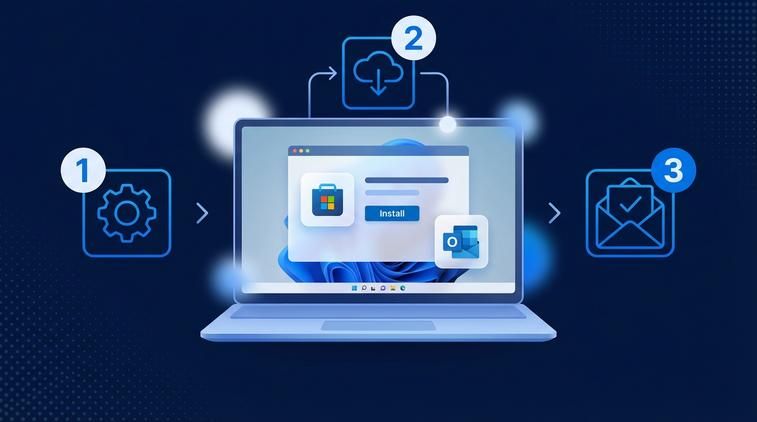
New Outlook (Outlook mới) là ứng dụng Mail/Outlook theo hướng "một trải nghiệm thống nhất", giao diện sáng sủa, bố cục tối giản và đồng bộ tốt giữa nhiều thiết bị. Trên nhiều máy Windows 11, bạn có thể thấy nút chuyển sang Outlook mới ngay trong ứng dụng Mail cũ. Việc cài đặt và đăng nhập thường rất nhanh: mở ứng dụng, thêm tài khoản Microsoft/Google/IMAP là xong.
New Outlook phù hợp với người dùng phổ thông: ít tuỳ chỉnh phức tạp, ưu tiên tốc độ thao tác, tìm kiếm nhanh, gom thư theo cuộc trò chuyện, và liên kết tốt với các dịch vụ Microsoft. Nếu mục tiêu của bạn là "có Outlook để dùng ngay", đây là con đường ngắn nhất trong toàn bộ hướng dẫn cách cài outlook trên máy tính win 11.
New Outlook vs Classic Outlook: khác nhau chỗ nào?
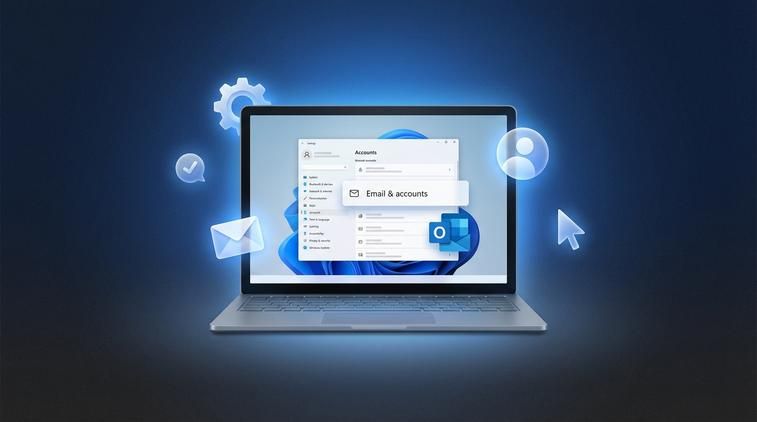
Bạn có thể hiểu đơn giản thế này: New Outlook thiên về trải nghiệm hiện đại và tối giản; Classic Outlook thiên về tính năng đầy đủ và phù hợp môi trường làm việc lâu năm. New Outlook thường cài miễn phí (hoặc đã có sẵn/có đường chuyển đổi), còn Classic Outlook thường nằm trong gói Microsoft 365/Office cài đặt riêng.
Một vài khác biệt dễ nhận ra khi chọn trước lúc làm cách cài outlook trên máy tính win 11:
- New Outlook: giao diện mới, đồng bộ kiểu web, thiết lập nhanh, hợp người mới và nhu cầu cơ bản.
- Classic Outlook: nhiều tuỳ chỉnh hơn, tương thích quy trình cũ (ví dụ add-in doanh nghiệp), quản lý dữ liệu theo kiểu truyền thống tốt hơn.
Nếu bạn không chắc nên dùng bản nào: hãy bắt đầu với New Outlook. Khi nào gặp giới hạn tính năng, bạn chuyển sang Classic sau cũng chưa muộn.
Cách cài Outlook trên máy tính Win 11
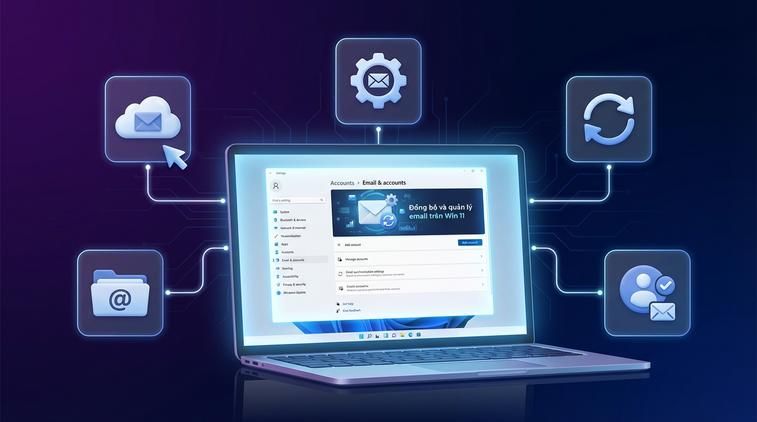
Phần này là trọng tâm: cách cài outlook trên máy tính win 11 theo 2 hướng phổ biến nhất. Hướng A là New Outlook (thường miễn phí và dễ cài). Hướng B là cài Microsoft 365 để dùng bản Outlook đầy đủ (thường phù hợp làm việc chuyên nghiệp). Bạn cứ chọn đúng nhánh theo nhu cầu, làm theo từng bước là được-không cần rành kỹ thuật. Bạn cũng có thể xem toàn bộ phần mềm Microsoft bản quyền đang có tại Apexk3. Một lưu ý cuối: các tuỳ chỉnh trong Settings chỉ mở đầy đủ khi Office đã được kích hoạt bản quyền — nếu máy bạn đang báo chưa kích hoạt, xem key Office 2021 bản quyền. Nếu máy bạn đang chạy Windows 10, thao tác có khác đôi chút — xem hướng dẫn tương ứng tại cách đăng xuất Outlook trên Win 10 và cài Outlook.