Tạo Chữ Ký, Quy Tắc Lọc Email Và Hộp Thư Ưu Tiên Outlook
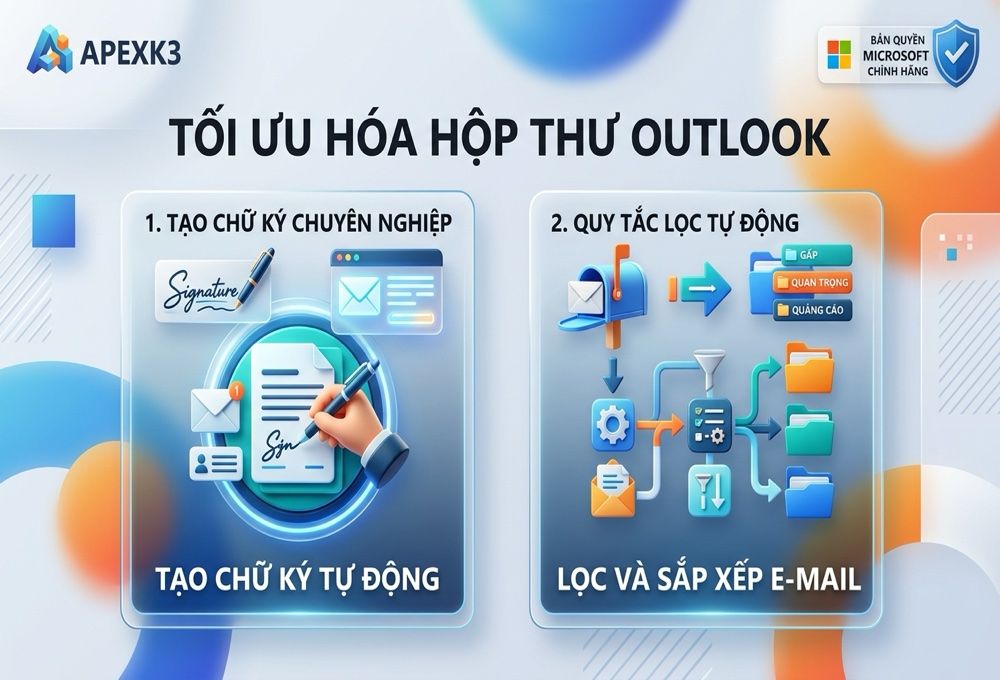
Ba thứ dưới đây là những gì nên thiết lập ngay sau khi cài Outlook: chữ ký tự động cho mọi email gửi đi, quy tắc lọc để thư vào đúng thư mục, và hộp thư ưu tiên để tách thư quan trọng khỏi thư quảng cáo. Mất khoảng mười lăm phút thiết lập một lần, sau đó tiết kiệm thời gian mỗi ngày.
Nếu bạn chưa cài Outlook, xem trước cách cài Outlook trên máy tính Win 11 rồi quay lại bài này.

Tạo chữ ký email trong Outlook
Vào File → Options → Mail → Signatures. Cửa sổ chữ ký mở ra với danh sách bên trái và khung soạn thảo bên dưới.
- Bấm New, đặt tên cho chữ ký. Nếu bạn dùng nhiều vai trò khác nhau, nên tạo vài chữ ký với tên rõ ràng như "Công việc", "Ngắn gọn".
- Soạn nội dung trong khung bên dưới. Nên có: họ tên, chức danh, tên công ty, số điện thoại. Không nên nhồi quá nhiều dòng, chữ ký dài hơn năm dòng thường gây rối.
- Ở khung Choose default signature bên phải trên, chọn tài khoản email rồi đặt chữ ký mặc định cho thư mới và cho thư trả lời. Nhiều người quên mục thư trả lời nên chữ ký chỉ hiện ở thư mới.
Nếu bạn muốn chèn logo, dùng nút chèn ảnh trong khung soạn thảo và nhớ giảm kích thước ảnh trước. Ảnh lớn trong chữ ký làm mọi email gửi đi nặng thêm, và một số hệ thống nhận thư sẽ chặn.
Muốn chèn ảnh động hoặc biểu tượng vào nội dung thư thay vì chữ ký, xem chèn ảnh GIF và các tính năng khác của Outlook.
Tạo quy tắc lọc email tự động
Quy tắc lọc giúp thư vào đúng thư mục ngay khi tới, thay vì bạn phải dọn hộp thư mỗi sáng.
Cách nhanh nhất là tạo từ một email mẫu: chuột phải vào email đó, chọn Rules → Create Rule. Outlook tự điền sẵn người gửi và tiêu đề, bạn chỉ cần chọn thư mục đích.
Để tạo quy tắc phức tạp hơn, vào File → Manage Rules & Alerts → New Rule. Ở đây bạn kết hợp được nhiều điều kiện: người gửi, từ khóa trong tiêu đề, có file đính kèm hay không, gửi tới địa chỉ nào.
Ba quy tắc đáng thiết lập đầu tiên:
- Thư từ sếp hoặc khách hàng quan trọng - chuyển vào thư mục riêng và đánh dấu cờ.
- Thư có từ khóa hóa đơn, báo giá, hợp đồng - chuyển vào thư mục lưu trữ chứng từ.
- Bản tin và thư quảng cáo - chuyển vào thư mục riêng, không hiện thông báo.
Lưu ý thứ tự: Outlook chạy các quy tắc từ trên xuống. Nếu một email khớp nhiều quy tắc, quy tắc đứng trước sẽ xử lý trước. Dùng nút mũi tên trong cửa sổ Manage Rules để sắp lại thứ tự cho hợp lý.
Bật hộp thư ưu tiên
Hộp thư ưu tiên chia hộp thư đến thành hai tab: Focused cho thư quan trọng và Other cho phần còn lại. Outlook tự học dựa trên thói quen đọc và trả lời của bạn.
Bật tại tab View → Show Focused Inbox. Trong vài ngày đầu nó sẽ phân loại chưa chuẩn, bạn sửa bằng cách chuột phải vào email rồi chọn chuyển sang tab kia. Outlook ghi nhận và cải thiện dần.
Nếu bạn thấy cách chia này gây rối hơn là giúp ích, tắt đi cũng ở đúng chỗ vừa bật. Nhiều người làm việc với lượng thư vừa phải thấy quy tắc lọc thủ công hiệu quả hơn hộp thư ưu tiên, vì bạn kiểm soát được hoàn toàn.
Ba thiết lập nên làm cùng lúc
Bật xác nhận trước khi gửi thư cho nhiều người. Giảm rủi ro gửi nhầm cả danh sách.
Đặt độ trễ gửi thư vài phút. Tạo một quy tắc áp cho mọi thư gửi đi với điều kiện hoãn gửi 2 phút. Đây là lưới an toàn tốt hơn cả tính năng thu hồi thư, vốn chỉ hoạt động trong nội bộ cùng hệ thống, xem chi tiết tại thu hồi email đã gửi trong Outlook.
Sao lưu hộp thư định kỳ. Toàn bộ thư, chữ ký và quy tắc của bạn nằm trong file dữ liệu cục bộ. Nếu máy hỏng mà chưa sao lưu thì mất hết, xem backup email Outlook ra file PST. Đây cũng là việc phải làm trước khi cài lại máy hoặc đăng xuất tài khoản, tham khảo thêm cách đăng xuất Outlook trên Win 10.
Khi chữ ký hoặc quy tắc không hoạt động
Chữ ký không tự chèn. Kiểm tra lại mục Choose default signature, thường là bạn mới đặt cho thư mới mà chưa đặt cho thư trả lời. Trường hợp có nhiều tài khoản email, mỗi tài khoản phải đặt riêng.
Quy tắc chỉ chạy khi mở Outlook. Một số quy tắc được đánh dấu là chỉ chạy trên máy này. Nếu bạn cần quy tắc chạy cả khi máy tắt, hãy tạo quy tắc trên giao diện web của nhà cung cấp email thay vì trong ứng dụng.
Quy tắc ngừng hoạt động đột ngột. Thường do vượt giới hạn dung lượng dành cho quy tắc. Xóa bớt quy tắc cũ không dùng nữa.
Nếu Outlook đòi mật khẩu liên tục hoặc không nhận thư mới, đó là nhóm lỗi khác, xem lỗi Outlook đòi mật khẩu liên tục.
Outlook có trong bản Office nào?
Đây là câu hỏi hay gặp khi mua key: Outlook không có trong bản Home & Student, chỉ có từ bản Home & Business và Professional Plus trở lên. Bạn có thể đối chiếu bộ ứng dụng của từng bản tại phân biệt các loại key Office.
Nếu máy bạn chưa có Outlook bản cài đặt, key Office 2021 và key Office 2019 đều có sẵn Outlook trong bộ.
Câu hỏi thường gặp
Tạo được mấy chữ ký trong Outlook?
Không giới hạn thực tế. Bạn chọn chữ ký nào cho từng thư bằng nút Signature trên thanh công cụ khi soạn.
Quy tắc lọc có áp dụng cho thư đã nhận trước đó không?
Mặc định là không, chỉ áp cho thư mới. Muốn áp cho thư cũ, vào Manage Rules, chọn Run Rules Now rồi chọn thư mục cần xử lý.
Chữ ký có hiện đúng trên máy khác không?
Chữ ký lưu cục bộ trên từng máy. Cài Outlook ở máy mới thì phải tạo lại, trừ khi bạn sao chép thủ công thư mục chứa chữ ký.
Hộp thư ưu tiên có xóa thư không?
Không. Nó chỉ chia thư thành hai tab, toàn bộ thư vẫn nằm trong hộp thư đến.