Cách chặn trang web trên máy tính Win 10 đơn giản, hiệu quả
Bạn đang muốn chặn một vài website "gây xao nhãng", độc hại hoặc không phù hợp trên máy tính? Bài này sẽ hướng dẫn cách chặn trang web trên máy tính win 10 theo nhiều cách khác nhau, từ đơn giản đến nâng cao, ai cũng làm được. Mình ưu tiên các phương pháp không cần cài phần mềm bên thứ 3, để máy vẫn nhẹ và ổn định. Chỉ cần bạn chọn đúng cách phù hợp với nhu cầu: chặn trên từng máy, chặn cả mạng, hay chặn riêng cho trẻ em.
Tại sao cần chặn trang web? Bảo vệ trẻ em, tăng tập trung, chặn trang độc hại
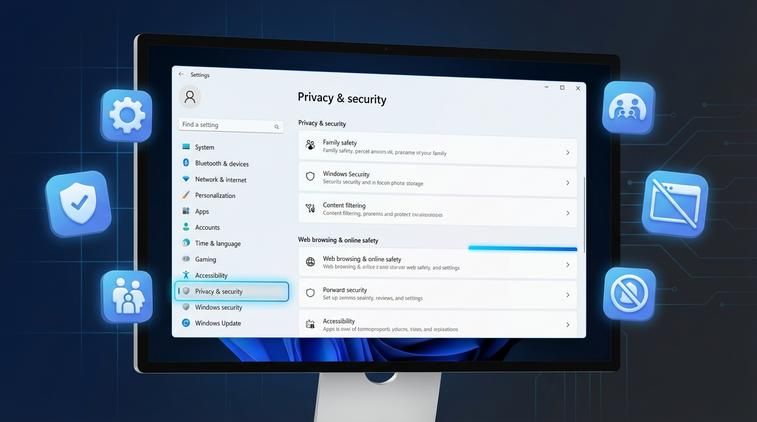
Nhiều người nghĩ "chặn web" nghe có vẻ hơi cực đoan, nhưng thực tế đây là một cách quản lý rất hữu ích. Nếu nhà có trẻ nhỏ, việc chặn website người lớn, nội dung bạo lực, hoặc các trang có quảng cáo độc hại sẽ giúp bạn yên tâm hơn khi con dùng máy tính. Với người đi làm hoặc học tập, chặn các trang mạng xã hội, tin tức giật gân, trang giải trí... đôi khi lại là mẹo nhỏ giúp bạn tăng tập trung rõ rệt. Có những lúc chỉ cần chặn một vài trang quen thuộc là đủ để "đỡ sa đà".
Ngoài ra, vẫn có trường hợp bạn muốn chặn để tránh rủi ro bảo mật: website giả mạo ngân hàng, trang tải phần mềm lậu gài mã độc, hoặc những link quảng cáo dẫn đến trang lừa đảo. Windows 10 có nhiều cách để hạn chế truy cập website, tùy mức độ "cứng" bạn muốn: chặn bằng file hệ thống (nhanh, miễn phí), chặn qua router (cả nhà đều bị chặn), hoặc dùng tính năng dành riêng cho trẻ em để lọc nội dung. Phần dưới mình sẽ đi đúng từng cách, từng bước một.
Các phương pháp không cần phần mềm bên thứ 3

Nếu bạn chỉ cần chặn website mà không muốn cài thêm ứng dụng, có 3 hướng phổ biến và khá "sạch": chỉnh file Hosts trên Windows, chặn ngay trên Router/Modem (áp dụng cho mọi thiết bị dùng chung Wi-Fi), hoặc đổi DNS sang dịch vụ có lọc nội dung. Ưu điểm của nhóm cách này là miễn phí, ít tốn tài nguyên, không chạy nền. Nhược điểm là đôi khi cần quyền quản trị (Admin), và với người rành công nghệ thì họ có thể tìm cách gỡ nếu bạn không khóa thêm quyền.
Lưu ý nhỏ trước khi làm: nếu bạn đang dùng nhiều trình duyệt (Chrome, Edge, Firefox), việc chặn bằng Hosts hay Router thường có hiệu quả đồng bộ hơn vì nó tác động ở tầng hệ thống/mạng. Còn nếu bạn chỉ chặn bằng tiện ích trên trình duyệt, người dùng có thể đổi trình duyệt khác để "lách". Vì vậy, bạn cứ xác định mục tiêu trước: chặn "nhẹ nhàng" để tự quản lý bản thân, hay chặn "chặt" để quản lý trẻ em / quản lý thiết bị trong nhà.
Cách chặn trang web trên máy tính win 10

Dưới đây là các cách chặn trang web trên máy tính win 10 theo đúng nhu cầu thường gặp. Mình sẽ bắt đầu bằng cách đơn giản nhất (Hosts), sau đó tới Router/Modem (chặn toàn mạng), rồi tới phần mềm (khi bạn cần lịch chặn nâng cao), và cuối cùng là DNS (lọc nội dung theo danh mục). Bạn có thể áp dụng 1 cách, hoặc kết hợp 2 cách để tăng hiệu quả.
Trong quá trình làm, nếu gặp lỗi không lưu được file hoặc không vào được trang quản trị mạng, đừng vội nản. Đa số vấn đề đến từ quyền Admin hoặc bạn chưa đăng nhập đúng địa chỉ Router. Cứ làm từ từ theo từng bước, bạn sẽ ổn.
Chặn bằng file Hosts
Cách này "cổ điển" nhưng hiệu quả: Windows sẽ tự điều hướng tên miền bạn muốn chặn về máy của bạn (127.0.0.1), khiến website không mở được. Ưu điểm: không cần cài gì thêm. Nhược điểm: cần quyền Admin và đôi khi phải xóa cache DNS để có hiệu lực ngay. Các bước thực hiện:
- Mở Notepad với quyền Admin
- Bấm nút Start → gõ Notepad.
- Nhấp chuột phải vào Notepad → chọn Run as administrator.
- Nếu hiện cửa sổ User Account Control → bấm Yes.
- Mở file hosts đúng đường dẫn
- Trong Notepad, vào File → Open.
- Dán đường dẫn sau vào thanh địa chỉ và nhấn Enter:
C:\Windows\System32\drivers\etc\
- Ở góc dưới (ô chọn loại file), đổi từ "Text Documents (.txt)" sang "All Files (.*)".
- Chọn file "hosts" (không có đuôi) → Open.
- Thêm dòng chặn website
- Kéo xuống cuối file và thêm theo mẫu:
127.0.0.1 ten-trang-web.com
- Ví dụ:
127.0.0.1 facebook.com 127.0.0.1 www.facebook.com 127.0.0.1 tiktok.com 127.0.0.1 www.tiktok.com Mẹo: Nên chặn cả phiên bản có và không có "www" để hạn chế lách.
- Lưu file
- Bấm Ctrl + S để lưu.
- Nếu lưu không được, nghĩa là bạn chưa mở Notepad bằng quyền Admin. Hãy đóng lại và làm lại bước 1.
- Làm mới hiệu lực (nếu vẫn vào được web)
- Mở Command Prompt (gõ cmd trong Start, chọn Run as administrator).
- Gõ lệnh:
ipconfig /flushdns
- Nhấn Enter.
Sau đó bạn thử mở lại website trên trình duyệt. Nếu làm đúng, trang sẽ không vào được hoặc báo lỗi kết nối.
Chặn qua Router/Modem (chặn toàn bộ mạng)

Nếu bạn muốn chặn cho cả nhà (điện thoại, laptop, TV...) khi dùng chung Wi‑Fi, chặn trên Router/Modem là cách đáng làm nhất. Khi chặn ở đây, thiết bị nào vào mạng cũng bị áp dụng, không phụ thuộc Windows 10 hay trình duyệt. Các bước thực hiện (quy trình phổ biến, có thể khác đôi chút tùy hãng):
- Kết nối vào Wi‑Fi/ mạng LAN của Router cần cấu hình.
- Đăng nhập trang quản trị Router
- Mở trình duyệt (Edge/Chrome).
- Nhập địa chỉ thường gặp: 192.168.1.1 (một số mạng dùng 192.168.0.1).
- Đăng nhập bằng tài khoản quản trị.
Gợi ý: Nếu bạn không biết IP Router, trên Windows 10 bạn có thể mở Command Prompt và gõ:
- ipconfig
Sau đó nhìn dòng "Default Gateway" để biết địa chỉ đăng nhập.
- Tìm mục chặn website
- Trong giao diện Router, tìm các mục như: URL Filter, Parental Control, Access Control, hoặc Firewall.
- Thêm website cần chặn
- Thường có ô để nhập domain (ví dụ: youtube.com) hoặc từ khóa URL.
- Thêm cả "www.youtube.com" nếu Router không tự hiểu.
- Lưu cấu hình và khởi động lại (nếu cần)
- Bấm Save/Apply.
- Một số Router cần Reboot để áp dụng.
Lưu ý thực tế:
- Có Router chỉ chặn theo HTTP/HTTPS ở mức domain, có Router chặn theo thiết bị. Nếu có tùy chọn chọn thiết bị, bạn nên chặn theo thiết bị của trẻ em để tránh ảnh hưởng người khác.
- Nếu trẻ dùng 4G/5G thì chặn ở Router không có tác dụng, lúc đó nên kết hợp thêm Family Safety hoặc DNS.
Chặn bằng phần mềm

Khi bạn cần những tính năng "xịn" hơn như đặt lịch (chỉ chặn giờ làm việc), chặn theo danh mục, chống gỡ bỏ, hoặc thống kê thời gian truy cập... thì phần mềm/tiện ích là lựa chọn hợp lý. Hai cái tên phổ biến là Cold Turkey (chặn theo lịch khá mạnh) và BlockSite Extension (tiện ích trên trình duyệt). Cách dùng theo hướng dễ hiểu:
- Với Cold Turkey
- Tải và cài đặt theo hướng dẫn trên trang chính thức.
- Tạo danh sách website cần chặn (block list).
- Thiết lập khung giờ chặn (ví dụ: 8:00-11:30 và 13:30-17:30).
- Bật chặn và đặt mật khẩu nếu bạn sợ tự "phá kỷ luật".
- Với BlockSite Extension
- Mở cửa hàng tiện ích của trình duyệt (Chrome/Edge).
- Tìm "BlockSite" và cài.
- Thêm website cần chặn vào danh sách.
Lưu ý quan trọng:
- Tiện ích trình duyệt thường chỉ chặn trong chính trình duyệt đó. Nếu người dùng mở trình duyệt khác, có thể vẫn truy cập được.
- Nếu mục tiêu của bạn là quản lý trẻ em, mình khuyên ưu tiên Microsoft Family Safety (phần dưới) hoặc chặn ở Router để chắc chắn hơn.
Chặn qua DNS (OpenDNS Family Shield)

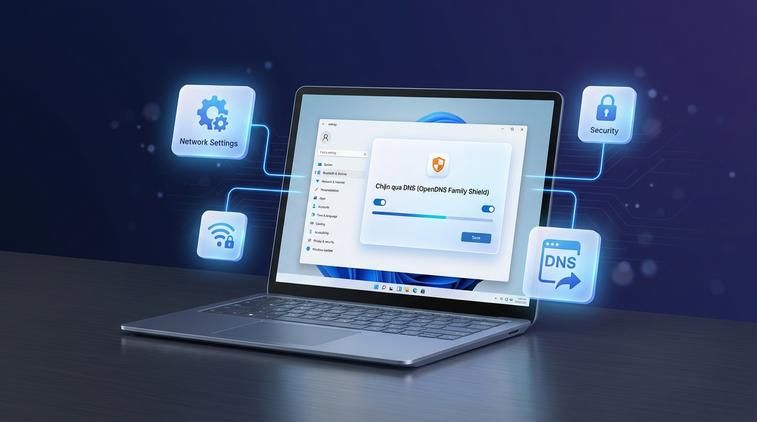
Chặn qua DNS là cách đổi "máy chủ phân giải tên miền" sang dịch vụ có bộ lọc. OpenDNS Family Shield là một lựa chọn dễ dùng vì tập trung vào lọc nội dung người lớn và các website độc hại. Ưu điểm: không cần chỉnh từng website, phù hợp nhà có trẻ em. Nhược điểm: không tùy biến chi tiết từng trang bằng Hosts, và có thể bị vô hiệu nếu người dùng đổi DNS lại. Cách đổi DNS trên Windows 10 (cách phổ biến):
- Mở Settings → Network & Internet.
- Chọn Status → bấm Change adapter options.
- Nhấp chuột phải vào mạng đang dùng (Wi‑Fi hoặc Ethernet) → Properties.
- Chọn "Internet Protocol Version 4 (TCP/IPv4)" → Properties.
- Chọn "Use the following DNS server addresses" và nhập DNS của OpenDNS Family Shield (bạn lấy đúng địa chỉ DNS từ trang OpenDNS để đảm bảo cập nhật chính xác).
- Bấm OK → đóng các cửa sổ.
Mẹo để hiệu lực nhanh:
- Tắt/bật lại Wi‑Fi hoặc khởi động lại máy.
- Có thể chạy lệnh ipconfig /flushdns như phần Hosts.
Nếu bạn muốn áp dụng cho toàn bộ mạng, bạn có thể đặt DNS này ngay trong Router (thường nằm ở mục Internet/WAN/DHCP DNS). Khi đặt ở Router, mọi thiết bị dùng Wi‑Fi sẽ tự nhận DNS lọc nội dung.
Chặn trang web cho trẻ em Win 10

Nếu mục tiêu chính là trẻ em, cách "đúng bài" trên Windows 10 là dùng Microsoft Family Safety (nhóm tính năng gia đình của Microsoft). Nó không chỉ chặn website, mà còn cho bạn quản lý thời gian dùng máy, giới hạn ứng dụng/game và bật lọc nội dung người lớn. Quan trọng hơn: quản lý theo tài khoản trẻ em, nên rõ ràng và dễ kiểm soát hơn kiểu chặn thủ công. Thiết lập cơ bản theo hướng an toàn:
- Tạo hoặc dùng tài khoản Microsoft cho trẻ
- Bạn nên cho trẻ dùng tài khoản riêng, không dùng chung với người lớn.
- Nếu trẻ chưa có, bạn tạo trong Settings → Accounts.
- Thêm trẻ vào nhóm Family
- Vào Settings → Accounts → Family & other users.
- Chọn thêm thành viên gia đình (Add a family member) và thêm tài khoản của trẻ.
- Bật lọc web và tìm kiếm
- Vào trang quản lý Family (trình duyệt sẽ dẫn bạn tới trang quản lý của Microsoft) hoặc dùng ứng dụng Family Safety nếu bạn đang có.
- Bật các tùy chọn lọc nội dung: chặn website người lớn, và chỉ cho phép website phù hợp.
- Thiết lập giờ sử dụng thiết bị
- Chọn lịch theo ngày trong tuần.
- Ví dụ: ngày học chỉ cho dùng 1-2 giờ buổi tối, cuối tuần nới hơn.
- Khóa thay đổi trái phép
- Đặt mật khẩu mạnh cho tài khoản quản trị (tài khoản của bạn).
- Tránh để trẻ có quyền Admin, vì có quyền Admin thì trẻ có thể tự đổi DNS, gỡ chặn hoặc cài công cụ vượt giới hạn.
Điểm hay của cách này là bạn có "khung quản lý" rõ ràng: chặn trang web theo độ tuổi, quản lý thời gian, và dễ điều chỉnh khi con lớn dần.
Bỏ chặn trang web Win 10

Có chặn thì sẽ có lúc cần bỏ chặn: đổi nhu cầu học tập, cần truy cập tạm thời, hoặc bạn chặn nhầm. Dưới đây là các cách gỡ theo đúng phương pháp bạn đã dùng. Bạn cứ gỡ đúng "nơi đã chặn" là xong, không cần cài lại Windows hay làm gì phức tạp.
- Bỏ chặn trong file Hosts
- Mở Notepad bằng quyền Admin như phần hướng dẫn.
- Mở lại file hosts tại: C:\Windows\System32\drivers\etc\hosts
- Xóa các dòng kiểu:
127.0.0.1 ten-trang-web.com
- Bấm Ctrl + S để lưu.
- (Nếu cần) mở Command Prompt (Admin) và chạy:
ipconfig /flushdns
- Bỏ chặn trên Router/Modem
- Đăng nhập lại trang quản trị Router.
- Vào đúng mục URL Filter/Parental Control.
- Xóa website khỏi danh sách chặn hoặc tắt tính năng chặn.
- Save/Apply và khởi động lại Router nếu cần.
- Bỏ chặn bằng phần mềm/tiện ích
- Với Cold Turkey: tắt chế độ chặn (nếu cho phép) hoặc xóa lịch/danh sách.
- Với BlockSite Extension: mở tiện ích → xóa website khỏi danh sách hoặc gỡ tiện ích trong phần quản lý extensions.
- Bỏ chặn qua DNS
- Vào Settings → Network & Internet → Change adapter options.
- Mở Properties của Wi‑Fi/Ethernet → IPv4.
- Chuyển lại DNS sang "Obtain DNS server address automatically" hoặc nhập DNS bạn muốn dùng.
Nếu sau khi bỏ chặn mà vẫn không vào được web, hãy thử tắt/mở lại mạng hoặc khởi động lại máy, vì đôi khi trình duyệt còn giữ cache.
Kết luận

Tùy mục tiêu, bạn có thể chọn cách chặn trang web trên máy tính win 10 bằng file Hosts (nhanh, gọn), chặn qua Router (chặn cả mạng), hoặc dùng DNS/Family Safety để lọc nội dung phù hợp cho trẻ em. Nếu bạn cần quản lý chặt cho con, mình khuyên ưu tiên Family Safety kết hợp chặn ở Router để khó "lách" hơn.
Muốn bảo vệ máy tính toàn diện hơn và dùng đầy đủ các tính năng quản lý gia đình ổn định, bạn có thể cân nhắc mua key win 10 Pro bản quyền tại ApexK3.com để nhận cập nhật bảo mật đều, dùng lâu dài yên tâm hơn.
Kết luận
Tóm lại, cách chặn trang web trên máy tính win 10 hiệu quả nhất là chọn đúng "tầng" bạn muốn chặn: chặn trên máy (Hosts), chặn cả mạng (Router), hoặc lọc theo trẻ em (Family Safety/DNS). Nếu bạn muốn hệ thống ổn định và có đủ tính năng quản lý gia đình, hãy tham khảo mua key win 10 Pro bản quyền tại ApexK3.com.