Cách bật remote desktop Win 10 dễ hiểu, chi tiết cho mọi người
Bạn đang muốn điều khiển máy tính Windows 10 của mình từ xa nhưng chưa biết bắt đầu từ đâu? Việc bật remote desktop Win 10 không khó, chỉ cần vài thao tác là bạn đã có thể làm việc mọi lúc mọi nơi. Bài này sẽ hướng dẫn chi tiết từng bước để biến chiếc máy tính của bạn thành một "trợ lý" thông minh sẵn sàng hỗ trợ từ xa. Cùng khám phá ngay nhé!
Remote Desktop là gì? Ứng dụng và yêu cầu khi bật remote desktop Win 10
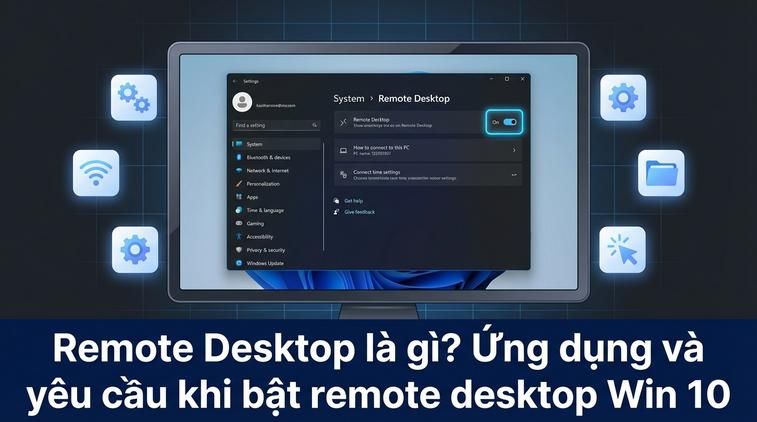
Remote Desktop là một trong những tính năng "xịn sò" mà Windows 10 cung cấp giúp bạn điều khiển, quản lý máy tính từ xa qua mạng nội bộ hoặc internet. Chỉ cần ngồi ở nhà, bạn vẫn có thể truy cập tài liệu, phần mềm, làm việc như đang ngồi trước màn hình máy tính cơ quan. Tiện lợi khi cần hỗ trợ kỹ thuật, giải quyết công việc đột xuất hoặc truy xuất dữ liệu mà không cần mang máy tính đi khắp nơi.
Lưu ý quan trọng: Máy tính mà bạn muốn điều khiển bắt buộc phải dùng Windows 10 Pro, Enterprise hoặc Education. Nếu đang dùng Windows 10 Home, tính năng remote desktop sẽ không hoạt động dù bạn có bật ở đâu đi nữa. Bên cạnh đó, hai máy phải kết nối cùng mạng hoặc internet, và máy được điều khiển cần bật sẵn remote desktop theo các bước phía dưới.
Cách bật remote desktop Win 10 chỉ với vài bước đơn giản
Bật remote desktop Win 10 thực chất khá đơn giản, chỉ cần bạn làm đúng từng bước một. Dưới đây mình sẽ hướng dẫn lần lượt cả cách mới (qua Settings) và cách cũ (qua Control Panel) để bạn dễ chọn phương án phù hợp nhất. Đừng quên kiểm tra xem máy mình đang dùng phiên bản Windows nào nhé!
Bật Remote Desktop trong Settings nhanh chóng
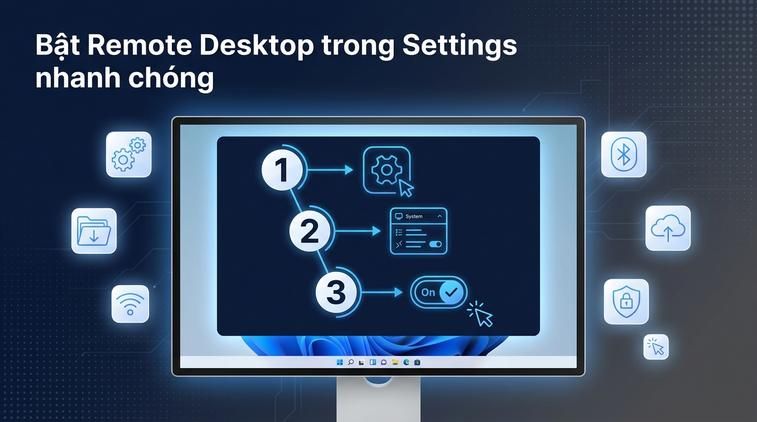
Đây là cách mới nhất, giao diện trực quan, ai cũng làm được. Bạn chỉ cần làm theo các bước sau:
- Nhấn vào nút Start và chọn Settings (hoặc nhấn tổ hợp phím Windows + I).
- Trong cửa sổ Settings, chọn System, tiếp tục kéo xuống cuối danh sách và chọn Remote Desktop.
- Tại phần Enable Remote Desktop, bạn gạt sang ON.
- Bạn sẽ thấy một thông báo xác nhận, nhấn Confirm là xong. Mặc định Windows sẽ giữ máy luôn mở kết nối, bạn có thể tùy chỉnh thêm các tùy chọn tăng cường bảo mật phía dưới.

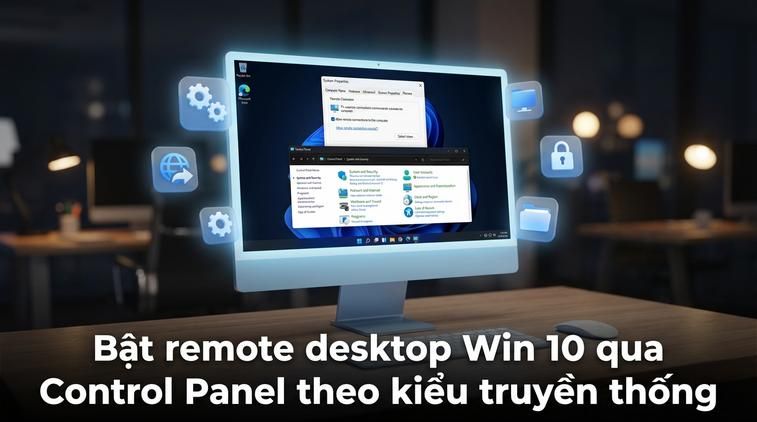
Bật remote desktop Win 10 qua Control Panel theo kiểu truyền thống
Nếu bạn quen dùng Control Panel hoặc giao diện Tiếng Việt, hoàn toàn có thể làm theo cách này:
- Nhấn chuột phải vào biểu tượng This PC trên màn hình, chọn Properties.
- Trong cửa sổ mới xuất hiện, chọn Remote settings ở cột trái.
- Ở tab Remote, tick vào dòng Allow remote connections to this computer.
- Nhìn xuống phía dưới, để an toàn hãy bỏ tick tùy chọn Allow connections only from computers running Remote Desktop with Network Level Authentication nếu bạn muốn dùng các công cụ điều khiển ngoài Windows.
- Bấm Apply và OK để lưu lại. Tiện thể, nhớ ghi chú lại tên máy và user account để dùng cho việc kết nối ở bước tiếp theo.
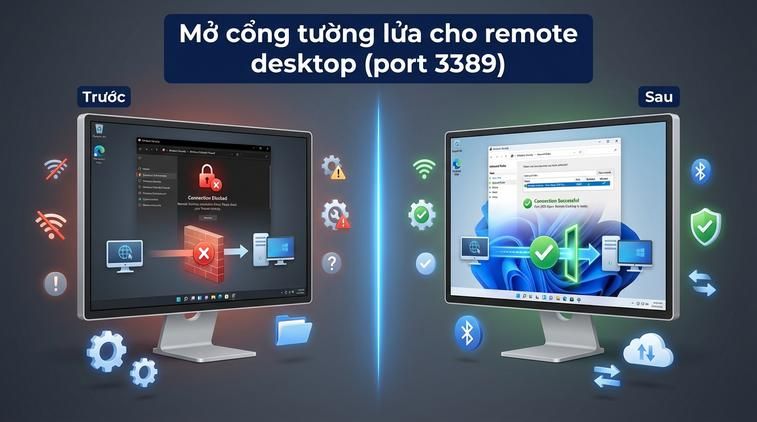
Mở cổng tường lửa cho remote desktop (port 3389)
Thông thường, Windows sẽ tự động mở cổng 3389 trong Windows Firewall khi bạn bật remote desktop Win 10. Tuy nhiên nếu vẫn không kết nối được từ ngoài vào, hãy kiểm tra hoặc mở thủ công như sau:
- Vào Control Panel > System and Security > Windows Defender Firewall.
- Chọn Allow an app or feature through Windows Defender Firewall ở menu bên trái.
- Trong danh sách, tìm và đánh dấu tick cho Remote Desktop cả ở cột Private và Public. Nhấn OK để lưu lại.
- Nếu sử dụng phần mềm diệt virus hoặc firewall ngoài, nhớ mở cổng TCP 3389 thủ công trên ứng dụng đó nữa nhé.
Cách kết nối remote desktop Win 10 từ xa dễ dàng
Sau khi đã bật remote desktop Win 10 xong, bạn chỉ cần ngồi ở bất cứ đâu, dùng máy khác hoặc điện thoại là có thể truy cập máy tính ở nhà hoặc cơ quan rồi. Việc này cực kỳ hữu ích khi bạn cần làm việc remote, hỗ trợ bạn bè hoặc thậm chí chơi game, sử dụng phần mềm chuyên dụng từ xa.
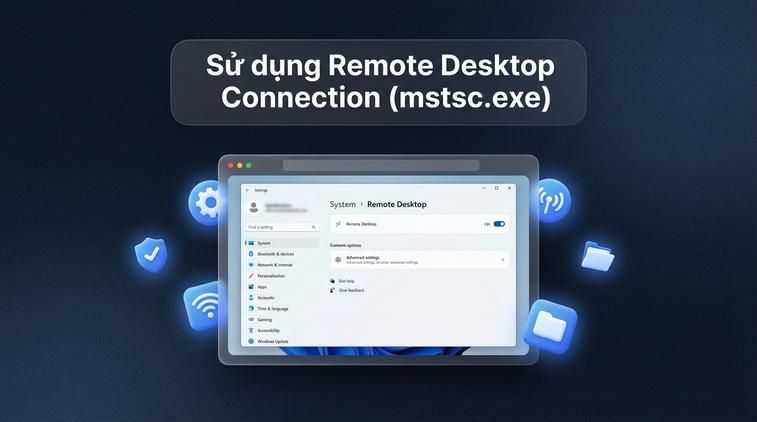
Sử dụng Remote Desktop Connection (mstsc.exe)
Đây là phần mềm có sẵn trên mọi máy tính Windows 10. Để kết nối từ máy khác, bạn thực hiện các bước:
- Nhấn Start, tìm và mở Remote Desktop Connection (hoặc gõ mstsc.exe trong cửa sổ Run bằng tổ hợp Windows + R).
- Nhập địa chỉ IP hoặc tên máy tính bạn muốn điều khiển (có thể xem lại ở phần System Properties trên máy đích).
- Nhập user name và password của tài khoản Windows trên máy đích.
- Bấm Connect và chờ vài giây. Lúc này, màn hình máy tính từ xa sẽ xuất hiện.
Lưu ý: Nếu kết nối qua internet, bạn phải cấu hình router chuyển tiếp (port forwarding) cổng 3389 hoặc sử dụng VPN để bảo mật và truy cập dễ hơn.
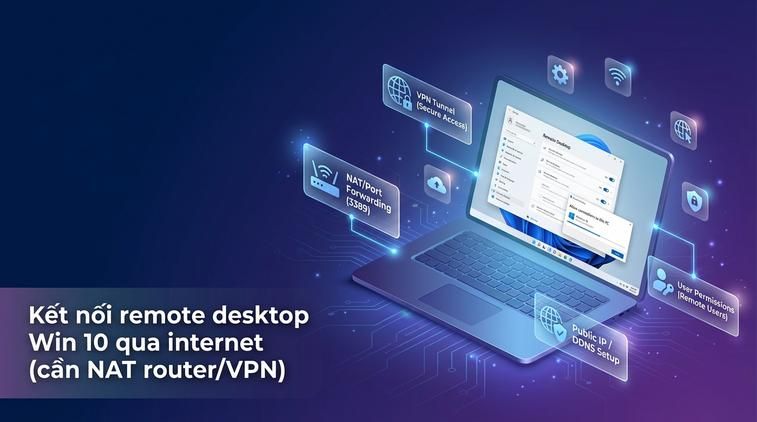
Kết nối remote desktop Win 10 qua internet (cần NAT router/VPN)
Muốn dùng remote desktop Win 10 ngoài mạng LAN, bạn cần mở port 3389, cấu hình NAT trên thiết bị mạng (router). Hoặc tốt nhất hãy cấu hình một giải pháp VPN như OpenVPN, WireGuard. Khi thiết lập VPN, bạn sẽ truy cập hệ thống như mạng nội bộ, không cần mở port public (giúp an toàn hơn nhiều). Đừng quên kiểm tra kết nối thử bằng laptop, điện thoại hoặc nhờ bạn bè test từ xa để chắc chắn mọi thứ đã sẵn sàng.
Bảo mật khi dùng remote desktop Win 10: Những điều rất nên lưu ý
Remote desktop Win 10 rất tiện, nhưng nếu không cẩn thận bảo mật thì cũng tiềm ẩn nguy cơ bị hacker hoặc virus tấn công. Dưới đây là vài mẹo nhỏ bạn nên áp dụng ngay để an tâm hơn khi làm việc hoặc truy cập dữ liệu từ xa.
Đặt mật khẩu mạnh và đổi port remote desktop
- Đặt mật khẩu mạnh cho mọi tài khoản Windows, kết hợp chữ hoa - thường - số - ký tự đặc biệt, ít nhất 8 ký tự.
- Đổi port mặc định 3389 sang số khác (trong registry hoặc group policy) để tránh tình trạng bị scan và tấn công brute force tự động.
- Không dùng các tài khoản trống mật khẩu hay Administrator mặc định.
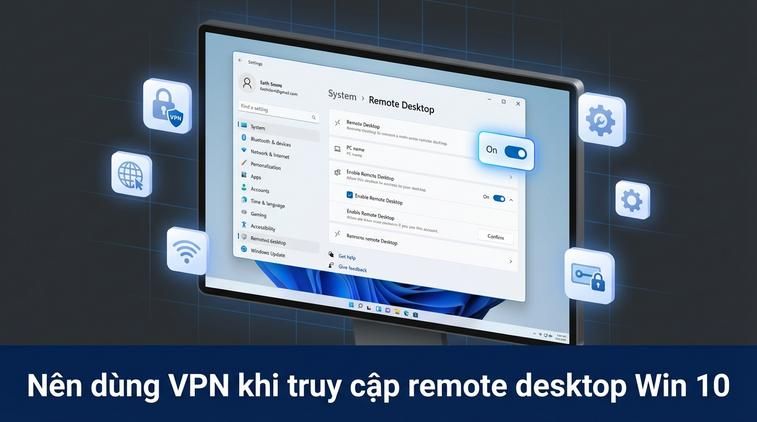
Nên dùng VPN khi truy cập remote desktop Win 10
Exposing cổng remote desktop trực tiếp ra internet tiềm ẩn rất nhiều rủi ro. Hãy ưu tiên thiết lập hệ thống VPN, chỉ cho phép người tin cậy truy cập.
VPN sẽ mã hóa toàn bộ dữ liệu, dù bạn làm việc ở quán cà phê, nhà riêng hay văn phòng cũng không lo bị nghe lén hoặc chiếm quyền truy cập bất hợp pháp.
Kết luận
Chỉ với vài thao tác bật remote desktop Win 10, bạn đã biến chiếc máy tính của mình thành trợ thủ đắc lực để làm việc, hỗ trợ người thân từ xa siêu thuận tiện. Nếu bạn đang dùng Windows 10 Home và cần nâng cấp để bật tính năng này, hãy mua key win 10 bản quyền chính hãng tại ApexK3.com để được hỗ trợ trọn đời, cập nhật đầy đủ bảo mật. Đầu tư một lần, yên tâm dùng lâu dài nhé!