Key Win 11 Pro Bản Quyền Vĩnh Viễn Chính Hãng Giá Rẻ
8 giờ trước✓ Đã thanh toán
Cách chỉnh cỡ chữ trên máy tính Win 11 dễ nhìn, không mỏi mắt | Apexk3
Thủ thuật 5 phút đọc
Cách chỉnh cỡ chữ trên máy tính Win 11 dễ nhìn, không mỏi mắt
A
Apexk3
12/04/2026 • 17:06
Chia sẻ:
Chữ trên Windows 11 nhỏ quá nhìn nhức mắt, còn phóng to lên thì lại sợ bị vỡ giao diện? Bài này sẽ hướng dẫn bạn cách chỉnh cỡ chữ trên máy tính win 11 theo đúng kiểu "dễ làm - dễ quay lại", từ chỉnh toàn hệ thống đến chỉnh riêng từng ứng dụng. Mình cũng sẽ chỉ luôn vài mẹo để tránh tình trạng chữ bị mờ khi chỉnh DPI. Đọc xong là bạn sẽ tìm được mức hiển thị vừa mắt nhất cho màn hình của mình. Nếu bạn muốn tìm hiểu thêm về chủ đề liên quan, có thể xem bài viết cách chỉnh độ phân giải màn hình Win 11.
Tóm tắt cách kết nối và sử dụng máy in:
Kết nối máy in mới: Vào Settings -> Bluetooth & devices -> Printers & scanners -> Chọn Add device.
Sửa lỗi nghẽn: Mở hàng đợi in (Print Queue), xóa các lệnh in cũ và khởi động lại dịch vụ Print Spooler.
Win 11 có cải tiến gì về tùy chỉnh cỡ chữ so với win 10?
Win 11 có cải tiến gì về tùy chỉnh cỡ chữ so với win 10?
So với Windows 10, Windows 11 làm phần hiển thị "dễ chịu" hơn khá nhiều, đặc biệt là những bạn dùng laptop màn hình độ phân giải cao (Full HD trở lên, 2K, 4K). Trước đây trên Win 10, bạn thường phải chọn giữa 2 thứ: tăng Scale để mọi thứ to lên (nhưng đôi lúc app cũ bị mờ), hoặc tăng cỡ chữ bằng vài tuỳ chọn rải rác (khó tìm, khó đồng bộ). Trên Win 11, các mục này được gom lại trực quan hơn trong Settings, có phần xem trước rõ ràng và ít phải mò mẫm.
Điểm đáng giá nhất là Win 11 tách bạch tốt hơn giữa "phóng to toàn bộ giao diện" và "chỉ phóng to chữ". Nghĩa là bạn có thể tăng Text size để đọc dễ hơn mà không làm icon, cửa sổ, thanh tác vụ bị "phình" quá mức. Ngoài ra, Win 11 cũng có tuỳ chọn sửa lỗi app bị mờ khi thay đổi Scale/DPI, giúp một số ứng dụng tự điều chỉnh lại cho sắc nét hơn. Tóm lại: việc tìm đúng cách chỉnh cỡ chữ trên máy tính win 11 nhanh hơn, ít rối hơn, và phù hợp cho cả người mới.
Các màn hình phổ biến và mức scaling phù hợp
Chỉnh qua Settings > System > Display (Scale 100%, 125%, 150%.)
Không có một mức Scale "chuẩn" cho tất cả, vì nó phụ thuộc vào kích thước màn hình, độ phân giải và khoảng cách bạn ngồi. Nhưng bạn có thể dựa vào vài gợi ý thực tế dưới đây để chọn nhanh mức hợp lý, rồi tinh chỉnh thêm theo mắt của mình. Mục tiêu là: chữ đủ to để đọc thoải mái, nhưng không làm giao diện chật chội hoặc bể bố cục. Để có thêm góc nhìn thực tế, bạn hãy tham khảo hướng dẫn cách chỉnh thời gian tắt màn hình Win 11.
Gợi ý tham khảo (không bắt buộc):
Laptop 13-14 inch, Full HD (1920×1080): thường hợp Scale 125% (nếu mắt tốt có thể 100%).
Laptop 15.6 inch, Full HD: thường hợp Scale 100% hoặc 125%.
Màn 24 inch, Full HD: thường hợp Scale 100% (ngồi xa có thể 125%).
Màn 27 inch, 2K (2560×1440): thường hợp Scale 125%.
Màn 27-32 inch, 4K: thường hợp Scale 150%-200%.
Nếu bạn chọn Scale cao mà thấy "mọi thứ to quá", hãy giảm Scale xuống và chuyển sang tăng Text size (phần này mình hướng dẫn ngay bên dưới). Đây là cách chỉnh cỡ chữ trên máy tính win 11 kiểu cân bằng: chữ dễ nhìn mà giao diện vẫn gọn. Một lưu ý cuối: các tuỳ chỉnh trong Settings chỉ mở đầy đủ khi Windows đã được kích hoạt bản quyền — nếu máy bạn đang báo chưa kích hoạt, xem key windows 11 pro. Nếu máy bạn đang chạy Windows 10, thao tác có khác đôi chút — xem hướng dẫn tương ứng tại cách chỉnh cỡ chữ trên máy tính win 10.
Dưới đây là 3 cách phổ biến nhất để chỉnh cỡ chữ/hiển thị trên Windows 11. Mình khuyên bạn làm theo thứ tự: chỉnh Scale trước (nếu cần), sau đó chỉnh Text size để tối ưu việc đọc, và cuối cùng chỉ đụng tới DPI theo từng ứng dụng khi có app hiển thị "khó ở". Làm đúng thứ tự sẽ đỡ rối và ít phát sinh lỗi chữ mờ.
Chỉnh qua Settings > System > Display (Scale 100%, 125%, 150%.)
Font rendering Win 11 - tính năng mới
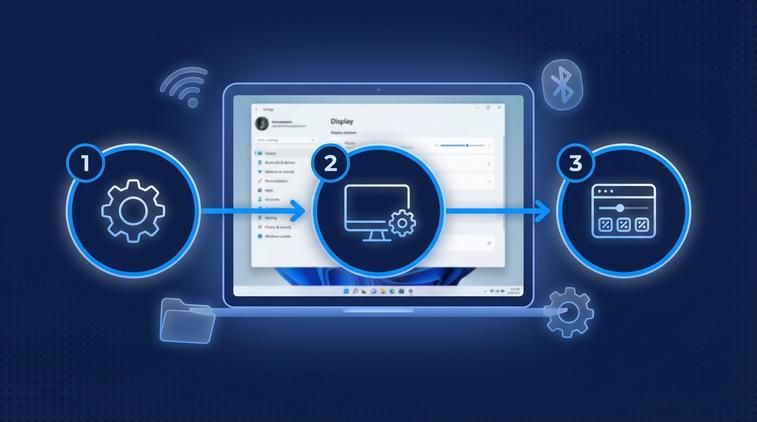
Đây là cách nhanh nhất để phóng to/thu nhỏ toàn bộ giao diện (chữ, icon, cửa sổ, thanh menu.). Bạn làm theo các bước sau:
Nhấn Start > mở Settings.
Vào System > chọn Display.
Tìm mục Scale.
Chọn mức bạn muốn: 100%, 125%, 150%. (Windows thường sẽ có chữ "Recommended" ở mức hợp lý).
Mẹo nhỏ để chọn Scale "đỡ sai":
Nếu bạn dùng laptop màn hình nhỏ (13-14 inch) và chữ hơi li ti, thử 125% trước.
Nếu bạn dùng màn rời 24 inch Full HD mà thấy mọi thứ bị to, quay về 100%.
Nếu bạn dùng 2K/4K mà chữ vẫn khó đọc, tăng 150% hoặc 200% rồi kiểm tra lại độ sắc nét của một vài ứng dụng hay dùng.
Sau khi chỉnh Scale, bạn mở vài app quen thuộc (Chrome/Edge, Word, Excel, Zalo, v.v.) để xem có bị vỡ bố cục hay không. Nếu chỉ riêng chữ nhỏ nhưng icon/cửa sổ vẫn ổn, bạn nên ưu tiên tăng Text size thay vì tăng Scale quá cao. Đây là bước nền tảng trong cách chỉnh cỡ chữ trên máy tính win 11.
Chỉnh Text Size qua Accessibility
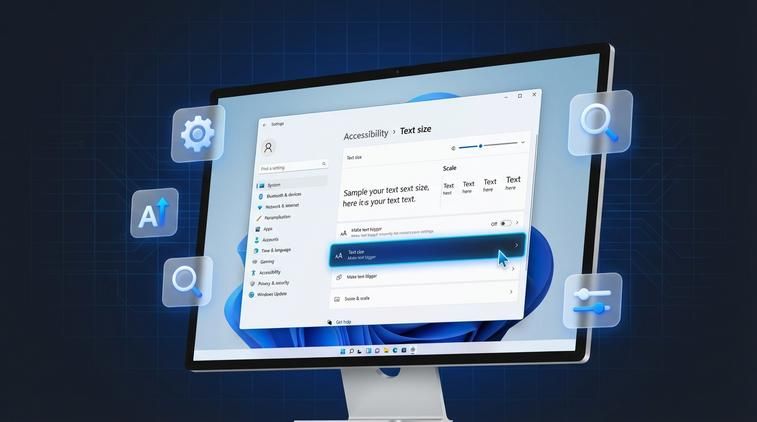
Khi bạn muốn "chỉ chữ to lên" mà không làm mọi thứ phình ra, tăng Text size là lựa chọn rất đáng dùng trên Win 11. Các bước như sau:
Mở Settings.
Chọn Accessibility.
Chọn Text size.
Kéo thanh trượt để tăng/giảm cỡ chữ và nhìn khung xem trước (Preview).
Nhấn Apply để áp dụng.
Bạn sẽ thấy chữ trong nhiều phần của hệ thống (ví dụ một số menu, Settings, vài khu vực giao diện) to lên rõ rệt mà bố cục tổng thể vẫn ổn. Đây là "mẹo cứu mắt" cho bạn nào làm việc nhiều giờ, đặc biệt là đọc tài liệu và lướt web. Lưu ý thực tế: không phải ứng dụng nào cũng tuân theo Text size 100% giống nhau, nhất là app cũ hoặc app có giao diện tự thiết kế riêng. Nếu có ứng dụng không đổi theo ý bạn, hãy chuyển qua cách chỉnh DPI riêng cho từng app ở phần tiếp theo. Nhưng nhìn chung, để cách chỉnh cỡ chữ trên máy tính win 11 hiệu quả và ít lỗi, bạn cứ ưu tiên Text size trước.
Phóng to chữ riêng cho từng ứng dụng (Properties > Compatibility > DPI)
Có những app khi bạn tăng Scale toàn hệ thống thì lại bị mờ, hoặc bố cục bị "nở" sai, trong khi các app khác vẫn bình thường. Lúc này bạn nên chỉnh DPI theo từng ứng dụng để xử lý đúng chỗ, không ảnh hưởng toàn bộ máy. Cách làm (áp dụng cho ứng dụng dạng file.exe hoặc shortcut):
Đóng ứng dụng đó lại (nếu đang mở).
Chuột phải vào biểu tượng ứng dụng (hoặc file.exe) > chọn Properties.
Vào tab Compatibility.
Nhấn Change high DPI settings.
Tích vào Override high DPI scaling behavior.
Ở phần "Scaling performed by", bạn thử lần lượt các tuỳ chọn (thường gặp là Application / System / System (Enhanced) tuỳ phiên bản và app).
Nhấn OK > Apply.
Mở lại ứng dụng và kiểm tra độ nét chữ.
Gợi ý thử nhanh:
Nếu app bị mờ sau khi bạn tăng Scale, thường bạn sẽ thử chuyển sang để app tự xử lý (Application) hoặc dùng System (Enhanced) nếu có.
Mỗi app "hợp" một kiểu, nên bạn thử 1 tuỳ chọn, mở lại app xem ổn chưa, rồi mới đổi tiếp.
Đây là phần hơi "thủ công" nhưng cực hiệu quả khi bạn muốn cách chỉnh cỡ chữ trên máy tính win 11 không làm hỏng những app đang dùng hằng ngày.
Fix lỗi chữ bị mờ khi chỉnh DPI Win 11
Chỉnh Scale/DPI xong mà chữ bị mờ thì bực bội lắm phải không? Nhất là khi bạn vừa tìm được mức hiển thị dễ nhìn, nhưng đổi lại chữ trong một vài app lại như bị "nhòe nhòe". Tin vui là Win 11 có sẵn công cụ để xử lý tình huống này, và bạn cũng có thể can thiệp theo từng ứng dụng nếu cần.
Để hệ thống và các tính năng trên máy tính của bạn hoạt động ổn định, mượt mà và nhận đầy đủ các bản cập nhật bảo mật mới nhất, bạn nên sử dụng Windows bản quyền. Hãy tham khảo ngay key win 11 pro chính hãng tại ApexK3.
Bật "Fix apps that are blurry" trong Windows
Windows 11 có tuỳ chọn tự phát hiện và sửa một số ứng dụng hiển thị mờ khi bạn thay đổi Scale hoặc dùng nhiều màn hình. Bạn làm như sau: Trường hợp bạn cần cấu hình thêm phần này, xem bài viết cách sửa lỗi mất con trỏ chuột trên màn hình laptop Win 11.
Mở Settings.
Vào System > Display.
Tìm phần liên quan đến "Scale" và tuỳ chọn xử lý app mờ (tuỳ bản cập nhật mà vị trí có thể hơi khác).
Bật Fix apps that are blurry (nếu bạn thấy tuỳ chọn này).
Sau đó, bạn đăng xuất/đăng nhập lại hoặc mở lại ứng dụng đang bị mờ để kiểm tra. Không phải lúc nào cũng "hết 100%", nhưng nhiều trường hợp sẽ cải thiện rõ, đặc biệt với app phổ biến.
Tùy chỉnh DPI override cho từng app để hết mờ
Nếu bật tuỳ chọn sửa app mờ mà vẫn không ăn thua, cách chắc nhất vẫn là chỉnh override DPI cho chính ứng dụng đó (như mình hướng dẫn ở phần trên). Mình tóm tắt lại quy trình tối ưu để bạn thử nhanh:
Chuột phải ứng dụng > Properties > Compatibility.
Change high DPI settings.
Tích Override high DPI scaling behavior.
Thử từng tuỳ chọn trong "Scaling performed by" rồi mở lại app để so sánh.
Mẹo kiểm tra: hãy nhìn chữ ở thanh menu, danh sách, và khu vực nội dung chính (ví dụ danh sách chat, bảng số liệu). Nếu đường viền chữ sắc hơn, không bị "bóng mờ", nghĩa là bạn đã chọn đúng kiểu scaling cho app đó. Với một số app rất cũ, bạn có thể phải chấp nhận 1 trong 2: chữ nét nhưng giao diện hơi nhỏ, hoặc chữ to nhưng hơi mờ. Khi gặp kiểu này, bạn ưu tiên "nét" để đỡ mỏi mắt lâu dài, rồi tăng zoom bên trong app (ví dụ trình duyệt/Office) nếu cần.
Font rendering Win 11 - tính năng mới
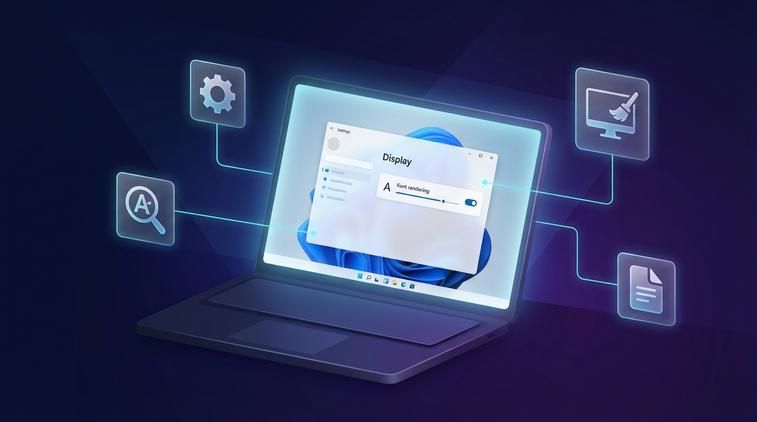
Ngoài chuyện tăng giảm kích thước, cảm giác "dễ đọc" còn phụ thuộc vào cách Windows render font (hiển thị nét chữ). Win 11 nhìn chung làm giao diện hiện đại hơn và tối ưu tốt cho màn hình độ phân giải cao, nhưng đôi khi bạn vẫn nên tinh chỉnh thêm một chút để chữ mịn và rõ theo mắt của mình.
ClearType Tuner Win 11
ClearType là công cụ giúp chữ trên màn hình LCD nhìn mượt và rõ hơn. Nếu bạn thấy chữ hơi răng cưa hoặc nhìn "cấn cấn", bạn nên chạy tinh chỉnh ClearType. Cách làm phổ biến:
Mở Start và tìm "ClearType".
Chọn Adjust ClearType text.
Tích bật ClearType (nếu đang tắt).
Làm theo từng bước chọn mẫu chữ bạn thấy rõ nhất.
Hoàn tất và kiểm tra lại trong trình duyệt/Word.
ClearType không làm chữ to lên, nhưng nó giúp chữ "dễ nhìn" hơn, nhất là khi bạn đã chỉnh Scale/Text size ở mức vừa phải.
Subpixel rendering
Subpixel rendering là cách hệ điều hành tận dụng cấu trúc điểm ảnh của màn hình để làm chữ trông mịn hơn. Trên thực tế, bạn không cần tự bật/tắt thủ công thường xuyên, vì Windows (kết hợp với ClearType) sẽ tự tối ưu theo phần lớn màn hình phổ biến.
Điều bạn nên nhớ là: nếu đổi màn hình (đặc biệt từ laptop sang màn rời), hoặc thay đổi cáp/kết nối hiển thị và thấy chữ "lạ lạ", hãy chạy lại ClearType Tuner một lần. Đây là bước nhỏ nhưng hiệu quả, giúp trải nghiệm sau khi bạn áp dụng cách chỉnh cỡ chữ trên máy tính win 11 trở nên hoàn chỉnh hơn.
Câu hỏi thường gặp (FAQ)
❓ Làm thế nào để truy cập nhanh phần cài đặt trên Windows?
👉 Cách nhanh nhất là sử dụng tổ hợp phím tắt Windows + I để mở trực tiếp ứng dụng Settings cấp hệ thống.
❓ Tại sao máy tính của tôi chạy chậm sau một thời gian sử dụng?
👉 Nguyên nhân có thể do ổ cứng bị đầy, nhiều phần mềm chạy ngầm khởi động cùng Windows, hoặc máy bị bám bụi nhiệt độ cao. Bạn nên dọn dẹp ổ đĩa và tắt các ứng dụng khởi động cùng máy.
Kết luận
Tóm lại, cách chỉnh cỡ chữ trên máy tính win 11 hiệu quả nhất là: chọn Scale hợp màn hình, tăng Text size để dễ đọc, và chỉ chỉnh DPI override cho những app bị mờ hoặc hiển thị sai. Khi Windows ổn định và cá nhân hoá đúng, bạn sẽ làm việc lâu hơn mà đỡ mỏi mắt hẳn.