Key Win 11 Pro Bản Quyền Vĩnh Viễn Chính Hãng Giá Rẻ
8 giờ trước✓ Đã thanh toán
Cách chỉnh độ phân giải màn hình Win 11 chuẩn, nét ngay | Apexk3
Thủ thuật 5 phút đọc
Cách chỉnh độ phân giải màn hình Win 11 chuẩn, nét ngay
A
Apexk3
12/04/2026 • 20:06
Chia sẻ:
Màn hình Windows 11 tự nhiên bị mờ, chữ to bất thường, hoặc hiển thị lệch khung sau khi cài lại máy? Bạn chỉ cần nắm đúng cách chỉnh độ phân giải màn hình win 11 là mọi thứ sẽ trở lại sắc nét ngay. Windows 11 có phần Display Settings mới nên thao tác thực ra dễ hơn trước, chỉ là hơi "ẩn" với người mới. Đi từng bước với mình, bạn sẽ chỉnh đúng phân giải, đúng tần số quét và xử lý luôn các lỗi hay gặp. Nếu bạn muốn tìm hiểu thêm về chủ đề liên quan, có thể xem bài viết cách chỉnh độ sáng màn hình Win 11.
Thông số quan trọng: Điều chỉnh Scale (cỡ chữ), Resolution (độ phân giải) và Refresh rate (tần số quét).
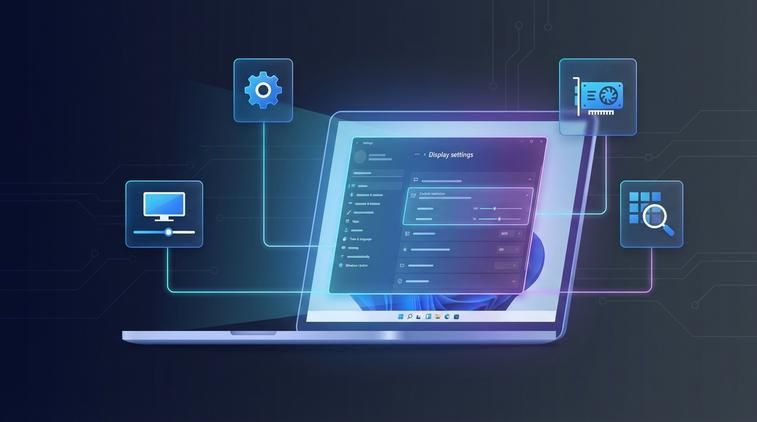
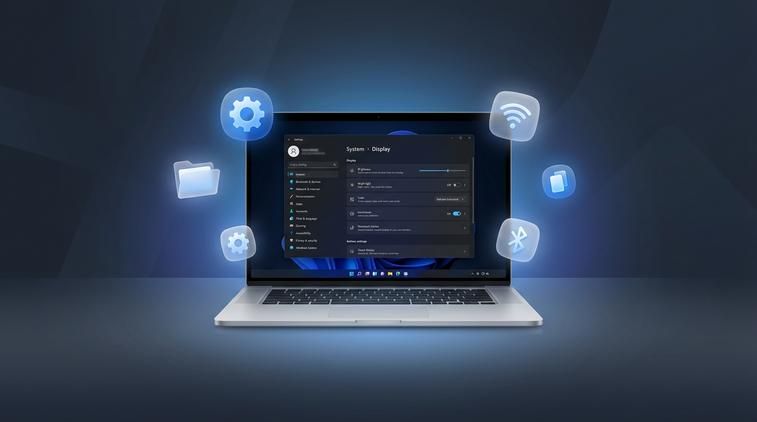
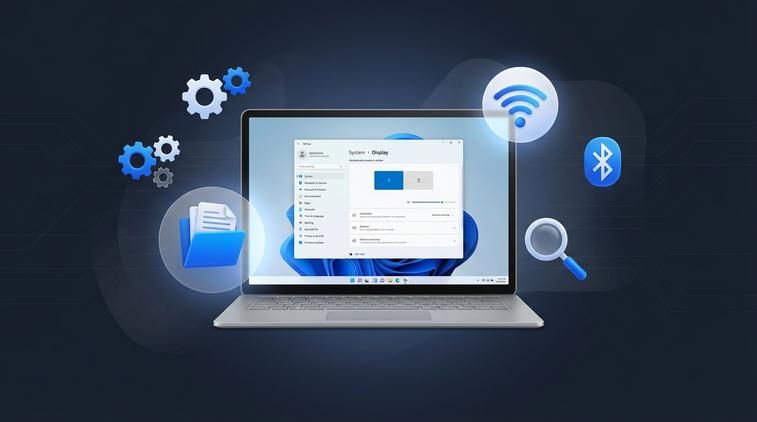
Win 11 có giao diện Display Settings mới, dễ chỉnh độ phân giải hơn
Win 11 có giao diện Display Settings mới, dễ chỉnh độ phân giải hơn
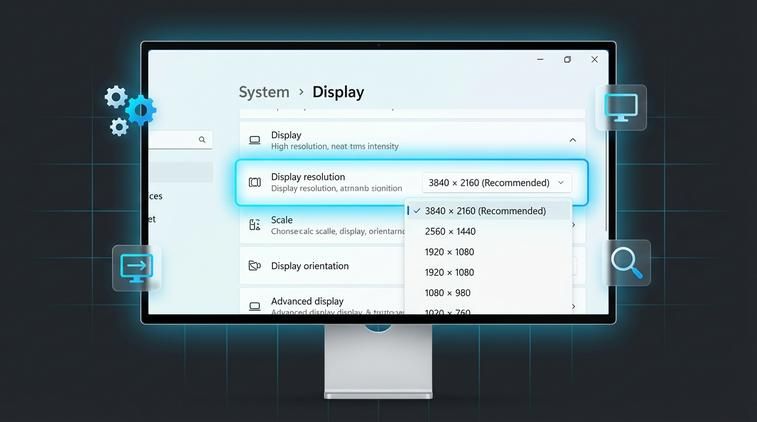
Trên Windows 11, phần cài đặt màn hình được gom về mục Settings \> System \> Display với giao diện trực quan hơn: bạn thấy ngay độ sáng, tỷ lệ thu phóng (Scale), độ phân giải (Resolution) và cả tần số quét (Refresh rate). Điểm hay là Windows 11 thường tự nhận "mức khuyến nghị" (Recommended) để hình ảnh nét, đúng tỷ lệ, hạn chế bị kéo giãn. Vì vậy, nếu bạn đang loay hoay tìm cách chỉnh độ phân giải màn hình win 11, đa phần chỉ cần vào đúng chỗ trong Settings là xong, không cần cài phần mềm lạ.
Tuy nhiên, đôi khi máy vẫn hiển thị không như ý dù đã có "Recommended". Lý do thường nằm ở driver card đồ họa chưa chuẩn, màn hình rời/TV dùng cáp hoặc cổng xuất hình không tương thích tối ưu, hoặc bạn vừa cập nhật Windows khiến cấu hình hiển thị bị reset. Trong các phần dưới, mình sẽ hướng dẫn từ cách chỉnh cơ bản đến cách chỉnh sâu bằng NVIDIA/AMD, và cả mẹo xử lý khi Windows 11 cứ "cứng đầu" không cho chọn đúng độ phân giải.
Tại sao màn hình Win 11 hiển thị sai phân giải sau khi cài?
Cách chỉnh độ phân giải màn hình Win 11
Cảm giác vừa cài Windows 11 xong mà màn hình bị mờ, icon bự chảng, hoặc khung hình không vừa màn hình. bực bội lắm phải không? Thực tế lỗi này xảy ra rất thường xuyên, nhất là trên laptop cũ, PC tự ráp, hoặc khi bạn dùng màn hình rời. Nguyên nhân hay gặp nhất là Windows đang chạy driver đồ họa mặc định (thường chỉ nhận độ phân giải cơ bản), nên không đọc đúng thông số màn hình (EDID) và không bật được độ phân giải "chuẩn" của panel. Để có thêm góc nhìn thực tế, bạn hãy tham khảo hướng dẫn cách chỉnh tần số quét màn hình Win 11.
Ngoài ra còn vài tình huống phổ biến khác: (1) bạn cắm màn hình qua hub/dock/cáp chuyển nên thiết bị nhận dạng sai; (2) bạn đang để nhầm chế độ hiển thị nhiều màn hình (Duplicate/Extend) khiến mỗi màn có "Recommended" khác nhau; (3) sau cập nhật, Windows tự đổi tần số quét hoặc Scale làm bạn tưởng là sai độ phân giải; (4) với TV, tính năng overscan của TV làm hình bị tràn viền, nhìn như sai độ phân giải. Nắm được nguyên nhân giúp bạn chọn đúng cách chỉnh độ phân giải màn hình win 11 ở phần tiếp theo, và tránh chỉnh "nhầm chỗ". Bạn cũng có thể xem toàn bộ phần mềm Microsoft bản quyền đang có tại Apexk3. Một lưu ý cuối: các tuỳ chỉnh trong Settings chỉ mở đầy đủ khi Windows đã được kích hoạt bản quyền — nếu máy bạn đang báo chưa kích hoạt, xem kích hoạt Windows 11 bản quyền. Nếu máy bạn đang chạy Windows 10, thao tác có khác đôi chút — xem hướng dẫn tương ứng tại chỉnh độ phân giải màn hình Win 10.
Dưới đây là các cách chỉnh độ phân giải màn hình win 11 theo thứ tự từ dễ đến nâng cao. Bạn nên làm lần lượt: chỉnh trong Settings trước, sau đó mới sang NVIDIA/AMD nếu cần. Trong quá trình chỉnh, nếu bạn dùng 2 màn hình (laptop + màn rời), nhớ bấm chọn đúng màn hình ở phần "Select a display to view or change its settings" để chỉnh đúng thiết bị.
Chỉnh qua Settings (Settings > System > Display > Display resolution)
Cài custom resolution Win 11
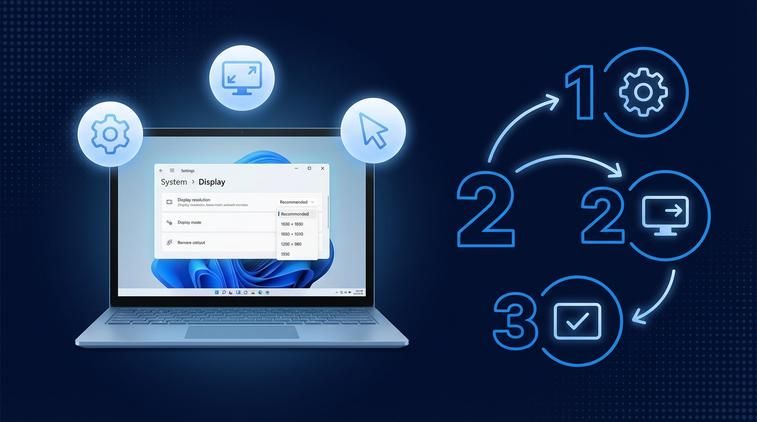
Đây là cách nhanh và an toàn nhất, phù hợp với hầu hết người dùng. Các bước thực hiện:
Nhấn Windows + I để mở Settings.
Chọn System > Display.
Cuộn xuống mục Display resolution.
Bấm vào danh sách độ phân giải và chọn mức Recommended (Khuyến nghị).
Windows sẽ hỏi xác nhận, bạn chọn Keep changes để giữ thay đổi.
Một vài lưu ý nhỏ nhưng rất đáng tiền:
Nếu chữ và icon vẫn "to quá" dù đúng độ phân giải, bạn kiểm tra thêm mục Scale ngay phía trên. Thường laptop màn 14-15.6 inch Full HD sẽ hợp ở mức 125% hoặc 150%.
Nếu bạn đang dùng màn hình rời và thấy hình không vừa khung, hãy chắc rằng bạn chọn đúng màn hình trong phần chọn display, rồi mới chỉnh Display resolution.
Khi bạn cần cách chỉnh độ phân giải màn hình win 11 để chơi game hoặc làm đồ họa, vẫn ưu tiên chọn đúng độ phân giải gốc của màn (ví dụ màn Full HD thì 1920×1080) để nét nhất.
Chỉnh qua NVIDIA/AMD Control Panel trên Win 11
Nếu trong Settings không có độ phân giải bạn cần, hoặc hình bị viền đen/kéo giãn, lúc này hãy dùng bảng điều khiển của card đồ họa. Cách này đặc biệt hữu ích với PC có card rời, hoặc khi bạn xuất ra màn hình rời/TV. Với NVIDIA (NVIDIA Control Panel):
Nhấp chuột phải ngoài desktop > chọn Show more options (nếu có) > NVIDIA Control Panel.
Vào mục Display > Change resolution.
Chọn đúng màn hình ở khung trên.
Chọn độ phân giải mong muốn và tần số quét phù hợp.
Nếu bị tràn viền/viền đen khi dùng TV, tìm thêm mục liên quan đến Adjust desktop size and position để chỉnh chế độ scaling (tùy máy sẽ có).
Với AMD (AMD Software: Adrenalin Edition / Radeon Settings):
Nhấp chuột phải desktop > mở AMD Software.
Vào phần cài đặt hiển thị (thường là tab Display).
Chọn đúng màn hình > chỉnh độ phân giải/thu phóng nếu có.
Mẹo thực tế: Khi bạn làm theo cách chỉnh độ phân giải màn hình win 11 mà vẫn không ra đúng "độ phân giải gốc", 80% là do driver. Hãy ưu tiên cập nhật driver từ hãng (NVIDIA/AMD/Intel) hoặc từ trang hỗ trợ của hãng laptop.
Chỉnh tần số quét (Refresh Rate) Win 11
Nhiều bạn chỉnh đúng độ phân giải rồi mà vẫn thấy cuộn trang "không mượt", hoặc game không đạt cảm giác trơn tru. Lúc này bạn cần kiểm tra tần số quét. Windows 11 cho chỉnh rất rõ trong phần Advanced. Các bước chỉnh Refresh rate:
Để hệ thống và các tính năng trên máy tính của bạn hoạt động ổn định, mượt mà và nhận đầy đủ các bản cập nhật bảo mật mới nhất, bạn nên sử dụng Windows bản quyền. Hãy tham khảo ngay key win 11 pro chính hãng tại ApexK3.
Mở Settings > System > Display.
Cuộn xuống và chọn Advanced display.
Ở mục Choose a refresh rate, chọn tần số quét phù hợp (ví dụ 60Hz, 120Hz, 144Hz.).
Lưu ý để tránh hiểu lầm:
Refresh rate khác độ phân giải. Bạn có thể giữ độ phân giải gốc (Recommended) và tăng refresh rate nếu màn hỗ trợ.
Nếu bạn dùng cáp/chuẩn cổng không đủ băng thông (đặc biệt khi xuất ra màn hình rời), danh sách refresh rate có thể bị giới hạn.
Khi tối ưu, bạn nên chỉnh độ phân giải trước, rồi mới chỉnh refresh rate. Đây là thứ tự dễ đúng nhất khi áp dụng cách chỉnh độ phân giải màn hình win 11.
Cài custom resolution Win 11
Custom resolution (độ phân giải tùy chỉnh) dùng khi bạn có nhu cầu đặc biệt: tạo độ phân giải lạ để stream, chạy màn hình ultrawide theo tỉ lệ mong muốn, hoặc khắc phục một số trường hợp màn không hiện đúng lựa chọn. Cần nói thẳng: đây là phần nâng cao, nên làm từ từ, và chỉ đặt thông số trong mức màn hình hỗ trợ để tránh màn đen/không nhận. Trước khi làm, bạn nên:
Ghi lại độ phân giải và refresh rate đang dùng để quay về khi cần.
Nếu dùng màn rời, đảm bảo cáp và cổng xuất hình "đủ chuẩn" (vì thiếu băng thông có thể làm không áp dụng được).
NVIDIA: Manage 3D settings > Change resolution > Customize
Với NVIDIA, bạn có thể tạo độ phân giải tùy chỉnh ngay trong NVIDIA Control Panel. Các bước tham khảo (tùy phiên bản giao diện có thể hơi khác):
Mở NVIDIA Control Panel.
Ở cột bên trái, vào Display > Change resolution.
Chọn nút Customize. (thường nằm bên dưới danh sách độ phân giải).
Chọn Create Custom Resolution..
Nhập các thông số như chiều ngang/dọc (Horizontal pixels/Vertical lines) và refresh rate.
Bấm Test để thử. Nếu màn hình hiển thị bình thường, bạn lưu lại và chọn độ phân giải vừa tạo.
Nếu bạn bấm Test mà màn hình đen:
Đợi Windows/NVIDIA tự trả về sau vài giây.
Giảm refresh rate hoặc chọn độ phân giải "nhẹ" hơn.
Trong đa số trường hợp người dùng phổ thông, bạn không cần custom. Cứ bám "Recommended" trong cách chỉnh độ phân giải màn hình win 11 là tối ưu độ nét rồi.
AMD: Custom Resolutions
Với AMD, tính năng tạo độ phân giải tùy chỉnh thường nằm trong AMD Software phần Display. Các bước thực hiện phổ biến:
Nhấp chuột phải desktop > mở AMD Software.
Vào tab Settings (biểu tượng bánh răng) > tìm phần Display.
Tìm mục Custom Resolutions (nếu có) và bật/cho phép.
Thêm độ phân giải mới, nhập thông số theo nhu cầu.
Lưu và quay lại Windows để chọn độ phân giải vừa tạo.
Lưu ý: Không phải GPU/driver/màn hình nào cũng hỗ trợ Custom Resolutions đầy đủ. Nếu bạn không thấy mục này, hãy cập nhật AMD Software hoặc kiểm tra bạn đang cắm màn vào đúng cổng của GPU (đặc biệt trên PC).
Fix lỗi độ phân giải Win 11 bị sai sau khi cập nhật
Windows 11 đôi khi cập nhật xong sẽ "đổi tính nết": độ phân giải tụt xuống mức thấp, không chọn được Recommended, hoặc chữ bỗng dưng mờ. Dưới đây là checklist sửa nhanh theo thứ tự dễ làm trước, khó làm sau.
Khởi động lại và rút/cắm lại màn hình (nếu dùng màn rời)
Nghe đơn giản nhưng hiệu quả thật. Với màn rời/TV, bạn rút cáp ra cắm lại, đổi cổng khác nếu có.
Kiểm tra đúng màn hình đang chỉnh
Vào Settings > System > Display.
Bấm Identify để Windows hiện số 1/2 trên màn hình, đảm bảo bạn chỉnh đúng display.
Đưa độ phân giải về Recommended và chỉnh lại Scale
Chọn Display resolution = Recommended.
Kiểm tra Scale (100%/125%/150%). Nhiều trường hợp "nhìn sai" là do Scale, không phải do độ phân giải.
Cập nhật hoặc cài lại driver đồ họa
Mở Device Manager (bạn có thể nhấp phải nút Start để thấy).
Mở rộng Display adapters.
Nhấp phải vào card đồ họa > thử Update driver.
Nếu sau cập nhật vẫn lỗi, cân nhắc tải driver từ hãng (NVIDIA/AMD/Intel hoặc trang hãng laptop) và cài lại. Driver chuẩn thường sẽ trả lại đủ độ phân giải.
Quay về driver cũ (Rollback) nếu lỗi xuất hiện sau update
Trong Device Manager > nhấp phải card đồ họa > Properties > tab Driver.
Nếu thấy nút Roll Back Driver khả dụng, bạn thử quay lại phiên bản trước.
Kiểm tra chế độ chiếu (Projection) nếu đang dùng nhiều màn hình
Nhấn Windows + P.
Thử chuyển giữa Duplicate và Extend để xem Windows có đang ép một màn theo thông số của màn còn lại không.
Trường hợp dùng TV bị tràn viền (overscan)
Đây không hẳn lỗi Windows. Bạn tìm trong phần cài đặt hình ảnh của TV (tùy hãng) để tắt overscan hoặc chọn chế độ hiển thị "Just Scan/Screen Fit/1:1". Sau đó quay lại áp dụng cách chỉnh độ phân giải màn hình win 11 trong Settings.
Nếu bạn đã thử hết mà vẫn không có đúng độ phân giải gốc, khả năng cao là vấn đề nằm ở driver/chip đồ họa, cáp chuyển, hoặc dock/hub. Lúc đó, thử cắm trực tiếp màn vào cổng HDMI/DisplayPort của máy (bỏ qua hub) để kiểm tra chéo sẽ ra bệnh rất nhanh.
Câu hỏi thường gặp (FAQ)
❓ Tại sao màn hình bị nhòe sau khi chỉnh độ phân giải?
👉 Bạn nên chọn độ phân giải có chữ (Recommended) vì đó là độ phân giải chuẩn vật lý của tấm nền màn hình, giúp hiển thị sắc nét nhất.
❓ Chỉnh tần số quét cao (Hz) có tốn pin không?
👉 Có, tần số quét cao (ví dụ 120Hz, 144Hz) sẽ giúp các chuyển động trên màn hình mượt mà hơn nhưng sẽ tiêu tốn nhiều năng lượng pin hơn. Bạn nên chuyển về 60Hz khi cần tiết kiệm pin.
Kết luận
Tóm lại, cách chỉnh độ phân giải màn hình win 11 hiệu quả nhất là bắt đầu từ Settings (chọn mức Recommended), sau đó mới tinh chỉnh qua NVIDIA/AMD và kiểm tra thêm Refresh rate để đạt độ nét lẫn độ mượt. Nếu sau cập nhật bị sai, hãy ưu tiên kiểm tra Scale, màn hình đang chọn, và driver đồ họa để xử lý dứt điểm.
Kết luận
Và dĩ nhiên, khi hệ điều hành ổn định rồi, việc áp dụng cách chỉnh độ phân giải màn hình win 11 cũng "mượt" và ít phát sinh lỗi hơn hẳn.