
Cách tắt update Win 10 an toàn, nhanh gọn trong 1 phút
Máy đang dùng ngon thì tự nhiên Windows lôi ra cập nhật, quay vòng vòng cả buổi, bực thật. Nếu bạn cũng khó chịu với cảnh đang làm việc mà máy đòi restart, bài này sẽ chỉ chi tiết cách tắt update Win 10 sao cho chủ động và an toàn nhất. Bạn sẽ biết lúc nào nên tắt tạm thời, lúc nào nên hạn chế update để máy không chậm, không tốn băng thông mạng. Cứ bình tĩnh đọc lần lượt, mình sẽ hướng dẫn từng bước rõ ràng, ai mới dùng máy cũng làm được.
Khi nào nên tắt update Win 10? Phân biệt tạm thời và vĩnh viễn
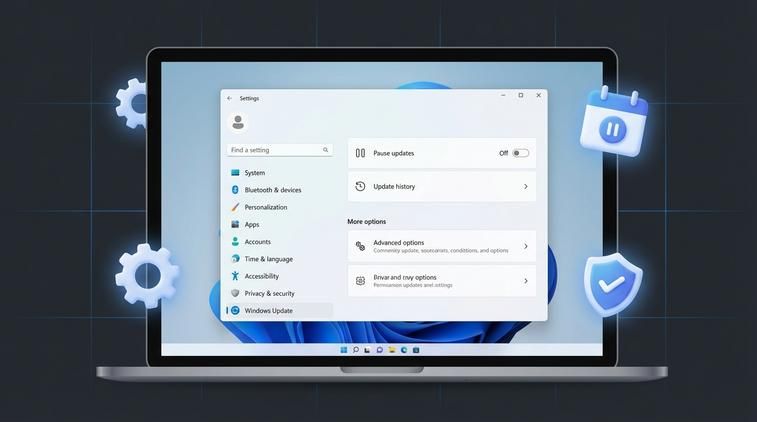
Không phải lúc nào cũng nên tắt update Win 10 hoàn toàn, vì cập nhật còn giúp vá lỗ hổng bảo mật và sửa lỗi. Vấn đề là Windows 10 hay tự làm theo ý mình, tải và cài update đúng lúc bạn bận nhất. Nên trước khi tắt, mình gợi ý vài trường hợp hợp lý để bạn áp dụng, đồng thời phân biệt rõ tắt tạm thời và kiểu "tắt gần như vĩnh viễn" để chủ động hơn.
Một số tình huống thực tế: (1) Máy chậm: ổ cứng HDD, RAM ít, cứ mỗi lần Windows Update chạy là máy lag, mở Chrome cũng thấy ì ạch; (2) Mạng chậm: dùng 4G, gói cước giới hạn, hoặc mạng cáp quang yếu, Windows tự tải vài GB bản vá là cả nhà kêu trời; (3) Chuẩn bị thuyết trình, dạy học, họp online: bạn không thể để máy tự restart giữa buổi, hoặc chiếm băng thông làm Zoom/Teams giật tung. Trong những lúc này, tắt hoặc hoãn cập nhật là rất nên làm.
Về cách tiếp cận: tắt tạm thời nghĩa là chặn Windows Update trong một khoảng thời gian (vài ngày, vài tuần), sau đó hệ thống sẽ tự bật lại. Đây là cách an toàn, phù hợp hầu hết người dùng. Còn tắt vĩnh viễn thì thực tế là dùng mẹo để Windows "gần như" không tự cập nhật nữa (ví dụ dùng kết nối giới hạn, chặn dịch vụ...), nhưng vẫn có rủi ro bảo mật và lỗi phần mềm về lâu dài. Lời khuyên: ưu tiên tắt tạm thời và kiểm soát, đừng bỏ cập nhật hoàn toàn trong nhiều tháng liền.
Tắt update Win 10 nhanh nhất trong vài bước đơn giản

Nếu bạn đang cần tắt update Win 10 ngay lập tức, có 3 cách rất đơn giản: dùng tính năng Pause updates có sẵn trong Settings, bật chế độ Metered connection để Windows hạn chế tải bản cập nhật, và dùng phần mềm nhỏ gọn Windows Update Blocker để bật/tắt cập nhật chỉ với 1 click. Mỗi cách sẽ phù hợp với một kiểu nhu cầu khác nhau: tạm dừng ngắn ngày, hạn chế update trên mạng yếu, hay cần chặn gần như hoàn toàn cho một máy cố định.
Tạm dừng cập nhật ngay bằng Pause Updates trong Settings

Đây là cách nhanh nhất, an toàn, không cần cài thêm phần mềm. Phù hợp khi bạn chỉ muốn hoãn cập nhật vài ngày đến 1-2 tuần, ví dụ để hoàn thành dự án, buổi thuyết trình hoặc giai đoạn mạng yếu.
Các bước thực hiện:
- Nhấn phím Windows trên bàn phím (hoặc click nút Start).
- Gõ Settings và mở ứng dụng Settings (biểu tượng bánh răng).
- Trong Settings, chọn mục Update & Security.
- Ở cột bên trái, chọn Windows Update (thường sẽ mở sẵn).
- Tại phần Pause updates, bạn click vào nút Pause for 1 week để tạm dừng cập nhật trong 7 ngày.
- Nếu muốn hoãn lâu hơn, bạn có thể click lại nhiều lần để kéo dài thời gian (tùy phiên bản Windows 10 mà có thêm mục chọn ngày cụ thể).
Sau khi bật Pause, Windows sẽ không tự tải và cài update trong khoảng thời gian đó. Đây chính là kiểu tắt update win 10 tạm thời, không gây lỗi hệ thống, và bạn có thể chủ động vào lại Windows Update để bấm Resume updates bất cứ lúc nào muốn cập nhật trở lại.
Tắt gần như hoàn toàn bằng Metered Connection (kết nối giới hạn dữ liệu)
Nếu bạn hay dùng Wi-Fi/4G với băng thông hạn chế hoặc không muốn Windows âm thầm tải bản cập nhật dung lượng lớn, mẹo đặt mạng thành Metered connection (kết nối giới hạn) rất hiệu quả. Trên kết nối được đánh dấu là metered, Win 10 sẽ hạn chế tải update tự động.
Cách làm trên Wi‑Fi:
- Mở Settings từ menu Start.
- Chọn Network & Internet.
- Ở cột bên trái, chọn Wi‑Fi.
- Click vào tên mạng Wi‑Fi mà bạn đang kết nối.
- Kéo xuống dưới, tìm mục Metered connection.
- Gạt công tắc Set as metered connection sang On.
Cách này khiến Windows coi đây là mạng tính phí, nên sẽ không tự ý tải về các bản cập nhật lớn. Về mặt thực tế, đây là một kiểu tắt update win 10 khá bền vững mà không động đến hệ thống sâu. Lưu ý nhỏ: khi bạn đổi sang mạng khác (Wi‑Fi khác, mạng dây), hãy đặt metered tương tự nếu muốn tiếp tục hạn chế cập nhật.
Trên mạng dây (Ethernet), một số bản Windows 10 cũng cho phép đặt metered:- Vào Settings > Network & Internet.
- Chọn Ethernet.
- Click vào tên mạng Ethernet.
- Tìm Set as metered connection và bật sang On (nếu có).
Sau khi bật, Windows Update sẽ hiếm khi tự tải bản update lớn. Khi nào rảnh, bạn vẫn có thể vào Windows Update và bấm kiểm tra cập nhật thủ công để cài những bản vá cần thiết.
Dùng Windows Update Blocker - 1 click tắt/bật dịch vụ cập nhật
Nếu bạn muốn một công cụ kiểu "bật là tắt hẳn, tắt là bật lại ngay" cho Windows Update, Windows Update Blocker (WUB) là lựa chọn rất tiện. Phần mềm này không nặng, không quảng cáo, chủ yếu giúp bạn điều khiển dịch vụ Windows Update bằng giao diện đơn giản, tránh phải vào sâu trong Services hay Group Policy.
Cách dùng cơ bản (tham khảo):
- Tải Windows Update Blocker từ trang uy tín (nên tìm đúng trang của nhà phát triển hoặc nguồn được nhiều người khuyên dùng).
- Giải nén file .zip, chạy file Wub.exe (nếu có bản 32-bit và 64-bit, chọn đúng bản hệ điều hành của bạn).
- Giao diện chính sẽ có lựa chọn:
- Enable Service (bật dịch vụ cập nhật)
- Disable Service (tắt dịch vụ cập nhật)
- Chọn Disable Service nếu bạn muốn chặn Windows Update hoàn toàn.
- Nhấn nút Apply Now để áp dụng.
Từ lúc này, Windows sẽ gần như không thể tự tải và cài update, vì dịch vụ lõi của Windows Update đã bị chặn. Khi bạn muốn cập nhật lại (ví dụ vài tháng 1 lần để vá bảo mật), chỉ cần mở lại Windows Update Blocker, chọn Enable Service, rồi Apply Now, sau đó vào Windows Update chạy cập nhật bình thường. Đây thuộc nhóm tắt update win 10 gần như vĩnh viễn, nên hãy nhớ chủ động bật lại định kỳ.
Cách tắt cập nhật tự động riêng cho Driver trên Windows 10
Ngoài cập nhật hệ thống, Windows 10 còn tự động cập nhật Driver (card màn hình, âm thanh, mạng...). Nhiều khi chính những bản Driver mới lại gây lỗi: mất tiếng, màn hình chớp, mất Wi‑Fi... Nếu bạn đang dùng Driver ổn định hoặc đang dùng Driver từ hãng (NVIDIA, AMD, Intel...) thì có thể tắt tự động cập nhật Driver để tránh rắc rối.
Windows 10 cho phép giới hạn việc cài Driver thông qua phần cài đặt nâng cao trong Windows Update. Cách làm không quá phức tạp, chỉ cần vào đúng chỗ là được.
Tắt tự động cập nhật Driver trong Windows Update
Thao tác từng bước như sau:
- Nhấn phím Windows và mở Settings.
- Chọn Update & Security.
- Nhấn vào mục Windows Update ở bên trái (nếu chưa hiện).
- Kéo xuống và chọn Advanced options (Tùy chọn nâng cao).
- Trong phần này, tìm mục liên quan đến cập nhật Driver. Ở một số bản Windows 10, bạn sẽ thấy tùy chọn dạng như:
- "Receive updates for other Microsoft products when you update Windows" (Nhận cập nhật cho sản phẩm Microsoft khác...)
- Hoặc phần quản lý có liên quan đến Driver.
- Nếu máy bạn có tùy chọn rõ ràng về Driver (ví dụ "Automatically download manufacturers' apps and custom icons available for your devices"), hãy tắt bớt để hạn chế Windows tự tải Driver từ Windows Update.
- Mở Start, gõ Control Panel và mở lên.
- Chọn System (hoặc System and Security > System).
- Ở cột trái, chọn Advanced system settings.
- Chuyển sang tab Hardware.
- Bấm nút Device Installation Settings.
- Chọn tùy chọn không tự động tải Driver từ Windows Update (ví dụ "No" hoặc tùy chọn tương đương) rồi lưu lại.
Sau khi cấu hình, Windows sẽ bớt hoặc ngừng tự tải Driver mới từ Windows Update. Khi gặp lỗi Driver, bạn có thể chủ động tải bản ổn định từ website nhà sản xuất thay vì trông chờ Windows tự cài. Đây là một phần quan trọng trong việc tắt update win 10 theo kiểu "có chọn lọc" - chỉ chặn thứ dễ gây lỗi, vẫn cho phép cập nhật bảo mật hệ thống.
Rủi ro khi tắt update Win 10 và cách giảm thiểu
Dù rất tiện, tắt update Win 10 không phải là không có mặt trái. Nếu bạn chặn cập nhật quá lâu, hệ thống sẽ thiếu bản vá bảo mật, dễ bị tấn công qua lỗ hổng đã được công bố. Ngoài ra, một số phần mềm mới (trình duyệt, game, ứng dụng văn phòng...) đôi khi yêu cầu bản Windows mới hơn để chạy ổn định, nếu bạn bỏ cập nhật nhiều tháng có thể gặp lỗi vặt khó chịu.
Một số rủi ro chính khi tắt hoặc hoãn cập nhật quá lâu gồm: (1) Nguy cơ bảo mật: dễ bị virus, ransomware, mã độc lợi dụng lỗ hổng cũ; (2) Thiếu tính năng mới: bỏ lỡ những cải tiến hiệu năng, ổn định; (3) Mất tương thích phần mềm: game, driver mới yêu cầu build Windows cao hơn; (4) Có thể gặp lỗi khi cập nhật lại sau rất lâu vì phải nhảy qua quá nhiều bản vá cùng lúc.
Để giảm thiểu rủi ro, bạn có thể áp dụng vài nguyên tắc đơn giản: (1) Nếu dùng cách tắt gần như vĩnh viễn (Metered, Windows Update Blocker...), hãy đặt lịch khoảng 1-2 tháng lại bật cập nhật một lần để cài đợt bản vá mới, rồi tắt lại; (2) Nếu máy nối mạng Internet thường xuyên, dùng nhiều tài khoản, dữ liệu quan trọng, nên ưu tiên kiểu tạm dừng (Pause updates) hơn là chặn triệt để; (3) Luôn sao lưu dữ liệu quan trọng (OneDrive, Google Drive, ổ cứng ngoài) trước các đợt cập nhật lớn để phòng sự cố; (4) Ưu tiên cập nhật các bản Security update (vá bảo mật), còn nếu sợ lỗi tính năng mới có thể trì hoãn cập nhật lớn (Feature update) thêm một thời gian.
Ngoài ra, dùng Windows bản quyền cũng giúp quá trình cập nhật ổn định và ít lỗi hơn. Key lậu, crack thường can thiệp sâu vào hệ thống, khiến Windows Update hoạt động bất thường: không cập nhật được, lỗi vòng lặp, xanh màn hình khi cài bản vá bảo mật. Nếu có điều kiện, bạn nên chuyển sang bản quyền để vừa an toàn, vừa dễ kiểm soát cập nhật hơn.
Kết luận
Tóm lại, bạn hoàn toàn có thể chủ động tắt update Win 10 theo nhiều mức độ: tạm dừng nhanh bằng Pause updates, hạn chế tải bằng Metered connection, chặn gần như hẳn với Windows Update Blocker và thậm chí kiểm soát riêng phần Driver Update. Quan trọng là đừng bỏ cập nhật quá lâu, hãy chọn cách phù hợp với thói quen sử dụng và nhớ bật lại định kỳ để vá bảo mật.
Nếu đang dùng bản crack chập chờn, mình khuyên bạn nên chuyển sang Windows bản quyền để việc cập nhật mượt mà, an toàn và ít lỗi hơn. Bạn có thể tham khảo mua key win 10 Pro giá tốt tại ApexK3, sau đó áp dụng các mẹo trong bài này để kiểm soát việc cập nhật thông minh, không còn lo máy tự ý nâng cấp giữa giờ làm việc nữa.