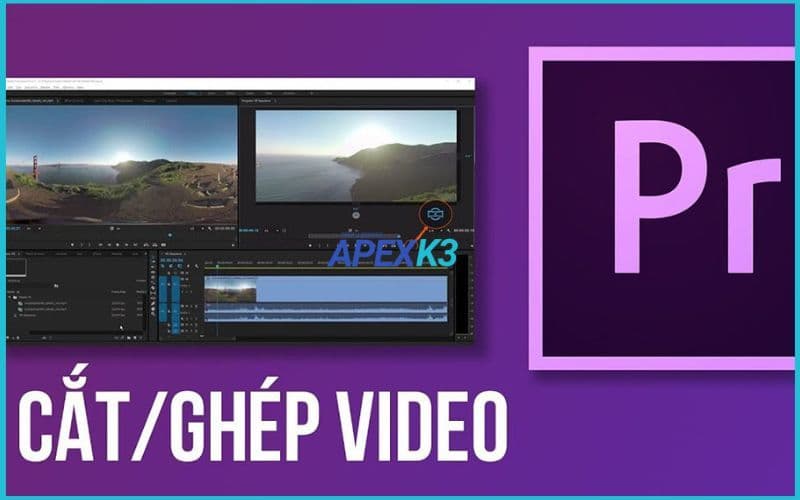
Cách Cắt Video Trong Adobe Premiere Hướng Dẫn Chi Tiết
Bạn từng cảm thấy bối rối khi phải cắt bỏ những đoạn thừa trong video? Hay phải loay hoay với hàng loạt cảnh quay mà không biết bắt đầu từ đâu để làm cho video gọn gàng, chuyên nghiệp hơn? Đừng lo, vì cách cắt video trong Adobe Premiere không quá phức tạp như bạn nghĩ. Với hơn 10 năm kinh nghiệm làm việc cùng Premiere Pro, tôi hiểu rõ những khó khăn mà người mới thường gặp phải. Bài viết này sẽ giúp bạn tiếp cận từng bước, từ cơ bản đến nâng cao, để biến việc cắt chỉnh video thành một trải nghiệm thú vị và hiệu quả.

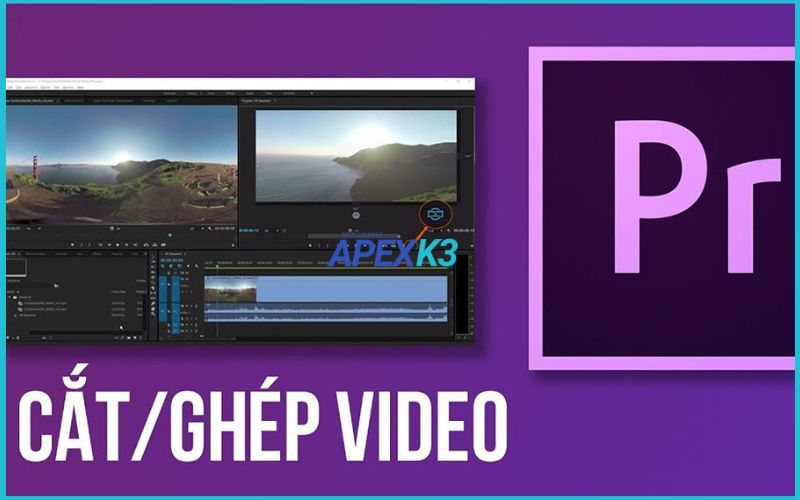
1. Cắt Video Trong Adobe Premiere là gì
Cắt video là thao tác loại bỏ những phần không mong muốn, rút ngắn thời lượng hoặc chia nhỏ cảnh quay để kể chuyện mạch lạc hơn. Trong Adobe Premiere, đây là kỹ năng nền tảng mà bất cứ ai làm hậu kỳ cũng phải thành thạo.
Việc biết cách cắt video trong Adobe Premiere không chỉ giúp bạn tiết kiệm thời gian chỉnh sửa, mà còn tối ưu hóa chất lượng sản phẩm cuối cùng. Một video được cắt gọn gàng sẽ giữ chân người xem tốt hơn, đồng thời thể hiện sự chuyên nghiệp của người dựng phim.
2. Chuẩn Bị Dự Án Và Nhập Video
Khởi đầu với Adobe Premiere, bạn cần mở phần mềm và tạo dự án mới. Vào menu File > New > Project, đặt tên dự án và chọn nơi lưu trữ. Nếu đã có dự án trước đó, chỉ cần mở lại để tiếp tục.
Tiếp theo, nhập video vào Premiere bằng cách File > Import hoặc kéo thả trực tiếp file vào Project Panel. Đây là khu vực chứa toàn bộ dữ liệu bạn sẽ sử dụng. Sau đó, kéo video xuống Timeline – nơi mọi chỉnh sửa sẽ diễn ra. Bước chuẩn bị này tuy đơn giản nhưng lại quyết định sự mượt mà cho toàn bộ quá trình dựng phim.
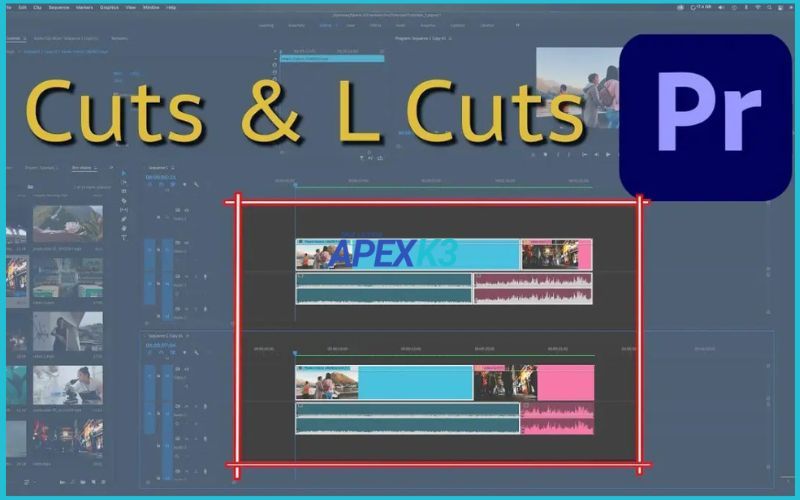
3. Các Công Cụ Và Phương Pháp Cắt Video Cơ Bản
3.1 Razor Tool - Công Cụ “Lưỡi Dao” Thần Thánh
Razor Tool (phím tắt C) là công cụ được dùng nhiều nhất khi nói về cách cắt video trong Premiere. Bạn chỉ cần chọn biểu tượng lưỡi dao trên thanh công cụ, hoặc nhấn phím C trên bàn phím. Đặt con trỏ chuột tại điểm muốn cắt trên Timeline, sau đó click để chia nhỏ clip thành hai phần.
Nếu muốn cắt đồng thời nhiều track (ví dụ cả hình và tiếng), hãy giữ phím Shift khi click. Sau khi cắt, bạn có thể chọn đoạn không cần thiết và nhấn Delete để xóa. Thao tác này cực kỳ tiện lợi khi bạn cần loại bỏ những đoạn lỗi hoặc thừa trong video.
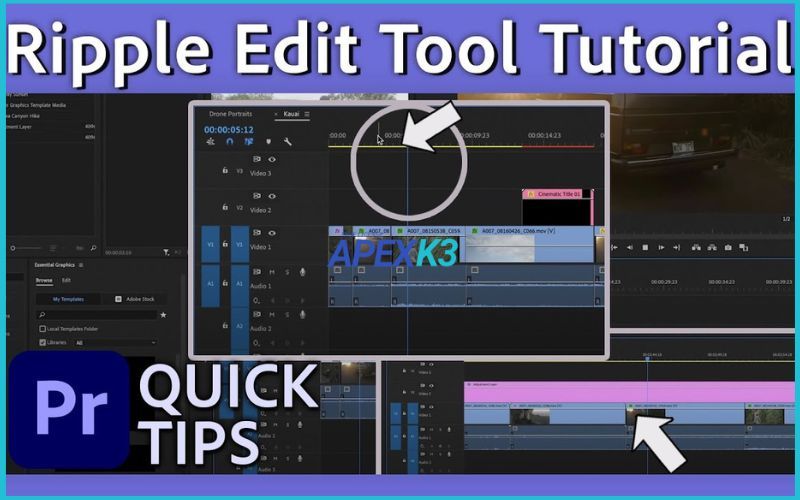
3.2 Ripple Edit Tool - Cắt Và Nối Liền Không Khoảng Trống
Ripple Edit Tool (phím tắt B) giúp bạn cắt và tự động nối liền các đoạn video mà không để lại khoảng trống trên Timeline. Chỉ cần kéo cạnh của clip đến vị trí mong muốn, Premiere sẽ tự động dịch chuyển các clip phía sau lên sát nhau. Công cụ này rất hữu ích khi bạn muốn giữ mạch video liền mạch, không bị đứt quãng.
3.3 Crop Effect - Cắt Khung Hình (Crop Video Premiere)
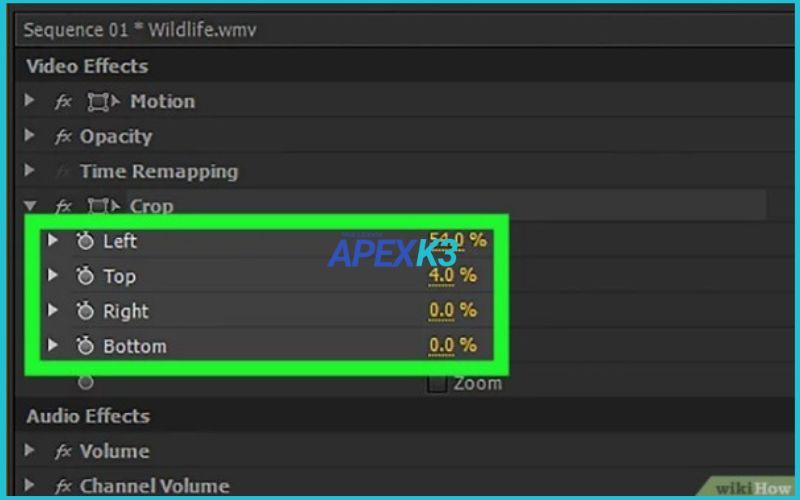
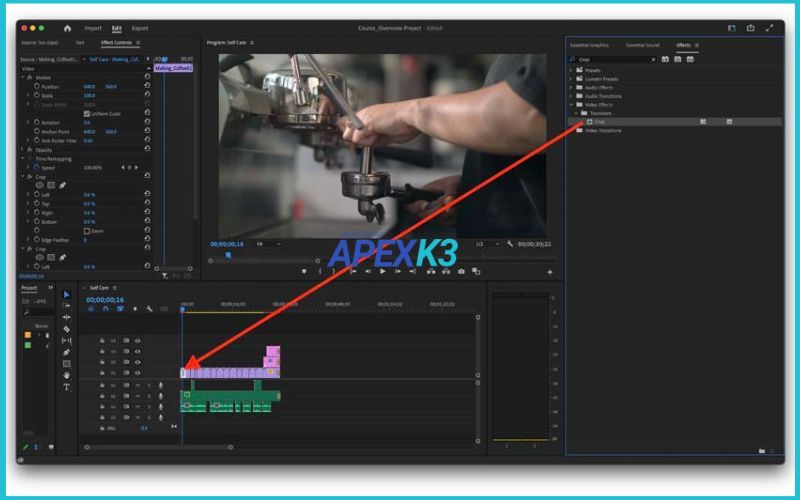
Đôi khi bạn không chỉ muốn cắt thời lượng, mà còn muốn cắt bớt phần viền, loại bỏ những chi tiết thừa trong khung hình. Lúc này, hiệu ứng Crop sẽ là lựa chọn lý tưởng. Bạn vào Effects > Video Effects > Transform > Crop, kéo thả vào clip trên Timeline. Trong bảng Effect Controls, điều chỉnh các thông số Top, Bottom, Left, Right để thu nhỏ khung hình theo ý muốn.
4. Các Bước Cắt Chỉnh Video Thực Tế
- Chuẩn Bị Video: Import file, kéo vào Timeline.
- Xác Định Vị Trí Cắt: Xem trước bằng Playhead (vạch thời gian di chuyển trên Timeline).
- Sử Dụng Công Cụ Cắt: Chọn Razor Tool hoặc Ripple Edit Tool để chia nhỏ hoặc cắt đoạn.
- Xử Lý Đoạn Vừa Cắt: Xóa, di chuyển, hoặc sắp xếp lại các đoạn để phù hợp nội dung.
- Xem Lại Kết Quả: Preview bằng cách nhấn Space hoặc Play để đảm bảo không bị lỗi.
- Lưu Và Xuất Video: Khi hoàn tất, vào File > Export > Media để xuất file thành phẩm.
Từ kinh nghiệm thực tế, tôi nhận thấy việc cắt video trong Premiere không chỉ dừng lại ở thao tác kỹ thuật, mà còn là nghệ thuật sắp xếp câu chuyện. Đừng ngại thử nghiệm nhiều lần, vì Premiere bản quyền luôn hỗ trợ tính năng Undo (Ctrl+Z) để bạn dễ dàng quay lại bước trước đó.
5. Các Mẹo Và Lưu Ý Nâng Cao Khi Cắt Video Trong Premiere
Sử dụng phím tắt như C (Razor Tool), V (Selection Tool), Shift, Ctrl+Z sẽ giúp bạn thao tác nhanh hơn rất nhiều. Ngoài ra, hãy chú ý đến các track âm thanh khi cắt để không bị mất tiếng hoặc lệch khớp hình – tiếng.
Zoom Timeline (bằng phím + hoặc -) sẽ giúp bạn cắt chính xác đến từng khung hình, rất cần thiết khi dựng các video có nhạc nền hoặc hiệu ứng chuyển cảnh nhịp nhàng. Một mẹo nhỏ là bạn có thể sử dụng Program Monitor để xác định điểm In (I) và Out (O), sau đó kéo đoạn đã chọn vào Timeline, rất tiện khi cần cắt một đoạn ngắn từ clip dài.
Đừng quên thử nghiệm Ripple Edit để tự động nối liền các đoạn video, tránh tạo ra khoảng trống không mong muốn trên Timeline - điều mà nhiều người mới hay gặp phải.
6. FAQ
- Premiere có cắt được nhiều clip cùng lúc không?
Có, bạn có thể chọn nhiều clip trên Timeline và sử dụng Razor Tool để cắt đồng thời, hoặc áp dụng lệnh cắt cho toàn bộ track bằng cách giữ Shift khi click. - Làm sao để cắt video mà không bị lệch tiếng?
Hãy luôn kiểm tra và liên kết (link) các track âm thanh và hình ảnh trước khi cắt. Khi cắt, chú ý không tách rời hai track để tránh mất đồng bộ. - Có thể crop video trong Premiere không?
Hoàn toàn có thể. Sử dụng hiệu ứng Crop trong bảng Effects, sau đó điều chỉnh các cạnh trong Effect Controls để cắt khung hình theo ý muốn.
Nếu bạn quan tâm đến các chủ đề như ghép video, chỉnh màu, hoặc render video trong Premiere, hãy theo dõi các bài viết tiếp theo trên website để không bỏ lỡ những bí quyết hữu ích!