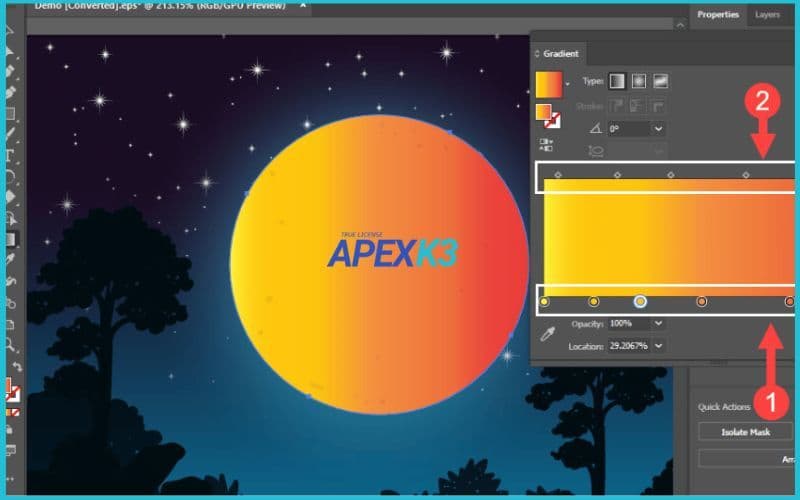
Bạn đã bao giờ cảm thấy bối rối khi cần đổi màu hàng loạt đối tượng trong Illustrator mà không biết cách nào nhanh nhất? Hay bạn gặp khó khăn khi muốn giữ màu sắc thương hiệu nhất quán giữa hàng chục file thiết kế khác nhau? Đổi màu trong Illustrator không chỉ là thao tác cơ bản, mà còn là chìa khóa giúp tiết kiệm thời gian, tăng tính sáng tạo và đảm bảo sự đồng bộ cho mọi dự án - từ thiết kế logo, banner, poster cho đến chỉnh sửa hình ảnh điện tử. Bài viết này sẽ hướng dẫn bạn từng bước, từ cơ bản đến nâng cao, giúp bạn làm chủ mọi kỹ thuật đổi màu trong Illustrator, dù bạn là người mới hay designer lâu năm.
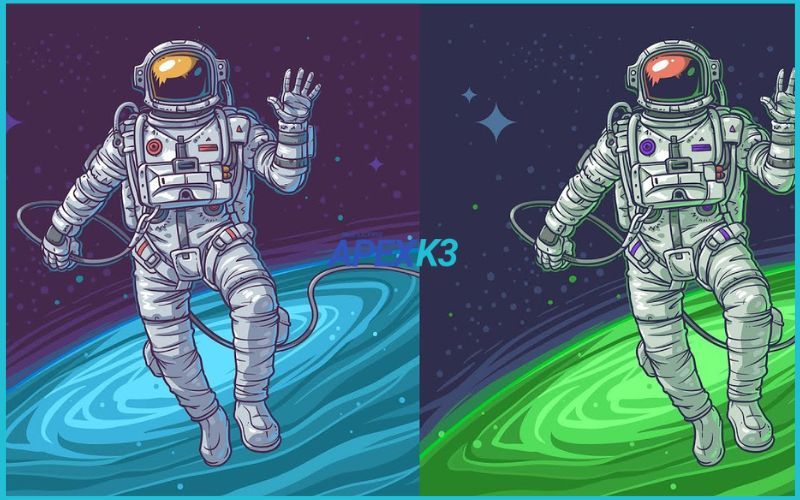
Tại sao đổi màu trong Illustrator lại quan trọng?
Đổi màu trong Illustrator là kỹ năng không thể thiếu với bất kỳ ai làm việc trong lĩnh vực thiết kế đồ họa, chỉnh sửa ảnh hoặc sản xuất video. Việc thay đổi màu sắc giúp bạn linh hoạt thử nghiệm các ý tưởng, đáp ứng yêu cầu khách hàng, và đặc biệt là duy trì sự nhất quán thương hiệu trong mọi sản phẩm.
Ví dụ, khi bạn nhận dự án thiết kế bộ nhận diện thương hiệu, khách hàng thường yêu cầu tất cả ấn phẩm sử dụng đúng mã màu chủ đạo. Nếu không biết cách đổi màu nhanh và chính xác, bạn sẽ mất rất nhiều thời gian chỉnh từng chi tiết nhỏ. Đó là lý do đổi màu trong Illustrator là kỹ năng nền tảng giúp tối ưu hóa quy trình làm việc, đồng thời mở rộng khả năng sáng tạo không giới hạn.
Cách chọn đối tượng để đổi màu trong Illustrator
Trước khi đổi màu, việc chọn đúng đối tượng là bước quan trọng đầu tiên. Trong Illustrator bản quyền, bạn sẽ có nhiều công cụ để lựa chọn, tùy theo cấu trúc file thiết kế.
Với các đối tượng đơn lẻ như hình vuông, hình tròn hay chữ, bạn chỉ cần dùng Selection Tool (phím tắt V). Đây là công cụ cơ bản giúp bạn chọn và di chuyển bất kỳ đối tượng nào trên artboard.
Tuy nhiên, với nhóm đối tượng (Group) hoặc các đối tượng được tạo bằng Live Paint, bạn nên dùng Direct Selection Tool (phím tắt A) để chọn từng phần riêng lẻ. Đặc biệt, với các vùng màu không đều hoặc tranh minh họa kiểu truyện tranh, Live Paint Selection Tool sẽ giúp bạn chọn chính xác từng khu vực cần đổi màu mà không ảnh hưởng đến phần còn lại.
Các phương pháp đổi màu trong Illustrator - từ cơ bản đến nâng cao
Đổi màu hàng loạt với Recolor Artwork
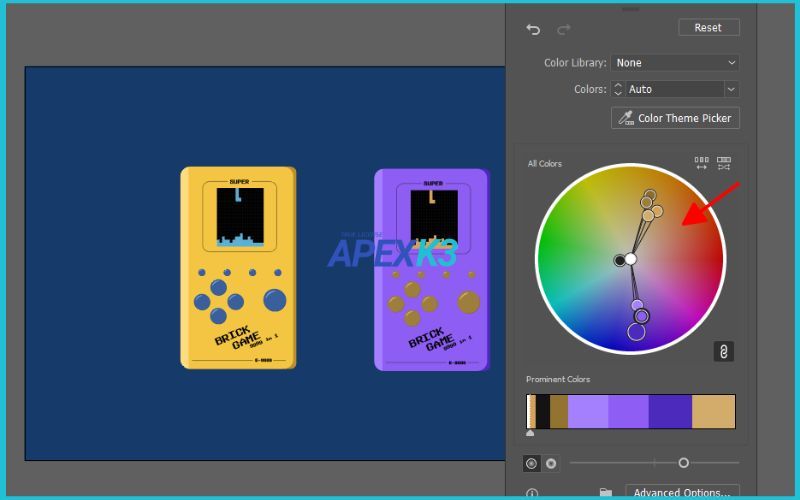
Nếu bạn cần đổi màu toàn bộ hoặc nhiều phần của thiết kế cùng lúc, Recolor Artwork là công cụ mạnh mẽ nhất. Bạn chỉ cần vào menu Edit > Edit Color > Recolor Artwork...
**Lưu ý: Một số tính năng nâng cao trong Recolor Artwork chỉ có sẵn đầy đủ khi bạn mua Adobe bản quyền, đảm bảo bạn có thể khai thác tối đa khả năng chỉnh màu chuyên nghiệp.**

Đổi màu Fill và Stroke cho từng đối tượng
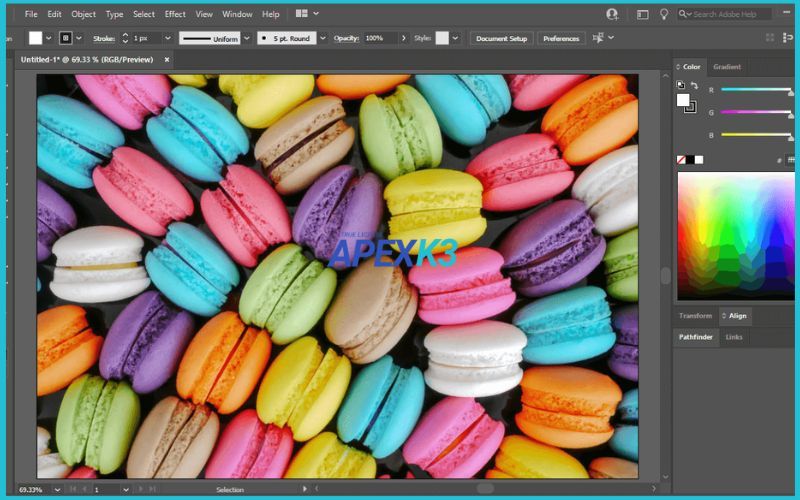
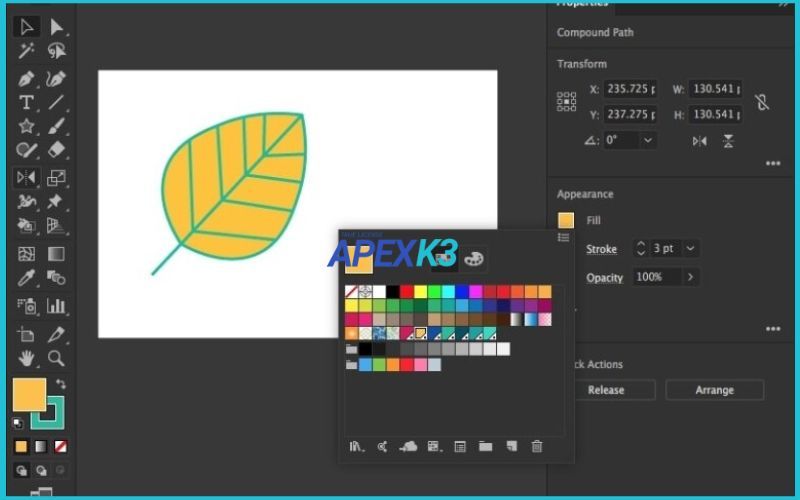
Với các đối tượng riêng lẻ, bạn có thể thay đổi màu Fill (màu nền) hoặc Stroke (viền) rất nhanh bằng bảng Swatches hoặc Color Panel. Chỉ cần chọn đối tượng, click vào biểu tượng Fill hoặc Stroke, sau đó chọn màu mong muốn. Phương pháp này cực kỳ hữu ích khi bạn cần chỉnh sửa chi tiết hoặc tạo điểm nhấn cho một phần nhỏ trong thiết kế.

Điều chỉnh hàng loạt bằng Global Adjust
Khi muốn tăng/giảm độ sáng, độ bão hòa, hoặc nhiệt độ màu cho nhiều đối tượng cùng lúc, hãy sử dụng tính năng Global Adjust trong Recolor Artwork. Chỉ cần vào tab Advanced, bạn sẽ thấy các thanh trượt điều chỉnh toàn bộ màu sắc đã chọn. Điều này rất phù hợp khi bạn cần đồng bộ ánh sáng hoặc sắc độ cho toàn bộ thiết kế, ví dụ như chuyển từ tông ấm sang tông lạnh.
Mẹo nâng cao để đổi màu nhanh, đồng bộ và hiệu quả
Chỉnh màu hàng loạt bằng Global Adjust
Với các dự án lớn, việc chỉnh từng màu một là bất khả thi. Global Adjust cho phép bạn kéo thanh trượt để thay đổi độ sáng, độ bão hòa và nhiệt độ cho tất cả các màu đã chọn. Nhờ đó, bạn có thể đảm bảo mọi thành phần trong thiết kế đều hài hòa, không bị “lệch tông”.

Thử nghiệm nhanh với Recolor Artwork Preview
Đôi khi, bạn cần thử nhiều phương án phối màu để tìm ra lựa chọn tối ưu. Recolor Artwork cho phép kéo thả trực tiếp các swatch và xem kết quả tức thì. Đây là cách tuyệt vời để trình bày nhiều phương án cho khách hàng mà không mất quá nhiều thời gian.
Kiểm soát chi tiết từng màu
Nếu cần tinh chỉnh từng màu riêng biệt, bạn có thể chỉnh từng cột màu trong hộp thoại Recolor Artwork. Cách này giúp bạn kiểm soát chính xác từng sắc độ, rất phù hợp khi làm việc với các dự án thương hiệu đòi hỏi sự nhất quán tuyệt đối.
Các công cụ và kỹ thuật đổi màu thay thế trong Illustrator
Live Paint Bucket Tool - “Thần thánh” cho tranh minh họa phẳng
Live Paint Bucket (phím tắt K) là công cụ không thể thiếu khi làm tranh minh họa dạng phẳng hoặc truyện tranh. Sau khi chuyển các đối tượng thành Live Paint Group (Object > Live Paint > Make), bạn có thể tô màu từng vùng bất kỳ, kể cả những vùng không phải là hình khối hoàn chỉnh. Điều này giúp tiết kiệm thời gian và tăng tính sáng tạo khi vẽ các nhân vật, background phức tạp.

Swatch Libraries - Thư viện màu cho thiết kế đồng bộ
Để đảm bảo màu sắc nhất quán giữa nhiều file, hãy xây dựng hoặc sử dụng Swatch Libraries (thư viện màu). Illustrator cung cấp sẵn nhiều bảng màu chuyên nghiệp, hoặc bạn có thể tự tạo bảng màu thương hiệu riêng và lưu lại để sử dụng cho mọi dự án.
Eyedropper Tool - Sao chép màu cực nhanh
Eyedropper Tool (phím tắt I) là trợ thủ đắc lực khi bạn muốn “copy” màu từ một đối tượng sang đối tượng khác. Chỉ cần chọn Eyedropper, click vào đối tượng có màu mong muốn, sau đó áp dụng cho đối tượng mới. Cách này đặc biệt tiện lợi khi bạn làm việc với nhiều logo, biểu tượng hoặc muốn đồng bộ màu giữa các thành phần khác nhau.

Những lưu ý khi đổi màu trong Illustrator - Best Practices
Trước khi đổi màu, hãy chắc chắn rằng đối tượng không bị khóa (locked) hoặc ẩn (hidden). Nếu không, bạn sẽ không thể chọn và chỉnh sửa chúng.
Với các hình phức tạp, nên chuyển thành Live Paint Group để tô màu nhanh cho các vùng không đều. Ngoài ra, hãy lưu lại các bảng màu (color themes) để sử dụng cho các dự án sau, giúp tiết kiệm thời gian và đảm bảo nhận diện thương hiệu.
Đừng quên bật chế độ Preview trong các hộp thoại chỉnh màu, để xem ngay kết quả trước khi áp dụng. Điều này giúp bạn tránh các lỗi màu không mong muốn và đảm bảo sản phẩm cuối cùng đúng ý tưởng.
Xử lý lỗi thường gặp khi đổi màu trong Illustrator
Nếu bạn đã đổi màu mà không thấy thay đổi, hãy kiểm tra xem đối tượng có bị áp dụng thêm hiệu ứng (appearance), nằm trong nhóm hoặc bị khóa không. Đôi khi, các thuộc tính trong bảng Layers hoặc Appearance có thể “ghi đè” lên màu mới bạn chọn.
Ngoài ra, hãy chú ý đến chế độ màu của file (CMYK cho in ấn, RGB cho web). Nếu chọn sai chế độ màu, màu sắc khi xuất file có thể bị lệch hoặc không đúng ý. Bạn có thể kiểm tra và chuyển đổi chế độ màu tại File > Document Color Mode.
Công cụ & mục đích sử dụng khi đổi màu trong Illustrator
| Công cụ/Tính năng | Mục đích sử dụng | Phím tắt/Đường dẫn menu |
|---|---|---|
| Fill/Stroke Panel | Đổi màu đơn lẻ | Window > Color / Swatches |
| Recolor Artwork | Đổi màu hàng loạt, toàn bộ thiết kế | Edit > Edit Colors > Recolor Artwork |
| Global Adjust | Điều chỉnh đồng loạt độ sáng/bão hòa | Recolor Artwork > Advanced > Global Adjust |
| Live Paint Bucket | Tô màu vùng phức tạp, không đều | K (sau khi tạo Live Paint Group) |
| Eyedropper | Lấy mẫu và áp dụng màu nhanh | I |
Đổi màu trong Illustrator là kỹ năng nền tảng giúp mọi designer, photographer hay nhà sản xuất video tối ưu hóa quy trình làm việc và tăng khả năng sáng tạo. Với các công cụ như Recolor Artwork, Live Paint Bucket, Eyedropper cùng các mẹo thực tế từ kinh nghiệm cá nhân, bạn sẽ dễ dàng làm chủ mọi dự án thiết kế, từ đơn giản đến phức tạp. Hãy luyện tập thường xuyên, cập nhật các tính năng mới, và đừng quên đầu tư phần mềm bản quyền để luôn dẫn đầu trong lĩnh vực thiết kế sáng tạo!