

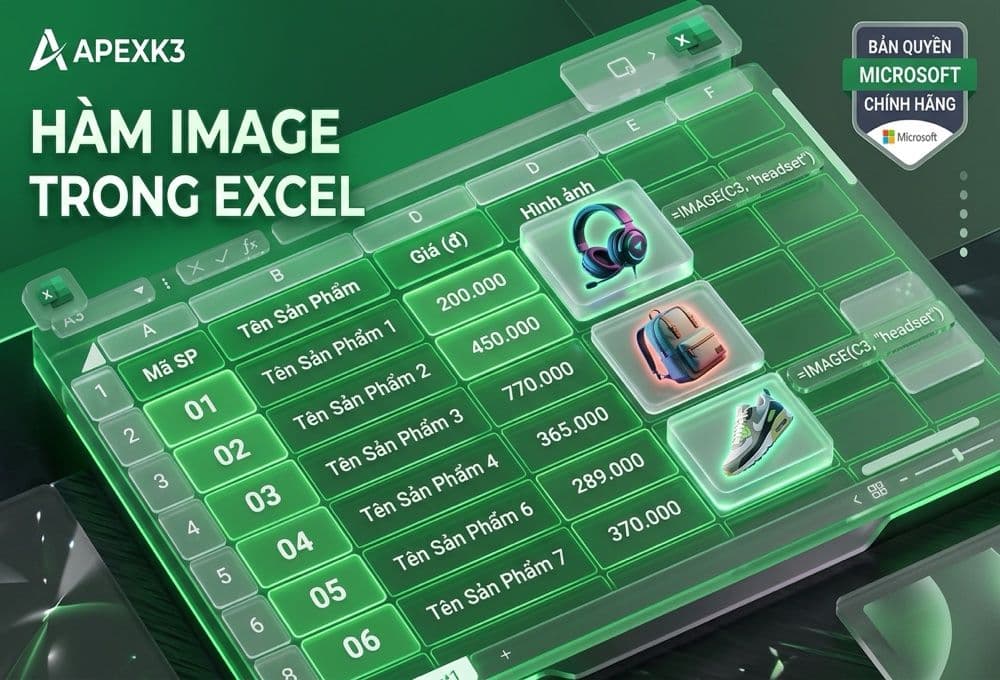
Hàm IMAGE Trong Excel: Chèn Ảnh Vào Ô Bằng Công Thức
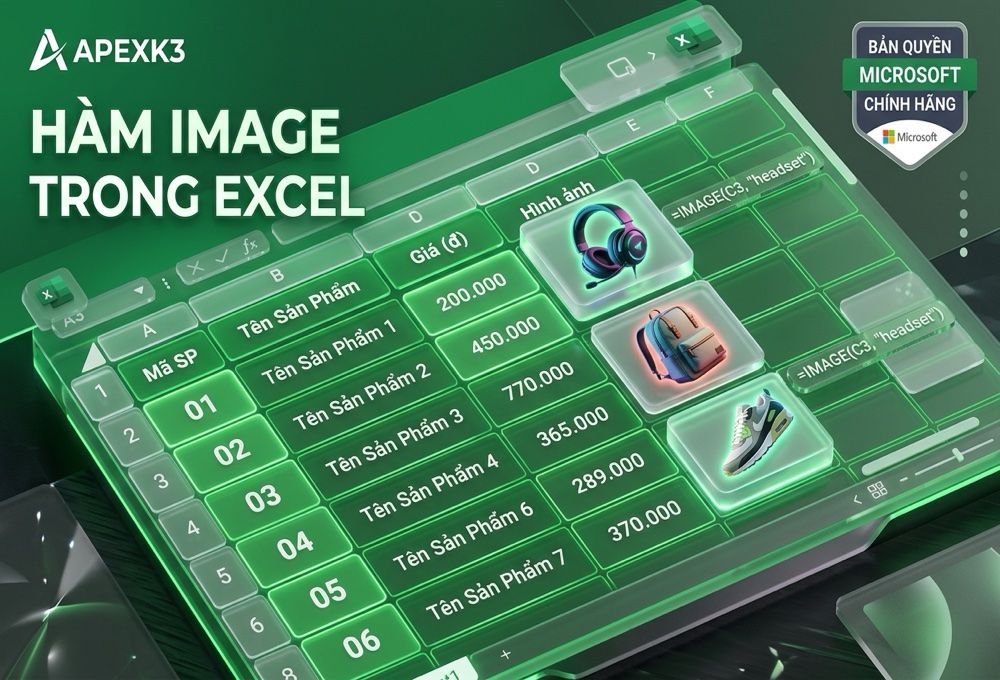
Hàm IMAGE chèn ảnh vào trong ô bằng công thức, thay vì dán ảnh nổi lên trên bảng tính. Khác biệt lớn nhất: ảnh nằm trong ô nên co giãn theo ô, sắp xếp và lọc theo dòng thì ảnh đi theo, không bị lệch như ảnh dán thường.
Phiên bản nào có hàm này?
IMAGE là hàm thế hệ mới, tài liệu Microsoft gắn nhãn dành cho bản thuê bao. Bản mua một lần thường không có.
Kiểm tra trên máy bạn: gõ =IMAGE("https://example.com/anh.png") vào ô trống. Báo #NAME? nghĩa là bản của bạn không hỗ trợ.
Cú pháp
=IMAGE(đường_dẫn, [mô_tả], [kiểu_hiển_thị], [chiều_cao], [chiều_rộng])
=IMAGE(B2, "Ảnh sản phẩm", 1)
Tham số kiểu hiển thị quyết định cách ảnh vừa khung: 0 giữ tỷ lệ và vừa ô, 1 lấp đầy ô có thể méo, 2 giữ nguyên kích thước gốc, 3 cho bạn tự đặt chiều cao chiều rộng.

Điều kiện bắt buộc
Đây là hạn chế lớn nhất và nhiều người không để ý: hàm chỉ nhận đường dẫn web, không nhận ảnh nằm trên ổ cứng. Ảnh phải được đưa lên một nơi nào đó có địa chỉ công khai thì Excel mới tải về hiển thị được.
Hệ quả kéo theo:
- Máy phải có mạng mới hiện được ảnh. Mất mạng thì ô hiện lỗi, xem cách sửa lỗi không kết nối được WiFi.
- Ảnh đặt ở nơi yêu cầu đăng nhập sẽ không hiện.
- Nếu địa chỉ ảnh đổi hoặc bị xóa, bảng tính mất ảnh.
Ứng dụng phù hợp
Hàm này hợp nhất với bảng danh mục sản phẩm lấy ảnh từ website của chính công ty: mỗi dòng một sản phẩm, một cột chứa địa chỉ ảnh, cột bên cạnh dùng IMAGE để hiển thị. Khi thêm sản phẩm mới chỉ cần dán địa chỉ, ảnh tự hiện.
Cách làm thay thế trên bản vĩnh viễn
Chèn ảnh vào ô bằng menu. Từ các bản Office gần đây, vào Insert → Pictures → Place in Cell. Cách này đặt ảnh nằm trong ô giống hàm IMAGE, và dùng được ảnh trên ổ cứng. Nếu bản của bạn không có tùy chọn Place in Cell thì chuyển sang cách dưới.
Chèn ảnh thường rồi khóa theo ô. Chèn ảnh, chuột phải chọn Size and Properties, chọn tùy chọn di chuyển và co giãn theo ô. Ảnh vẫn nổi lên trên nhưng ít nhất sẽ đi theo khi bạn chèn hoặc xóa dòng.
Dùng chú thích chứa ảnh. Chuột phải vào ô, chèn ghi chú rồi đặt ảnh làm nền cho ghi chú đó. Ảnh chỉ hiện khi rê chuột, phù hợp với bảng cần gọn.
Các cách trên chạy trên mọi phiên bản, kể cả key Office 2016.
Lưu ý về dung lượng file
Ảnh chèn trực tiếp làm file nặng rất nhanh, nhất là ảnh chụp từ điện thoại. Nếu file của bạn đang phình to, nén ảnh bằng Picture Format → Compress Pictures, hoặc xem thêm các cách giảm dung lượng ở bài tối ưu file Excel nặng.
Hàm IMAGE thì ngược lại, không làm file nặng vì chỉ lưu địa chỉ ảnh. Đổi lại bạn phụ thuộc vào kết nối mạng và vào nơi lưu ảnh.
Câu hỏi thường gặp
Dùng ảnh trên ổ cứng với hàm IMAGE được không?
Không. Hàm chỉ nhận đường dẫn web.
Ảnh hiện dấu chấm hỏi hoặc ô trống?
Kiểm tra địa chỉ ảnh có mở được bằng trình duyệt không, và máy có đang mất mạng không.
In bảng tính thì ảnh từ hàm IMAGE có in ra không?
Có, miễn là ảnh đang hiển thị được tại thời điểm in.