logo-original

Blog

Trang chủblog

Hiệu Ứng Premiere Chuyên Nghiệp Biến Video Ấn Tượng

Hiệu Ứng Premiere Chuyên Nghiệp Biến Video Ấn Tượng

12/10/2025 22:07:40

5 min read

thumb

Bạn từng xem một video trên mạng xã hội và tự hỏi làm sao mà cảnh quay lại chuyển mượt mà, màu sắc lung linh, hiệu ứng chuyển cảnh cuốn hút đến vậy? Đằng sau những khoảnh khắc mãn nhãn ấy đều có bàn tay của các hiệu ứng Premiere – công cụ “phù thủy” biến hóa video trong Adobe Premiere Pro. Nếu bạn là người mới bắt đầu dựng phim, hay thậm chí đã có kinh nghiệm chỉnh sửa video nhưng vẫn loay hoay với hàng trăm hiệu ứng, bài viết này sẽ giúp bạn “giải mã” thế giới hiệu ứng Premiere, từ cách sử dụng, tùy chỉnh, đến mẹo sáng tạo hiệu quả và khắc phục lỗi thường gặp. Hãy cùng tôi, một người đã có hơn 10 năm kinh nghiệm làm việc với Adobe Premiere Pro, khám phá tất tần tật về hiệu ứng Premiere một cách dễ hiểu và thực tế nhất!
hieu-ung-premiere.jpg

Giới thiệu về hiệu ứng trong Adobe Premiere Pro

Hiệu ứng Premiere (Premiere Effects) là các thao tác kỹ thuật số được áp dụng lên video hoặc audio để thay đổi, nâng cao hoặc tạo điểm nhấn cho sản phẩm cuối cùng. Có hai nhóm hiệu ứng chính: hiệu ứng hình ảnh (video effects) và hiệu ứng chuyển cảnh (transition effects). Ngoài ra, preset effects là những hiệu ứng được thiết lập sẵn giúp bạn tiết kiệm thời gian trong quá trình chỉnh sửa.

Hiệu ứng hình ảnh thường dùng để điều chỉnh màu sắc, làm mờ, thêm ánh sáng hoặc tạo hiệu ứng đặc biệt cho từng khung hình. Hiệu ứng chuyển cảnh giúp kết nối các đoạn video một cách mượt mà, tạo cảm giác liền mạch và cuốn hút cho người xem. Preset effects là sự kết hợp các thông số hiệu ứng được lưu lại để sử dụng nhanh cho những lần chỉnh sửa sau.

Các phiên bản Adobe Premiere Pro bản quyền mới nhất (Premiere Pro CC 2025) ngày càng tối ưu hóa kho hiệu ứng, bổ sung nhiều tính năng AI, hỗ trợ preset, template và tương thích tốt với hệ điều hành Windows 10/11 và MacOS mới. Để tận hưởng trọn vẹn các tính năng này, bạn nên sử dụng bản quyền chính hãng - hiện tại, tại apexk3, bạn có thể mua Adobe bản quyền 1 năm full app chỉ với 890k.

Các loại hiệu ứng phổ biến trong Premiere Pro
gioi-thieu-ve-hieu-ung-trong-adobe-premiere-pro.jpg

Hiệu ứng mờ (Blur Transition)

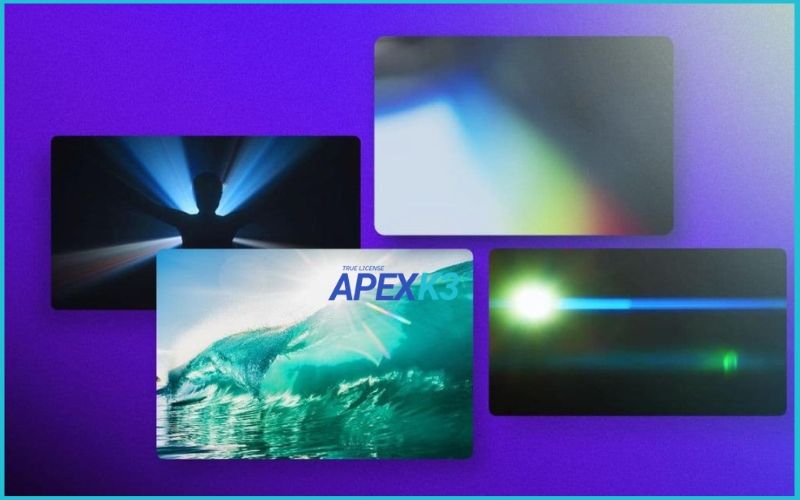
Hiệu ứng mờ (Blur Transition) là một trong những hiệu ứng chuyển cảnh được yêu thích nhất. Nó giúp chuyển giữa hai cảnh quay một cách tự nhiên, giảm cảm giác “cắt” thô cứng. Để cài đặt, bạn chỉ cần tìm kiếm “Gaussian Blur” trong mục Effects, kéo thả vào clip, sau đó điều chỉnh thông số blurriness và keyframe để tạo hiệu ứng mượt mà.

Hiệu ứng sương khói (Smoke Transition)

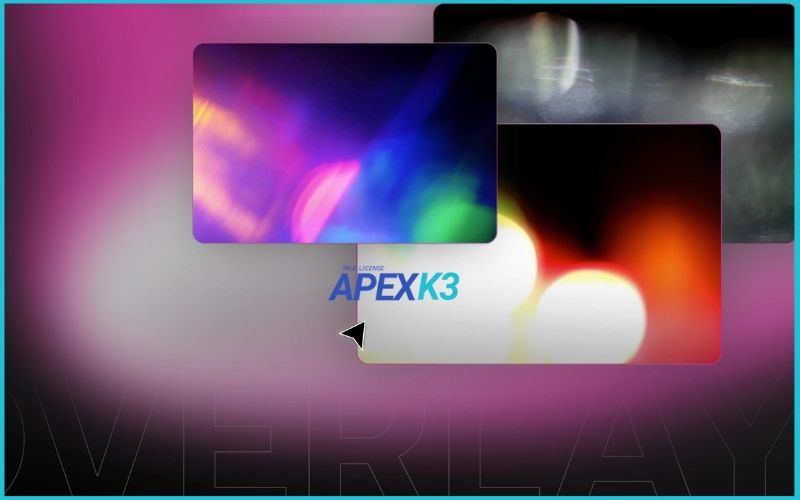
Hiệu ứng sương khói (Smoke Transition) tạo cảm giác bí ẩn, thường dùng cho vlog, video du lịch, hoặc các cảnh chuyển trong phim ma thuật. Bạn có thể tải file hiệu ứng sương khói (dạng .mov hoặc .mp4 có nền đen) về, import vào Premiere, đặt layer hiệu ứng lên trên video và chọn chế độ hòa trộn (blending mode) như “Screen” hoặc “Add” để loại bỏ nền đen, giữ lại hiệu ứng khói.

Hiệu ứng “Hole Transition”

Đây là hiệu ứng chuyển cảnh độc đáo, tạo cảm giác như một lỗ hổng mở ra và “nuốt” cảnh quay cũ, sau đó hé lộ cảnh mới. Năm 2024, hiệu ứng này đang là xu hướng nhờ sự lạ mắt và dễ gây ấn tượng. Bạn có thể tạo hiệu ứng này bằng cách kết hợp Mask (mặt nạ) với Scale/Position trong Effect Controls, hoặc sử dụng preset Hole Transition tải về sẵn.

Các hiệu ứng màu sắc: Gradient Map, Ultra Key, Color Correction

  • Gradient Map: Tô màu gradient lên video, giúp tạo mood riêng biệt cho từng cảnh.
  • Ultra Key (Chroma Key/Green Screen): Loại bỏ nền xanh để ghép cảnh, rất hữu ích cho streamer, phóng sự hoặc video kỹ xảo.
  • Color Correction: Hiệu chỉnh màu sắc, cân bằng trắng, tăng độ tương phản, giúp video trở nên chuyên nghiệp và đồng nhất.

10 hiệu ứng được sử dụng nhiều nhất: Theo các chuyên gia chỉnh sửa video, top 10 hiệu ứng Premiere phổ biến nhất bao gồm: Gaussian Blur, Cross Dissolve, Lumetri Color, Ultra Key, Warp Stabilizer, Directional Blur, Film Grain, Glow, Tint, và Drop Shadow. Mỗi hiệu ứng đều có thế mạnh riêng, tùy thuộc vào mục đích sáng tạo của bạn.

Cách thêm và tùy chỉnh hiệu ứng trong Premiere Pro

cac-loai-hieu-ung-pho-bien-trong-premiere-pro.jpg

Bước cơ bản: Thêm hiệu ứng vào clip

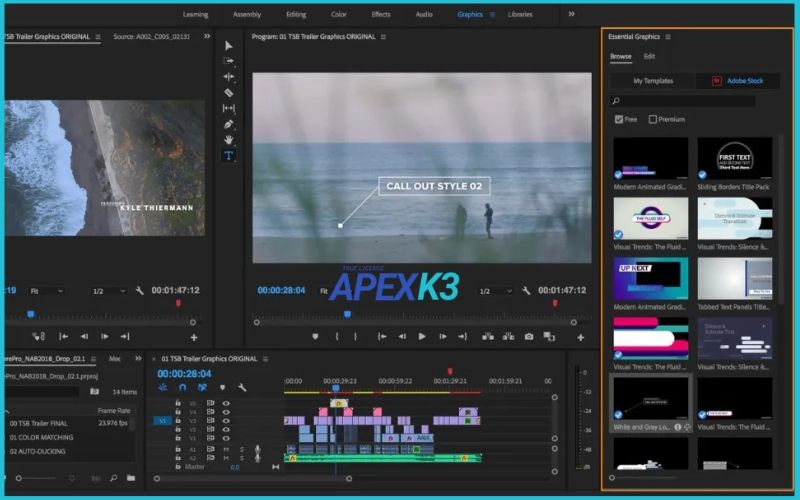
Để thêm hiệu ứng Premiere, bạn vào tab Effects, gõ tên hiệu ứng trong ô tìm kiếm, kéo thả vào clip trên timeline. Bạn có thể áp dụng nhiều hiệu ứng cho cùng một clip, miễn là máy tính đủ mạnh để xử lý.

Sử dụng Adjustment Layer

Adjustment Layer là một layer đặc biệt, cho phép bạn áp dụng hiệu ứng lên nhiều clip cùng lúc mà không cần chỉnh từng clip riêng lẻ. Chỉ cần tạo Adjustment Layer, đặt lên timeline, sau đó thêm hiệu ứng vào layer này. Đây là cách tiết kiệm thời gian và đảm bảo sự đồng nhất về màu sắc, hiệu ứng cho toàn bộ dự án.

Tinh chỉnh hiệu ứng bằng Effect Controls

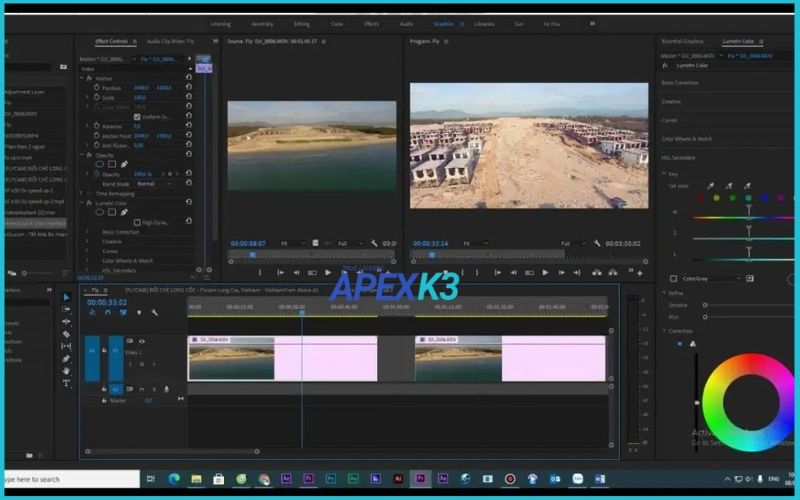
Sau khi thêm hiệu ứng, bạn vào Effect Controls để điều chỉnh các thông số như độ mờ (blurriness), độ sáng (brightness), mức màu (saturation), vị trí (position), hoặc thiết lập keyframe (điểm đánh dấu thời gian để tạo hiệu ứng động). Cách này giúp bạn kiểm soát chi tiết từng hiệu ứng, đảm bảo hiệu quả thẩm mỹ tối ưu.

Áp dụng hiệu ứng chuyển cảnh

Để tạo hiệu ứng chuyển cảnh giữa hai video, bạn có thể dùng các hiệu ứng như Cross Dissolve (làm mờ dần), Directional Blur (làm mờ theo hướng), hoặc Offset (dịch chuyển khung hình). Chỉ cần kéo hiệu ứng chuyển cảnh vào giữa hai clip, điều chỉnh thời lượng và thông số nếu cần.

Tải và sử dụng preset, template hiệu ứng

tai-va-su-dung-preset-template-hieu-ung.jpg

Hướng dẫn tải preset miễn phí và thêm vào Premiere Pro

Preset là các thiết lập hiệu ứng được lưu sẵn, giúp bạn áp dụng nhanh vào dự án mà không cần chỉnh từng thông số. Bạn có thể tìm preset miễn phí trên các trang như Motionarray, Mixkit, hoặc các group chia sẻ preset Premiere. Sau khi tải về (thường là file .prfpset), bạn vào Effects > Presets, chuột phải chọn Import Preset và chọn file vừa tải.

Lưu và tái sử dụng preset cá nhân

Nếu bạn đã tự tinh chỉnh một hiệu ứng ưng ý, có thể lưu lại thành preset cá nhân. Trong Effect Controls, chọn hiệu ứng muốn lưu, chuột phải chọn Save Preset, đặt tên và lưu lại. Lần sau chỉ cần kéo preset đó vào clip bất kỳ để áp dụng.

Mẹo, lưu ý và các lỗi thường gặp khi dùng hiệu ứng

  1. Làm sao để hiệu ứng mượt mà: Để hiệu ứng Premiere trông mượt mà, bạn nên dựng keyframe đều tay, tránh thay đổi thông số quá đột ngột. Đồng thời, hãy chú ý blending mode (chế độ hòa trộn) khi chồng nhiều layer hiệu ứng để tránh hiện tượng “vỡ” màu hoặc mất chi tiết.
  2. Tránh giảm chất lượng video: Việc áp dụng quá nhiều hiệu ứng Premiere cùng lúc có thể khiến video bị mờ, vỡ hình hoặc render chậm. Hãy ưu tiên chất lượng, chỉ dùng hiệu ứng thực sự cần thiết, và kiểm tra lại chất lượng video sau khi xuất file.
  3. Xử lý lỗi hiệu ứng không hoạt động: Một số lỗi thường gặp là hiệu ứng không hiển thị, bị vỡ, mất màu hoặc Premiere báo lỗi plugin. Để khắc phục, hãy đảm bảo bạn dùng phiên bản Premiere tương thích với preset/template, kiểm tra lại cài đặt hiệu ứng, hoặc thử reset lại workspace.
ket-hop-hieu-ung-sang-tao-cho-cac-the-loai-video.jpg

Kết hợp hiệu ứng sáng tạo cho các thể loại video khác nhau

Gợi ý phối hợp hiệu ứng cho từng thể loại

  • Vlog, du lịch: Dùng hiệu ứng mờ, cross dissolve, color correction nhẹ để tạo cảm giác tự nhiên, gần gũi.
  • Phóng sự, phim ngắn: Kết hợp Ultra Key, hiệu ứng ánh sáng, tint, và gradient map để tạo mood phim điện ảnh.
  • Video quảng cáo, intro: Ưu tiên hiệu ứng chuyển cảnh độc đáo như Hole Transition, glitch, smoke để gây ấn tượng mạnh.

Kết hợp nhiều hiệu ứng nâng cao thẩm mỹ

Đừng ngại thử nghiệm nhiều hiệu ứng Premiere cùng lúc, miễn là bạn kiểm soát tốt các thông số. Việc layer nhiều hiệu ứng đúng cách sẽ giúp video của bạn nổi bật và chuyên nghiệp hơn.

meo-luu-y-va-loi-thuong-gap-khi-dung-hieu-ung.jpg

FAQ - Giải đáp nhanh về hiệu ứng Premiere

1. Hiệu ứng Premiere là gì?
Hiệu ứng Premiere là các thao tác kỹ thuật số giúp chỉnh sửa, biến hóa hình ảnh, màu sắc, chuyển cảnh trong video bằng phần mềm Adobe Premiere Pro.

2. Làm sao để thêm hiệu ứng vào video?
Bạn chỉ cần kéo thả hiệu ứng từ tab Effects vào clip trên timeline, sau đó chỉnh thông số trong Effect Controls.

3. Có thể dùng preset hiệu ứng miễn phí không?
Hoàn toàn được! Bạn có thể tải preset miễn phí từ các trang uy tín và import vào Premiere Pro rất dễ dàng.

4. Hiệu ứng bị lỗi, không hoạt động phải làm sao?
Hãy kiểm tra phiên bản Premiere, thử reset workspace, hoặc cài lại plugin/preset. Nếu vẫn lỗi, thử chuyển sang preset/template khác tương thích hơn.

5. Có nên mua Premiere bản quyền không?
Nên! Sử dụng bản quyền giúp bạn cập nhật đầy đủ hiệu ứng mới, tránh lỗi phát sinh, và bảo vệ an toàn dữ liệu. Hiện tại, bạn có thể mua Adobe Premiere Pro bản quyền tại apexk3 chỉ với 890k/1 năm.

Hi vọng với bài viết này, bạn đã nắm vững cách sử dụng hiệu ứng Premiere một cách chuyên nghiệp, sáng tạo và hiệu quả. Đừng ngại thử nghiệm, sáng tạo và biến video của bạn thành những tác phẩm ấn tượng nhất!


Vũ Gia Huy
Vũ Gia Huy

Với kinh nghiệm thực chiến từ các dự án tại Agency Quảng cáo Richard Moore Associates và nền tảng từ Đại học Mỹ thuật Công nghiệp Hà Nội, tôi hiểu rõ công cụ là yếu tố sống còn của người làm sáng tạo. Đó là lý do tôi phát triển mảng MMO và cung cấp tài khoản Adobe bản quyền - để giúp bạn có trong tay những công cụ tốt nhất, uy tín..

Bài viết liên quan

Đang tải bình luận

Viết bình luận