Key Win 11 Pro Bản Quyền Vĩnh Viễn Chính Hãng Giá Rẻ
5 giờ trước✓ Đã thanh toán
Hướng dẫn cài driver wifi cho win 10 đầy đủ từ A tới Z | Apexk3
Thủ thuật 5 phút đọc
Hướng dẫn cài driver wifi cho win 10 đầy đủ từ A tới Z
A
Apexk3
17/04/2026 • 22:08
Chia sẻ:
Vừa cài lại Windows xong thì mất WiFi, chỉ còn mỗi biểu tượng mạng có dấu X đỏ, bực nhẹ đúng không? Đây là tình huống rất nhiều người gặp khi chưa biết cách cài driver wifi cho win 10. Chỉ cần thiếu đúng cái driver WiFi là laptop thành "máy bàn" ngay. Trong bài này mình sẽ hướng dẫn bạn từng bước, từ dễ tới nâng cao, để cài lại driver WiFi và bắt mạng bình thường trở lại. Nếu bạn muốn tìm hiểu thêm về chủ đề liên quan, có thể xem bài viết cách sửa lỗi laptop không kết nối được WiFi Win 10.
Tóm tắt các bước kết nối và sửa lỗi mạng nhanh:
Kết nối: Nhấp vào biểu tượng mạng ở góc dưới phải màn hình -> Chọn Wifi -> Nhập mật khẩu.
Khắc phục lỗi: Bật/tắt lại chế độ máy bay, khởi động lại modem, hoặc dùng tính năng Diagnose mạng.
Thiếu driver WiFi Win 10 - dấu hiệu nhận biết và nguyên nhân
Thiếu driver WiFi Win 10 - dấu hiệu nhận biết và nguyên nhân
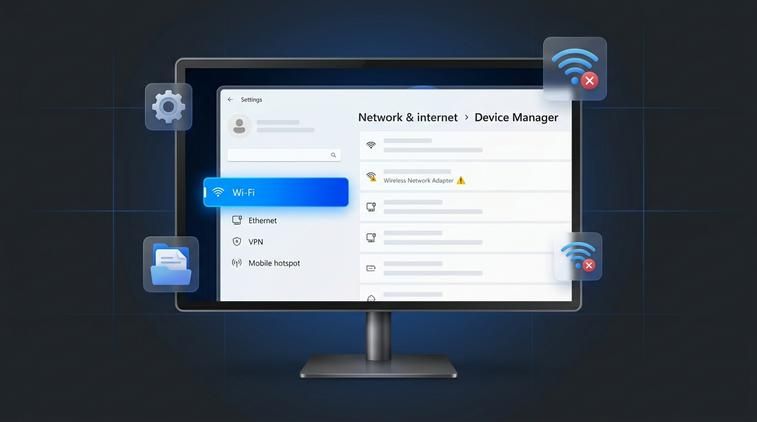
Trước khi lao vào cài driver wifi cho win 10, mình cần biết chắc là máy đang thiếu driver thật, chứ không phải lỗi do modem hay do WiFi nhà bạn. Dấu hiệu dễ thấy nhất là sau khi cài lại Windows 10, biểu tượng WiFi ở góc phải thanh Taskbar biến mất hoàn toàn, chỉ còn biểu tượng màn hình với dấu X đỏ, hoặc chỉ còn mỗi mục Ethernet. Khi bấm vào, bạn không hề thấy danh sách mạng WiFi xung quanh dù điện thoại vẫn bắt WiFi bình thường.
Driver WiFi thực chất là phần mềm trung gian giúp Windows giao tiếp được với card WiFi bên trong laptop. Không có driver, Windows 10 sẽ không nhận ra được phần cứng WiFi, nên không thể quét mạng, không nhập mật khẩu, nói chung là "câm điếc" với WiFi. Nguyên nhân thường gặp là: bạn vừa cài lại Win bằng USB, bộ cài không có sẵn driver WiFi phù hợp; dùng bản Windows quá cũ; hoặc trong quá trình sửa lỗi đã lỡ tay gỡ nhầm driver. Một số trường hợp khác là driver bị lỗi sau khi update, xung đột với phần mềm tối ưu hệ thống hoặc phần mềm diệt virus. Nắm rõ lý do sẽ giúp bạn chọn đúng cách cài lại driver, tránh mất thời gian loay hoay.
Ngoài ra, nếu vào Device Manager mà không thấy mục Network adapters có tên card WiFi (thường có chữ Wireless, WLAN, 802.11.), hoặc thấy biểu tượng tam giác vàng, nghĩa là driver đang gặp vấn đề. Đó cũng là lúc bạn nên bắt đầu các bước cài driver wifi cho win 10 mà mình hướng dẫn ngay bên dưới.
Cài driver wifi cho win 10 qua Windows Update
Tải driver wifi Win 10 từ trang hãng máy tính
Cách đơn giản và "ít động não" nhất để cài driver wifi cho win 10 là tận dụng chính Windows Update. Microsoft đã tích hợp sẵn rất nhiều driver của các hãng laptop phổ biến vào hệ thống cập nhật, nên chỉ cần có kết nối mạng tạm thời (thường là cắm dây LAN) là Windows sẽ tự tìm và cài driver WiFi phù hợp cho bạn. Cách này cực hợp với người dùng phổ thông, không muốn mò mẫm trên trang web hãng. Để có thêm góc nhìn thực tế, bạn hãy tham khảo hướng dẫn cách xem mật khẩu wifi trên máy tính Win 10.
Bạn làm lần lượt như sau:
Cắm tạm dây mạng LAN từ modem/router vào laptop (nếu có cổng LAN). Nếu laptop không có cổng LAN, bạn có thể mượn tạm USB mạng ngoài, hoặc chia sẻ mạng từ điện thoại qua cáp USB (USB tethering) nếu quen dùng.
Trên Windows 10, bấm nút Start > chọn Settings (biểu tượng bánh răng).
Trong cửa sổ Settings, bấm vào mục Update & Security.
Chọn tab Windows Update ở bên trái, sau đó bấm nút Check for updates để Windows bắt đầu quét và tải các bản cập nhật.
Chờ Windows tải và cài đặt, trong đó thường sẽ có cả driver WiFi cho đúng model máy của bạn. Thời gian nhanh hay chậm tùy tốc độ mạng.
Sau khi cập nhật xong, nếu Windows yêu cầu, bấm Restart now để khởi động lại máy.
Khi máy khởi động lại, bạn nhìn xuống góc phải thanh Taskbar. Nếu mọi thứ ổn, biểu tượng WiFi sẽ xuất hiện trở lại, bấm vào sẽ thấy danh sách mạng WiFi xung quanh. Bạn chỉ cần chọn mạng nhà mình, nhập mật khẩu là xong. Nếu sau khi dùng Windows Update mà vẫn không có driver, đừng lo, chúng ta chuyển sang cách chắc ăn hơn: tải trực tiếp từ trang hãng laptop.
Mua Key Win 10 Pro 32/64 bit bản quyền vĩnh viễn theo mainboard tại Apexk3, chính hãng microsoft, bảo hành trọn đời, kích hoạt lại bất kì khi nào. 1-1 nếu key lỗi.
Đây là cách chuẩn chỉnh nhất, mình khuyên dùng nếu Windows Update không nhận đủ hoặc bạn muốn driver đúng phiên bản mà hãng laptop khuyến nghị. Mỗi hãng (ASUS, Dell, HP, Lenovo, Acer.) đều có trang hỗ trợ riêng, cho phép bạn tải driver WiFi đúng theo model máy và phiên bản Windows. Chỉ cần làm đúng vài bước, cơ hội cài driver wifi cho win 10 thành công gần như 100%.
Điều quan trọng là bạn phải xác định đúng model máy và chọn đúng phiên bản Windows (Windows 10 64-bit là phổ biến nhất hiện nay). Nếu chọn sai, khi cài đặt dễ bị báo lỗi không tương thích hoặc cài xong WiFi vẫn không hoạt động. Dưới đây là cách tìm đúng model và vào đúng trang hỗ trợ cho từng hãng phổ biến.
Tìm đúng model và trang hỗ trợ
Cách cài driver WiFi bằng file.inf
Đầu tiên, bạn cần biết chính xác model laptop của mình. Có hai cách đơn giản:
Lật mặt dưới laptop, tìm tem dán có ghi Model/Serial. Ví dụ: ASUS X455L, Dell Inspiron 15 3521, HP 15s-fqxxx, Lenovo IdeaPad 3, Acer Aspire A315.
Nếu tem mờ hoặc không tiện lật máy, bạn có thể làm trên Windows:
Bấm tổ hợp phím Windows + R để mở hộp thoại Run.
Gõ msinfo32 rồi nhấn Enter.
Cửa sổ System Information hiện lên, ở mục System Model sẽ hiển thị model máy của bạn.
Khi đã có model, bạn truy cập trang hỗ trợ tương ứng:
ASUS: truy cập support.asus.com.
Dell: truy cập support.dell.com.
HP: truy cập support.hp.com.
Lenovo: truy cập support.lenovo.com.
Acer: truy cập support.acer.com.
Cách thao tác trên trang hãng (các hãng hơi khác nhau nhưng logic chung giống nhau):
Vào trang hỗ trợ, tìm ô tìm kiếm hoặc mục Drivers & Downloads, Support hoặc PC/Laptop Support.
Nhập chính xác model máy bạn vừa tìm được, sau đó nhấn Enter.
Chọn đúng hệ điều hành là Windows 10, ưu tiên Windows 10 64-bit nếu máy bạn đang dùng bản này.
Trong danh sách driver, tìm đến phần Wireless, WiFi, WLAN hoặc Network.
Tải về file driver WiFi, thường là file cài đặt dạng .exe (ví dụ: Intel Wireless LAN driver, Realtek Wireless driver.).
Sau khi tải xong, bạn nhớ lưu ý vị trí file (thường nằm trong thư mục Downloads) để lát nữa còn mở ra cài đặt. Với driver tải đúng từ trang hãng, khả năng tương thích với Windows 10 của bạn sẽ ổn định và ít lỗi hơn rất nhiều so với driver trôi nổi trên mạng.
Cài driver WiFi
Sau khi đã tải xong driver từ trang hãng, việc tiếp theo là tiến hành cài đặt. Ở bước này, bạn nên đóng bớt các chương trình đang chạy để tránh xung đột, và nếu đang dùng pin thì nên đảm bảo pin đủ hoặc cắm sạc cho an toàn.
Cách cài đặt driver WiFi dạng file.exe rất đơn giản:
Mở File Explorer và vào thư mục bạn lưu file driver (thường là Downloads).
Tìm file driver WiFi vừa tải, thường có đuôi .exe và tên gợi ý rõ ràng như Wireless, WiFi, WLAN.
Nhấn đúp chuột vào file.exe để chạy trình cài đặt.
Cửa sổ cài đặt (wizard) hiện lên, bạn làm theo hướng dẫn trên màn hình: bấm Next, chấp nhận điều khoản (I Agree), rồi tiếp tục Next đến khi có nút Install hoặc Finish.
Chờ quá trình cài đặt hoàn tất. Tùy dung lượng driver, có thể mất 1-5 phút.
Khi chương trình yêu cầu, bấm Restart now để khởi động lại máy.
Sau khi máy khởi động lại, bạn nhìn xuống góc phải Taskbar. Nếu driver WiFi đã được cài đúng, biểu tượng WiFi sẽ xuất hiện trở lại. Bấm vào đó, bạn sẽ thấy danh sách các mạng WiFi quanh bạn. Lúc này chỉ cần chọn mạng, nhập mật khẩu là laptop đã sẵn sàng online. Đây là một trong những cách cài driver wifi cho win 10 hiệu quả và an toàn nhất vì dùng đúng driver từ hãng sản xuất.
Cài driver wifi Win 10 thủ công qua Device Manager
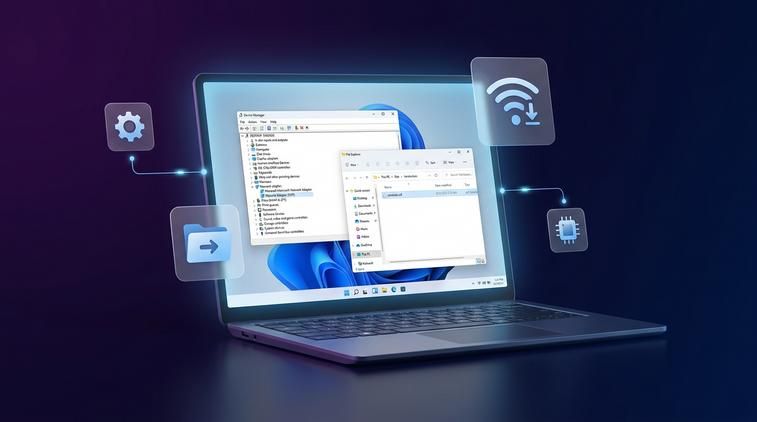
Trong một số trường hợp, file driver bạn tải về không phải dạng.exe mà là một bộ thư mục chứa các file.inf,.sys. Lúc này bạn sẽ không thể nhấp đúp để cài như bình thường, mà phải cài driver wifi cho win 10 thủ công thông qua Device Manager. Cách này nhìn có vẻ "kỹ thuật" hơn chút nhưng làm quen rồi cũng khá đơn giản.
Để hệ thống và các tính năng trên máy tính của bạn hoạt động ổn định, mượt mà và nhận đầy đủ các bản cập nhật bảo mật mới nhất, bạn nên sử dụng Windows bản quyền. Hãy tham khảo ngay key win 10 pro chính hãng tại ApexK3.
Ngoài ra, nếu Windows báo đã có driver nhưng vẫn lỗi, bạn cũng có thể dùng Device Manager để cập nhật lại hoặc chọn đúng file driver mình muốn. Dưới đây là các bước chi tiết để cài hoặc cập nhật driver WiFi thủ công.
Cách cài driver WiFi bằng file.inf
Để cài driver WiFi khi bạn có sẵn thư mục driver (thường giải nén từ file.zip) chứa file.inf, bạn làm như sau: Trường hợp bạn cần cấu hình thêm phần này, xem bài viết máy tính không hiện WiFi Win 10.
Bấm tổ hợp phím Windows + X rồi chọn Device Manager trong menu hiện ra.
Trong cửa sổ Device Manager, tìm tới mục Network adapters và bấm vào dấu mũi tên để mở rộng.
Nếu driver WiFi chưa cài hoặc đang lỗi, bạn có thể thấy một thiết bị có tên Network Controller với biểu tượng dấu chấm than vàng, hoặc tên card WiFi có thêm dấu chấm than.
Nhấn chuột phải vào thiết bị WiFi đó, chọn Update driver.
Trong cửa sổ mới, chọn Browse my computer for drivers.
Bấm Browse., trỏ tới thư mục chứa driver WiFi bạn đã tải và giải nén (chọn đúng thư mục gốc, Windows sẽ tự tìm file.inf bên trong).
Đảm bảo tùy chọn Include subfolders được tick, rồi bấm Next để Windows bắt đầu cài driver.
Nếu driver phù hợp, Windows sẽ tự cài đặt và thông báo Windows has successfully updated your drivers.
Bấm Close, sau đó khởi động lại máy tính để driver hoạt động ổn định.
Sau khi máy khởi động lại, bạn kiểm tra lại phần biểu tượng mạng ở Taskbar. Nếu biểu tượng WiFi xuất hiện và có thể bắt mạng bình thường, nghĩa là bạn đã cài driver wifi cho win 10 bằng Device Manager thành công.
Sửa lỗi driver wifi win 10 không cài được
Đôi khi mọi thứ không suôn sẻ như mong muốn: bạn đã tìm đúng trang hãng, tải đúng driver mà khi cài lại báo lỗi, hoặc cài xong WiFi vẫn mất tăm. Những lỗi kiểu này khá phổ biến khi cài driver wifi cho win 10, nhất là với máy đời cũ hoặc driver không còn được cập nhật thường xuyên. Đừng lo, mình sẽ đi lần lượt qua vài lỗi tiêu biểu và cách xử lý.
Lỗi hay gặp nhất là thông báo kiểu This driver is not compatible with this version of Windows nghĩa là driver không tương thích với bản Windows hiện tại. Ngoài ra còn các lỗi do Windows chặn driver chưa được ký (Driver Signature), xung đột giữa nhiều phiên bản driver WiFi khác nhau hoặc do bản Windows bạn đang dùng không ổn định.
Kiểm tra đúng phiên bản Windows và bit (32/64-bit)
Trước khi đổ lỗi cho driver, bạn cần chắc chắn mình dùng đúng phiên bản Windows và đúng bản 32-bit hay 64-bit. Driver 64-bit sẽ không cài được trên Windows 10 32-bit và ngược lại.
Cách kiểm tra:
Bấm Windows + R để mở Run.
Gõ msinfo32 rồi nhấn Enter.
Trong cửa sổ System Information, nhìn dòng System Type:
Nếu thấy x64-based PC là bạn đang dùng Windows 10 64-bit.
Nếu thấy x86-based PC là bạn đang dùng Windows 10 32-bit.
Sau khi biết chắc, quay lại trang hãng và chọn đúng mục hệ điều hành, ví dụ: Windows 10 64-bit. Tải lại driver WiFi tương ứng rồi cài đặt từ đầu. Đây là bước đơn giản nhưng rất nhiều người bỏ qua, dẫn tới cài driver wifi cho win 10 mãi không được vì đơn giản là. chọn nhầm phiên bản.
Tắt Driver Signature Enforcement khi cần
Một số driver WiFi, đặc biệt là bản cũ hoặc bản hãng không cập nhật nữa, có thể không được Windows 10 "tin tưởng" vì chưa được ký số đúng chuẩn. Khi đó, dù bạn cài đúng file, Windows vẫn chặn lại. Để vượt qua bước này (chỉ nên làm khi bạn chắc chắn driver tải từ nguồn uy tín, như trang hãng), bạn có thể tạm thời tắt Driver Signature Enforcement.
Cách thực hiện:
Bấm Start, sau đó bấm vào nút nguồn (Power).
Giữ phím Shift rồi bấm Restart.
Máy sẽ khởi động vào màn hình Choose an option, bạn chọn Troubleshoot.
Chọn tiếp Advanced options.
Chọn Startup Settings rồi bấm Restart.
Sau khi máy khởi động lại, sẽ hiện danh sách các tùy chọn, bạn nhấn phím F7 (hoặc phím tương ứng) để chọn Disable driver signature enforcement.
Laptop sẽ khởi động vào Windows với chế độ cho phép cài driver chưa được ký. Lúc này bạn thử cài lại driver WiFi (bằng file.exe hoặc qua Device Manager). Khi cài xong và mọi thứ ổn định, lần khởi động sau Windows sẽ tự trở lại chế độ bình thường, đảm bảo an toàn bảo mật cho hệ thống.
Ngoài ra, bạn cũng nên nhớ: driver WiFi hoạt động ổn định nhất khi chạy trên bản Windows bản quyền, được cập nhật đầy đủ. Khi dùng Windows lậu, nhiều bản bị chỉnh sửa, lược bỏ thành phần, khiến Windows Update không hoạt động chuẩn, dễ gây xung đột driver và lỗi linh tinh. Nếu muốn dùng lâu dài, ít lỗi vặt, bạn nên cân nhắc key win 10 pro bản quyền để Windows tự động nhận và cập nhật driver phù hợp, đỡ phải mất công cài thủ công mỗi lần.
Câu hỏi thường gặp (FAQ)
❓ Tại sao máy tính đã kết nối Wifi nhưng ghi 'No Internet'?
👉 Lỗi này thường do xung đột địa chỉ IP hoặc cấu hình DNS. Bạn hãy thử ngắt kết nối Wifi và kết nối lại, restart modem hoặc reset card mạng trong Settings.
❓ Bluetooth không tìm thấy thiết bị ngoại vi phải làm sao?
👉 Đảm bảo thiết bị ngoại vi của bạn đã được bật nguồn và đang ở chế độ kết nối (pairing mode). Đồng thời, hãy kiểm tra xem driver Bluetooth trên máy tính đã được cập nhật chưa.
Kết luận
Khi laptop mất WiFi sau khi cài lại Windows, giải pháp không quá phức tạp nếu bạn đi đúng thứ tự: thử Windows Update trước, nếu không được thì tải driver WiFi từ trang hãng theo đúng model và phiên bản Windows, cuối cùng mới tới các bước thủ công qua Device Manager và các mẹo xử lý lỗi nâng cao. Một khi đã quen quy trình cài driver wifi cho win 10, bạn sẽ không còn sợ cảnh "máy mất mạng" nữa. Nếu muốn mọi thứ nhẹ nhàng hơn, để Windows tự tìm và cập nhật driver ổn định, bạn có thể cân nhắc key win 10 pro bản quyền, dùng lâu dài, ít lỗi vặt và an tâm hơn về bảo mật.