Key Win 11 Pro Bản Quyền Vĩnh Viễn Chính Hãng Giá Rẻ
5 giờ trước✓ Đã thanh toán
Loa máy tính bị rè Win 10: Cách xử lý từ A tới Z | Apexk3
Thủ thuật 5 phút đọc
Loa máy tính bị rè Win 10: Cách xử lý từ A tới Z
A
Apexk3
18/04/2026 • 19:04
Chia sẻ:
Loa máy tính bị rè Win 10 nghe vừa bực vừa mệt, xem phim cũng mất hay, chơi game cũng khó chịu. Nhiều bạn cứ nghĩ hỏng loa là phải thay, trong khi rất nhiều trường hợp chỉ do thiết lập phần mềm hoặc driver trên Windows 10. Tin vui là bạn hoàn toàn có thể tự kiểm tra và sửa dần từ dễ đến khó, không cần tháo máy ngay. Cùng đi từng bước để xem loa của bạn đang bị lỗi ở đâu và xử lý thế nào cho hiệu quả nhé. Nếu bạn muốn tìm hiểu thêm về chủ đề liên quan, có thể xem bài viết cách chỉnh bass trên máy tính Win 10.
Tóm tắt cách kết nối và sử dụng máy in:
Kết nối máy in mới: Vào Settings -> Bluetooth & devices -> Printers & scanners -> Chọn Add device.
Sửa lỗi nghẽn: Mở hàng đợi in (Print Queue), xóa các lệnh in cũ và khởi động lại dịch vụ Print Spooler.
Loa máy tính bị rè Win 10 - nguyên nhân từ phần mềm hay phần cứng?
Loa máy tính bị rè Win 10 - nguyên nhân từ phần mềm hay phần cứng?
Khi loa máy tính bị rè Win 10, việc đầu tiên nên làm là bình tĩnh xác định xem lỗi đến từ phần mềm hay phần cứng. Nếu đoán sai nguyên nhân, bạn rất dễ mất thời gian, thậm chí mang máy đi thay loa tốn tiền trong khi chỉ cần chỉnh vài thiết lập trong Windows là xong. Về cơ bản, lỗi rè có thể chia thành hai nhóm: do cấu hình, driver âm thanh trong hệ điều hành và do bản thân cụm loa hoặc dây kết nối đang có vấn đề.
Nguyên nhân phần mềm thường gặp gồm: driver âm thanh bị lỗi hoặc quá cũ, xung đột sau khi cập nhật Windows; các hiệu ứng âm thanh (Sound Enhancements) như Bass Boost, Virtual Surround gây méo tiếng với loa chất lượng trung bình; thiết lập Sample Rate và Bit Depth quá cao so với khả năng loa dẫn tới distortion. Còn nguyên nhân phần cứng có thể là màng loa bị rách, bụi bẩn lọt vào, dây loa lỏng, jack cắm tiếp xúc kém, hoặc mạch âm thanh trên mainboard có vấn đề. Cách tốt nhất là bạn thử lần lượt các giải pháp phần mềm trước (tắt Enhancements, chỉnh Sample Rate, cài lại driver). Nếu xử lý hết các bước này mà loa máy tính bị rè Win 10 vẫn không cải thiện, khi đó mới nghĩ tới khả năng hỏng phần cứng và mang đi kiểm tra chuyên nghiệp.
Tắt Sound Enhancements để sửa loa rè Win 10
Tắt Sound Enhancements để sửa loa rè Win 10
Một trong những lý do phổ biến khiến loa máy tính bị rè Win 10 là các hiệu ứng âm thanh được Windows hoặc driver âm thanh (thường là Realtek) tự động kích hoạt. Những hiệu ứng như Bass Boost, Virtual Surround, Loudness Equalization nghe thì có vẻ "xịn", nhưng với loa laptop nhỏ, loa ngoài giá rẻ thì rất dễ gây rè, méo tiếng, đặc biệt khi mở âm lượng lớn. Vì vậy, bước đơn giản nhất nhưng thường rất hiệu quả là tắt toàn bộ Sound Enhancements. Để có thêm góc nhìn thực tế, bạn hãy tham khảo hướng dẫn hướng dẫn cài đặt máy in cho máy tính Win 10.
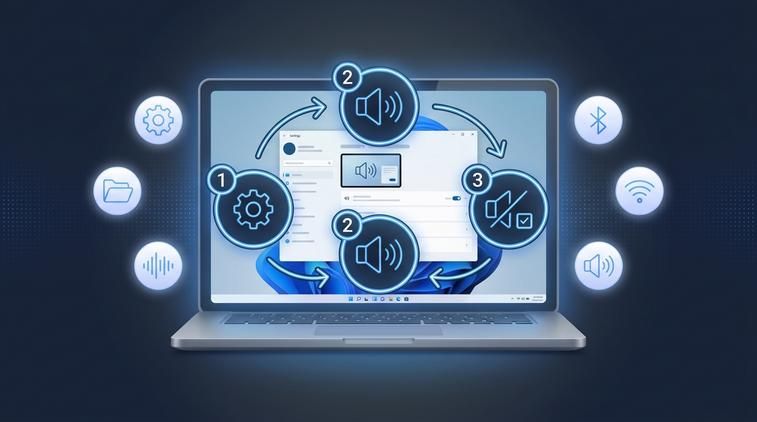
Bạn làm lần lượt như sau trên Windows 10:
Nhấp chuột phải vào biểu tượng loa ở góc dưới bên phải thanh taskbar.
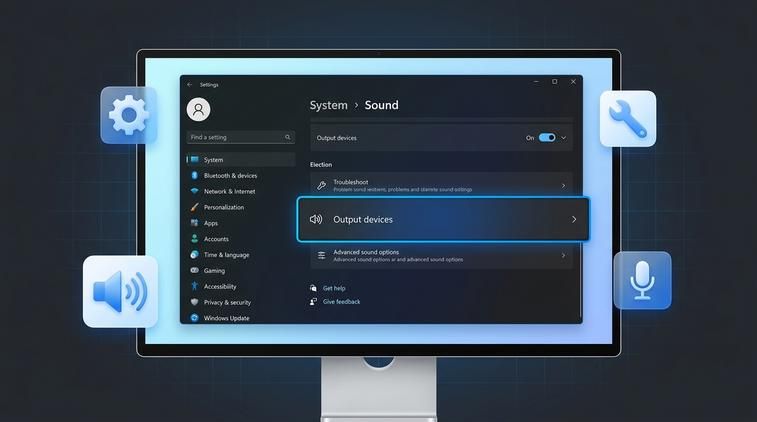
Chọn Open Sound settings.
Trong mục Output, nhấn vào Device properties của thiết bị loa bạn đang dùng.
Ở khung bên phải, chọn Additional device properties (hoặc cửa sổ Properties hiện ra ngay với một số driver).
Chuyển sang tab Enhancements.
Tích chọn vào ô Disable all sound effects hoặc Disable all enhancements (tùy bản driver hiển thị).
Nhấn Apply rồi OK để lưu thay đổi.
Sau khi tắt, bạn mở một bài nhạc quen thuộc, nghe ở mức âm lượng thường dùng. Nếu tiếng rè giảm rõ rệt hoặc biến mất, nhiều khả năng lỗi trước giờ là do Enhancement ép loa phải gồng quá sức. Nếu vẫn còn rè, tiếp tục sang các bước tiếp theo để chỉnh Sample Rate và kiểm tra driver.
Mua Key Win 10 Pro 32/64 bit bản quyền vĩnh viễn theo mainboard tại Apexk3, chính hãng microsoft, bảo hành trọn đời, kích hoạt lại bất kì khi nào. 1-1 nếu key lỗi.
Không ít trường hợp loa máy tính bị rè Win 10 là vì thiết lập Sample Rate và Bit Depth quá cao, trong khi phần cứng loa không đáp ứng được. Nhiều driver âm thanh mặc định để 24-bit, 96000Hz hoặc thậm chí cao hơn để "cho chất lượng tốt", nhưng thực tế với loa laptop hoặc loa vi tính phổ thông, chính thiết lập này lại làm âm thanh dễ bị méo, lạch bạch, rè khi phát nhạc hoặc xem phim. Giải pháp là hạ xuống mức phổ biến, ổn định hơn như 16-bit 44100Hz hoặc 16-bit 48000Hz.
Bạn có thể chỉnh theo các bước sau:
Nhấp chuột phải vào biểu tượng loa trên taskbar.
Chọn Open Sound settings.
Ở phần Output, nhấn vào Device properties của loa đang dùng.
Chọn Additional device properties để mở cửa sổ chi tiết.
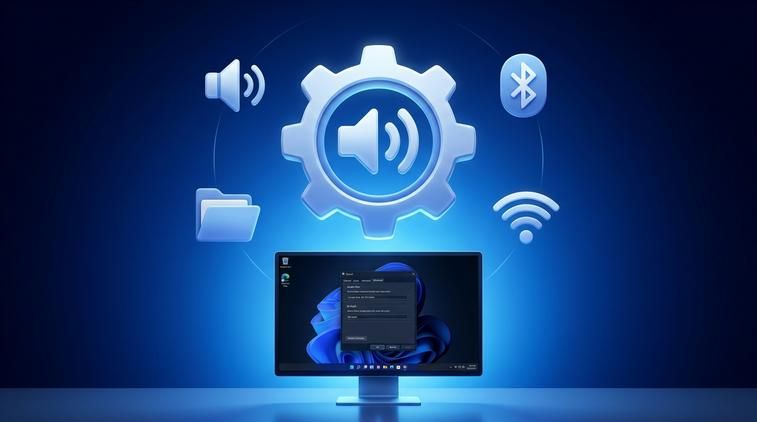
Chuyển sang tab Advanced.
Tại mục Default Format, bạn sẽ thấy danh sách các lựa chọn dạng: 16 bit, 44100 Hz (CD Quality), 16 bit, 48000 Hz (DVD Quality), 24 bit, 96000 Hz, v.v.
Phát thử một đoạn nhạc hoặc video, nghe xem tiếng rè giảm không.
Nếu vẫn chưa ổn, bạn thử chuyển qua 16 bit, 48000 Hz (DVD Quality) rồi lại Apply và nghe lại.
Thường thì một trong hai mức 44100Hz hoặc 48000Hz là phù hợp nhất với đa số loa phổ thông. Khi tìm được thiết lập cho âm thanh ổn, không rè, bạn giữ nguyên mức đó. Nếu sau khi thử cả hai mà lỗi vẫn y nguyên, có thể vấn đề nằm ở driver hoặc phần cứng, hãy tiếp tục bước cài lại driver âm thanh.
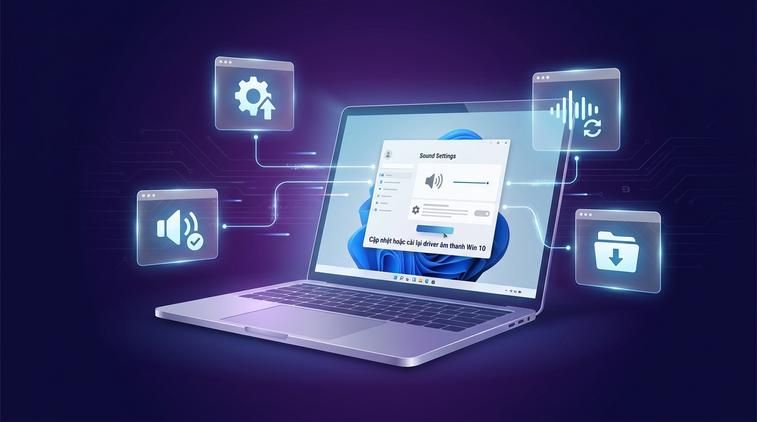
Cập nhật hoặc cài lại driver âm thanh Win 10
Cập nhật hoặc cài lại driver âm thanh Win 10
Driver âm thanh là cầu nối giữa Windows và phần cứng loa, card âm thanh. Khi driver bị lỗi, quá cũ, hoặc xung đột sau những lần cập nhật hệ điều hành, hiện tượng loa máy tính bị rè Win 10, lúc to lúc nhỏ, mất tiếng một bên. rất hay xảy ra. Vì vậy, sau khi đã tắt Enhancements và chỉnh Sample Rate mà loa vẫn rè, bước tiếp theo là kiểm tra, cập nhật hoặc cài lại driver âm thanh.
Để hệ thống và các tính năng trên máy tính của bạn hoạt động ổn định, mượt mà và nhận đầy đủ các bản cập nhật bảo mật mới nhất, bạn nên sử dụng Windows bản quyền. Hãy tham khảo ngay key win 10 pro chính hãng tại ApexK3.
Trong đa số laptop hiện nay, driver phổ biến là Realtek High Definition Audio hoặc Realtek Audio. Máy bàn có thể dùng card rời (như Sound Blaster) hoặc vẫn dùng Realtek trên mainboard. Cách xử lý chung là dùng Device Manager để cập nhật, nếu không hết thì gỡ hẳn driver cũ rồi cài lại bản mới từ trang hãng. Khi bạn dùng Windows bản quyền và bật cập nhật tự động, driver âm thanh cũng thường xuyên được cập nhật ổn định theo, hạn chế lỗi ngẫu nhiên sau mỗi đợt update. Đây cũng là lý do nên dùng Windows có bản quyền: xem kích hoạt Windows 10 bản quyền tại Apexk3.
Update driver âm thanh qua Device Manager
Đầu tiên, bạn thử cập nhật nhanh driver ngay trong Windows 10 bằng Device Manager:
Nhấn tổ hợp phím Windows + X và chọn Device Manager.
Tìm xuống mục Sound, video and game controllers.
Nhấp vào dấu mũi tên để xổ danh sách thiết bị âm thanh.
Chuột phải vào card âm thanh đang dùng, thường là Realtek High Definition Audio, Realtek Audio, hoặc tên card âm thanh hãng khác.
Chọn Update driver.
Trong cửa sổ hiện ra, chọn Search automatically for updated driver software để Windows tự tìm bản driver phù hợp.
Chờ quá trình hoàn tất, sau đó Restart máy.
Sau khi khởi động lại, bạn test lại âm thanh. Nếu tiếng rè giảm hoặc hết hẳn, vậy là driver cũ đúng là nguyên nhân. Trường hợp Windows báo đã dùng phiên bản driver mới nhất mà loa máy tính bị rè Win 10 vẫn không cải thiện, hãy chuyển sang bước gỡ và cài lại driver Realtek (hoặc driver âm thanh tương ứng) từ trang hãng để có bộ cài chuẩn nhất.
Cài lại driver Realtek để sửa lỗi rè
Nếu update không giúp được, cài lại từ đầu thường cho kết quả ổn định hơn. Cách làm như sau:
Mở lại Device Manager (phím Windows + X > Device Manager).
Vào mục Sound, video and game controllers.
Chuột phải vào Realtek High Definition Audio hoặc Realtek Audio.
Chọn Uninstall device.
Tích vào ô Delete the driver software for this device nếu có, rồi nhấn Uninstall để gỡ sạch driver.
Khởi động lại máy. Lúc này Windows có thể tự cài driver mặc định, bạn kiểm tra thử xem loa còn rè không.
Để chắc chắn dùng đúng driver tối ưu, bạn nên:
Truy cập trang hỗ trợ chính thức của hãng laptop (Dell, HP, Asus, Acer, Lenovo.) và nhập đúng model máy, tải driver âm thanh mới nhất.
Hoặc nếu bạn dùng mainboard rời, vào trang của hãng mainboard để tải driver Realtek tương ứng.
Cài đặt driver vừa tải về như phần mềm bình thường, sau đó restart lại máy một lần nữa.
Khi sử dụng Windows 10 bản quyền và luôn cập nhật đầy đủ, hệ thống sẽ tự chủ động tìm và cài đặt driver âm thanh chuẩn, giảm rất nhiều nguy cơ xung đột. Nếu bạn đang dùng bản Windows không ổn định, nên cân nhắc key win 10 pro bản quyền để hệ thống được cập nhật driver, bản vá bảo mật và các bản sửa lỗi âm thanh mới nhất, giúp loa hoạt động mượt và lâu dài hơn.
Kiểm tra phần cứng khi phần mềm không giải quyết được
Sau khi đã thử hết các bước phần mềm: tắt Sound Enhancements, chỉnh Sample Rate và Bit Depth, cập nhật hoặc cài lại driver âm thanh mà loa máy tính bị rè Win 10 vẫn không cải thiện đáng kể, rất có thể vấn đề nằm ở phần cứng. Lúc này, bạn nên kiểm tra theo hướng loại trừ để biết chính xác bộ phận nào đang gặp vấn đề, tránh vừa thay loa vừa thay jack cắm một cách không cần thiết.
Cách kiểm tra cơ bản bạn có thể tự làm tại nhà:
Thử cắm tai nghe vào máy:
Nếu âm thanh qua tai nghe trong, không rè: khả năng cao là loa laptop/loa ngoài bị hỏng (màng loa rách, bám bụi, lỏng dây).
Nếu tai nghe cũng bị rè: lỗi có thể nằm ở mạch âm thanh trên mainboard hoặc vẫn là phần mềm chưa xử lý triệt để.
Nếu dùng loa ngoài qua cổng 3.5mm:
Thử đổi sang một loa khác, cùng cắm vào máy đó. Nếu loa mới không rè, loa cũ đã hỏng.
Ngược lại, cả hai loa đều rè, hãy thử cắm chúng sang một máy tính khác. Nếu cắm sang máy khác mà hết rè, nhiều khả năng jack xuất âm thanh hoặc mạch trên máy đầu tiên có vấn đề.
Quan sát tiếng rè có liên quan âm lượng hay không:
Nếu mở nhỏ thì đỡ rè, mở lớn là rè nặng: thường do loa vật lý xuống cấp, màng loa bị rạn.
Nếu rè đều ở mọi mức âm lượng, có thể là do mạch khuếch đại hoặc nguồn điện cấp cho loa.
Khi đã thu hẹp được nguyên nhân sang phần cứng, tốt nhất bạn nên mang máy ra trung tâm bảo hành hoặc cửa hàng sửa chữa uy tín. Việc tự tháo máy, tự hàn, tự thay loa nếu không quen có thể làm hỏng các linh kiện khác. Nên nói rõ với kỹ thuật viên là bạn đã xử lý xong phần mềm, mô tả rõ tình trạng loa máy tính bị rè Win 10 để họ kiểm tra nhanh và chính xác hơn.
Câu hỏi thường gặp (FAQ)
❓ Làm thế nào để truy cập nhanh phần cài đặt trên Windows?
👉 Cách nhanh nhất là sử dụng tổ hợp phím tắt Windows + I để mở trực tiếp ứng dụng Settings cấp hệ thống.
❓ Tại sao máy tính của tôi chạy chậm sau một thời gian sử dụng?
👉 Nguyên nhân có thể do ổ cứng bị đầy, nhiều phần mềm chạy ngầm khởi động cùng Windows, hoặc máy bị bám bụi nhiệt độ cao. Bạn nên dọn dẹp ổ đĩa và tắt các ứng dụng khởi động cùng máy.
Kết luận
Tóm lại, với lỗi loa máy tính bị rè Win 10, đừng vội kết luận là loa hỏng mà thay mới ngay. Hai bước đơn giản nhưng rất đáng thử đầu tiên là tắt toàn bộ Sound Enhancements và chỉnh lại Sample Rate về mức 16-bit 44100Hz hoặc 48000Hz; nếu chưa ổn thì tiến tiếp đến cập nhật hoặc cài lại driver âm thanh chuẩn từ hãng. Khi đã làm sạch sẽ phần mềm mà loa vẫn rè thì lúc đó mới nên nghĩ tới khả năng hư phần cứng và mang đi kiểm tra. Nếu bạn muốn hệ thống Windows ổn định lâu dài, driver âm thanh luôn được cập nhật tự động để hạn chế tối đa lỗi vặt, hãy cân nhắc key win 10 pro bản quyền cho máy của mình.