Key Win 11 Pro Bản Quyền Vĩnh Viễn Chính Hãng Giá Rẻ
6 giờ trước✓ Đã thanh toán
Cách chỉnh bass trên máy tính Win 10: đơn giản mà hiệu quả | Apexk3
Thủ thuật 5 phút đọc
Cách chỉnh bass trên máy tính Win 10: đơn giản mà hiệu quả
A
Apexk3
12/04/2026 • 14:09
Chia sẻ:
Bass nghe yếu, nhạc thiếu lực, xem phim không "đã" là tình trạng nhiều bạn gặp trên Windows 10. Tin vui là bạn hoàn toàn có thể tự tăng/giảm bass ngay trên máy, không cần đổi loa. Bài này mình hướng dẫn cách chỉnh bass trên máy tính win 10 theo 3 cách phổ biến nhất, từ công cụ có sẵn đến phần mềm miễn phí. Làm từng bước một, bạn sẽ nghe khác ngay. Nếu bạn muốn tìm hiểu thêm về chủ đề liên quan, có thể xem bài viết cách sửa lỗi máy in không kết nối với máy tính Win 10 tại nhà.
Tóm tắt cách kết nối và sử dụng máy in:
Kết nối máy in mới: Vào Settings -> Bluetooth & devices -> Printers & scanners -> Chọn Add device.
Sửa lỗi nghẽn: Mở hàng đợi in (Print Queue), xóa các lệnh in cũ và khởi động lại dịch vụ Print Spooler.
Bass là gì trong âm thanh máy tính? Tại sao cần chỉnh bass?
Bass là gì trong âm thanh máy tính? Tại sao cần chỉnh bass?
Bass là dải âm trầm (âm thấp), tạo cảm giác "lực", "độ dày" và độ rung trong âm thanh. Khi bạn nghe nhạc EDM, hip-hop, xem phim hành động, hoặc chơi game bắn súng. bass đóng vai trò làm âm thanh có chiều sâu và giàu năng lượng hơn. Nếu bass yếu, mọi thứ nghe mỏng, thiếu sức nặng; còn nếu bass quá nhiều, âm sẽ ù, lấn giọng hát và dễ gây mệt tai.
Việc chỉnh bass trên máy tính giúp bạn tối ưu âm thanh theo đúng thiết bị và môi trường nghe. Ví dụ: loa laptop thường mỏng tiếng vì kích thước nhỏ; tai nghe có thể thiếu hoặc thừa bass tùy mẫu; loa ngoài đặt sát tường dễ bị dội làm bass ù. Chỉnh đúng bass sẽ giúp: (1) nghe rõ lời hơn vì bass không lấn mid, (2) giảm méo tiếng khi bật to, (3) đỡ đau đầu khi nghe lâu, và (4) "đã" hơn khi xem phim/nghe nhạc.
Các thiết bị cần chỉnh bass: loa máy tính, tai nghe, loa ngoài USB
Cách chỉnh bass trên máy tính Win 10
Không phải thiết bị nào cũng phản hồi bass giống nhau, nên trước khi làm theo cách chỉnh bass trên máy tính win 10, bạn nên xác định mình đang dùng loại nào để chỉnh hợp lý. Để có thêm góc nhìn thực tế, bạn hãy tham khảo hướng dẫn hướng dẫn cài đặt máy in cho máy tính Win 10.
Với loa máy tính (loa tích hợp laptop hoặc loa để bàn), bass thường bị giới hạn bởi phần cứng: loa nhỏ thì không thể xuống quá sâu. Vì vậy, bạn nên tăng vừa phải và ưu tiên làm sạch tiếng (đỡ ù) thay vì cố "đẩy" thật nhiều. Với tai nghe, khả năng tái tạo bass tốt hơn, nhưng rất dễ bị "distortion" (méo) nếu tăng quá tay, đặc biệt là các tai nghe giá rẻ hoặc driver nhỏ. Còn loa ngoài USB/loa Bluetooth cắm vào máy thường có mạch xử lý riêng; bạn có thể chỉnh bass bằng Windows/driver/phần mềm để tinh chỉnh thêm, nhưng cũng nên kiểm tra luôn nút/ứng dụng đi kèm loa (nếu có) để tránh bị cộng dồn bass quá mức.
Mẹo nhỏ trước khi chỉnh: hãy mở một bài nhạc bạn nghe quen, có trống kick rõ hoặc đoạn bassline dễ nhận ra. Khi chỉnh, nghe cùng một đoạn lặp lại 10-15 giây sẽ dễ nhận biết thay đổi hơn là nhảy bài liên tục. Một lưu ý cuối: các tuỳ chỉnh trong Settings chỉ mở đầy đủ khi Windows đã được kích hoạt bản quyền — nếu máy bạn đang báo chưa kích hoạt, xem mua key win 10 pro.
Mua Key Win 10 Pro 32/64 bit bản quyền vĩnh viễn theo mainboard tại Apexk3, chính hãng microsoft, bảo hành trọn đời, kích hoạt lại bất kì khi nào. 1-1 nếu key lỗi.
Dùng Realtek Audio Manager (cho máy dùng chip Realtek)
Dưới đây là 3 cách chỉnh bass trên máy tính win 10 phổ biến nhất. Bạn thử theo thứ tự từ dễ đến nâng cao: (1) Equalizer có sẵn trong Windows (nếu máy hỗ trợ), (2) Realtek Audio Manager (rất nhiều laptop/PC dùng Realtek), và (3) Equalizer APO + Peace GUI (mạnh nhất, chỉnh sâu từng dải tần).
Trong lúc chỉnh, nguyên tắc an toàn là: tăng từ từ, mỗi lần 1-2 dB, và ưu tiên giảm các dải "gây ù" thay vì chỉ tăng. Nếu bạn nghe thấy tiếng bass bị vỡ, rè, hoặc giọng hát bị đục, hãy hạ xuống ngay 2-4 dB và thử lại.
Dùng Equalizer có sẵn trong Windows
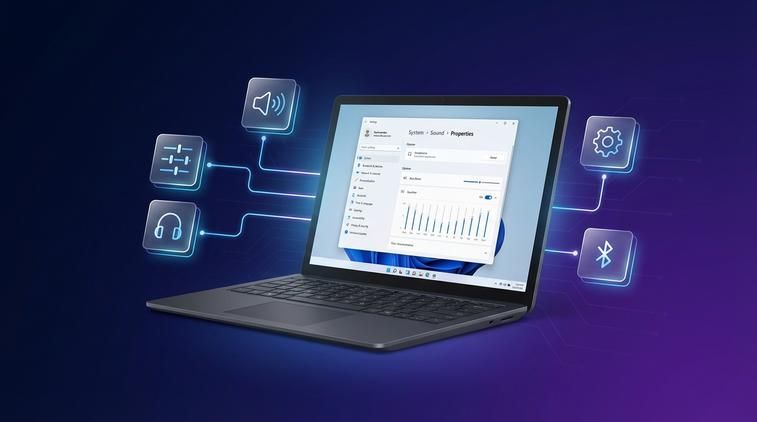
Chỉnh bass trên Win 10 cho tai nghe
Cách này nhanh, không cần cài thêm phần mềm, nhưng tùy máy/driver mà mục Equalizer có thể không xuất hiện. Bạn làm lần lượt như sau:
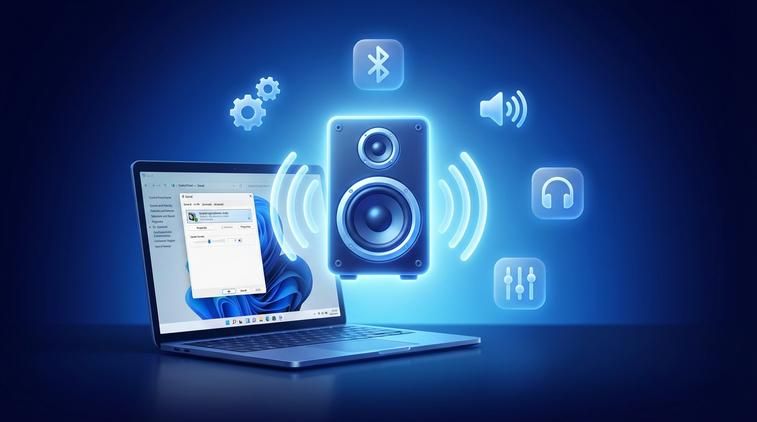
Nhấp chuột phải vào biểu tượng loa ở góc phải thanh taskbar.
Trong tab Playback, chọn đúng thiết bị bạn đang nghe (loa/tai nghe) rồi bấm Properties.
Chuyển sang tab Enhancements.
Tích vào Equalizer (nếu có), sau đó bấm vào phần thiết lập để mở bảng chỉnh.
Cách chỉnh bass trong Equalizer:
Tập trung vào các dải tần thấp (thường là 31 Hz, 62 Hz, 125 Hz).
Tăng nhẹ 62 Hz và 125 Hz trước (mỗi lần 1-2 nấc).
Nếu tiếng bị ù/đục, thử giảm 125 Hz hoặc 250 Hz một chút thay vì tăng tiếp.
Bấm Apply và nghe lại đoạn nhạc quen để so sánh.
Nếu bạn không thấy tab Enhancements hoặc không có Equalizer, đừng lo. Điều này thường do driver âm thanh không hỗ trợ giao diện hiệu ứng của Windows. Lúc đó, bạn chuyển qua cách Realtek hoặc dùng Equalizer APO bên dưới sẽ chắc chắn hơn cho nhu cầu chỉnh sâu.
Dùng Realtek Audio Manager (cho máy dùng chip Realtek)
Rất nhiều máy tính Windows 10 dùng chip/driver Realtek. Khi có Realtek, bạn thường sẽ có ứng dụng quản lý âm thanh riêng, cho phép chỉnh Equalizer tiện hơn Windows. Để kiểm tra và mở Realtek, bạn thử theo các cách sau:
Để hệ thống và các tính năng trên máy tính của bạn hoạt động ổn định, mượt mà và nhận đầy đủ các bản cập nhật bảo mật mới nhất, bạn nên sử dụng Windows bản quyền. Hãy tham khảo ngay key win 10 pro chính hãng tại ApexK3.
Cách mở Realtek:
Vào Control Panel > Hardware and Sound.
Tìm và mở Realtek HD Audio Manager (hoặc tên gần giống).
Nếu không thấy, bạn bấm nút Start và gõ "Realtek" để tìm trong danh sách ứng dụng.
Trường hợp vẫn không có, khả năng là máy bạn đang dùng driver âm thanh dạng UAD (giao diện Realtek có thể nằm trong Settings hoặc đi kèm ứng dụng từ Microsoft Store), khi đó bạn có thể chuyển thẳng sang Equalizer APO để dễ làm.
Cách chỉnh bass trong Realtek:
Trong Realtek, tìm tab hoặc mục Equalizer.
Chọn chế độ chỉnh tay (thường là kéo từng dải tần) hoặc chọn preset có sẵn nếu bạn muốn thử nhanh.
Tập trung vào 2 dải dễ tạo cảm giác bass rõ nhất: khoảng 60 Hz và 170 Hz.
Tăng 60 Hz để tiếng trầm sâu hơn (nhưng tăng quá dễ rung/ù).
Tăng 170 Hz để bass "dày" và rõ lực hơn (nhưng tăng nhiều dễ đục giọng).
Nghe thử, nếu bị ù: hạ 170 Hz nhẹ, hoặc hạ thêm vùng 250 Hz một chút để tiếng sạch hơn.
Lưu cấu hình (nếu có nút save/preset) để lần sau không phải chỉnh lại.
Mẹo thực tế: Nếu bạn hay dùng cả loa ngoài và tai nghe, hãy tạo 2 preset khác nhau (một cho loa, một cho tai nghe). Loa thường cần bass vừa phải và gọn; tai nghe có thể tăng được hơn nhưng phải kiểm soát méo tiếng.
Dùng phần mềm Equalizer APO + Peace GUI
Nếu bạn muốn chỉnh bass "ngon" và chi tiết nhất trên Windows 10, đây là lựa chọn mình hay khuyên: Equalizer APO (chạy nền, can thiệp trực tiếp đường âm) + Peace GUI (giao diện kéo thả dễ dùng). Cách này gần như máy nào cũng làm được, miễn là chọn đúng thiết bị xuất âm. Trường hợp bạn cần cấu hình thêm phần này, xem bài viết hướng dẫn cài máy in PDF cho Win 10.
Bước 1: Cài Equalizer APO
Tải Equalizer APO từ trang chính thức của dự án (bạn nên tìm đúng nguồn uy tín).
Cài đặt như bình thường.
Trong quá trình cài, chương trình sẽ hiện danh sách thiết bị âm thanh (Playback devices). Bạn tick đúng thiết bị bạn đang nghe (ví dụ: Speakers/Headphones/USB Audio).
Khởi động lại máy (hoặc đăng xuất/đăng nhập lại) để hiệu lực đầy đủ.
Bước 2: Cài Peace GUI
Tải Peace GUI (là giao diện cho Equalizer APO).
Chạy bộ cài và trỏ đến thư mục cấu hình của Equalizer APO khi được hỏi.
Mở Peace, chọn giao diện đơn giản (simple) nếu bạn mới dùng lần đầu.
Bước 3: Chỉnh bass theo dải tần (khuyên dùng)
Trong Peace, bật EQ (đảm bảo Equalizer đang ON).
Tăng dải 60-80 Hz để tạo sub-bass (cảm giác trầm sâu).
Tăng nhẹ 120-200 Hz để bass có lực, rõ tiếng kick.
Nếu bị ù/đục, giảm 200-300 Hz một chút.
Nếu thấy vỡ tiếng khi mở to, giảm tổng gain (Preamp) khoảng 2-6 dB trước, rồi mới tăng bass lại nhẹ nhàng.
Gợi ý nhanh (dễ áp dụng):
Tăng 60 Hz: +2 đến +4 dB (tùy loa/tai nghe)
Tăng 170 Hz: +1 đến +3 dB
Giảm 250 Hz: -1 đến -3 dB nếu bị ù
Giảm Preamp: -3 dB nếu bạn tăng nhiều dải bass
Bạn cứ coi đây là điểm xuất phát. Sau đó nghe thử và tinh chỉnh theo tai của mình là chuẩn nhất.
Điểm hay của Equalizer APO + Peace là bạn có thể lưu nhiều profile: nghe nhạc, xem phim, chơi game, hoặc profile riêng cho từng tai nghe/loa. Đây cũng là cách chỉnh bass trên máy tính win 10 ổn định nhất khi bạn hay thay đổi ứng dụng phát (Spotify, YouTube, trình phát phim.), vì EQ áp dụng ở cấp hệ thống.
Chỉnh bass trên Win 10 cho tai nghe
Tai nghe thường nhạy hơn loa, nên chỉnh bass "đã" thì dễ, nhưng méo tiếng cũng đến nhanh. Nếu bạn đang tìm cách chỉnh bass trên máy tính win 10 cho tai nghe, mình khuyên ưu tiên Equalizer APO vì có kiểm soát Preamp rõ ràng.
Preset bass boost trong Equalizer APO/Peace:
Mở Peace.
Tìm danh sách preset (nếu Peace có sẵn) và thử preset kiểu "Bass Boost".
Nghe 20-30 giây ở mức âm lượng bạn hay dùng.
Nếu bass nhiều nhưng giọng bị lùi, hãy hạ vùng 170-250 Hz nhẹ, giữ lại 60-80 Hz vừa đủ.
Tránh distortion khi tăng bass quá cao:
Đừng chỉ kéo bass lên mà quên giảm Preamp: khi tổng tín hiệu vượt ngưỡng, tai nghe sẽ bị rè/vỡ. Cách xử lý nhanh là giảm Preamp xuống -3 đến -6 dB.
Tăng từng nấc nhỏ: +1 dB nghe có vẻ ít, nhưng cộng dồn vài dải là khác rất rõ.
Nếu tai nghe của bạn vốn đã nhiều bass (thiên bass), đôi khi giảm 200-300 Hz một chút lại làm bass gọn hơn và "chất" hơn, thay vì tăng thêm.
Khi nghe thấy tiếng "rẹt", "rung màng", hoặc trống kick biến thành tiếng ù: đó là dấu hiệu bạn cần hạ bass hoặc giảm âm lượng.
Các ứng dụng chỉnh âm thanh miễn phí trên Win 10
Ngoài các cách thủ công ở trên, bạn cũng có thể dùng một số ứng dụng hỗ trợ chỉnh âm thanh. Mình liệt kê theo hướng dễ dùng và phổ biến, để bạn chọn đúng nhu cầu.
Equalizer APO: Miễn phí, mạnh, can thiệp âm thanh toàn hệ thống. Phù hợp nếu bạn muốn chỉnh chi tiết từng dải tần và lưu nhiều cấu hình. Điểm cần lưu ý là bạn phải chọn đúng thiết bị âm thanh lúc cài, và nên giảm Preamp khi boost bass.
FXSound: Có giao diện thân thiện, dễ kéo thanh bass/treble và có preset nhanh. Phù hợp với người muốn "cài xong dùng liền", không muốn động vào quá nhiều thông số. Tuy nhiên mức can thiệp và độ chi tiết thường không linh hoạt bằng Equalizer APO.
Boom3D (bản trial): Thường có hiệu ứng không gian và preset, dùng thử được trước khi quyết định. Nếu bạn thích kiểu âm thanh "rộng", xem phim cảm giác hoành tráng, có thể trải nghiệm. Dù vậy, khi dùng các app kiểu hiệu ứng, bạn vẫn nên tăng bass vừa phải để tránh âm bị giả hoặc mệt tai khi nghe lâu.
Câu hỏi thường gặp (FAQ)
❓ Làm thế nào để truy cập nhanh phần cài đặt trên Windows?
👉 Cách nhanh nhất là sử dụng tổ hợp phím tắt Windows + I để mở trực tiếp ứng dụng Settings cấp hệ thống.
❓ Tại sao máy tính của tôi chạy chậm sau một thời gian sử dụng?
👉 Nguyên nhân có thể do ổ cứng bị đầy, nhiều phần mềm chạy ngầm khởi động cùng Windows, hoặc máy bị bám bụi nhiệt độ cao. Bạn nên dọn dẹp ổ đĩa và tắt các ứng dụng khởi động cùng máy.
Kết luận
Tóm lại, cách chỉnh bass trên máy tính win 10 có thể làm nhanh bằng Equalizer có sẵn, tiện hơn với Realtek, và mạnh nhất là Equalizer APO + Peace để kiểm soát dải 60 Hz, 170 Hz và tránh méo tiếng nhờ Preamp. Bạn cứ tăng từ từ, nghe lại bằng một đoạn nhạc quen, và ưu tiên "gọn, sạch" trước khi "nhiều".
Kết luận
Chỉ cần chỉnh đúng vài dải tần là bass đã khác hẳn: nghe lực hơn nhưng vẫn sạch và không ù. Hy vọng hướng dẫn cách chỉnh bass trên máy tính win 10 ở trên giúp bạn tối ưu được loa/tai nghe theo đúng gu của mình. Nếu bạn cần Windows ổn định, cập nhật đầy đủ, hãy ghé ApexK3 để key win 10 pro dùng lâu dài cho yên tâm.