Tăng Độ Nét Cho Video Trong Premiere Pro Dễ Hiểu và Hiệu Quả
Bạn từng quay được một đoạn video ý nghĩa, nhưng khi xem lại trên màn hình lớn mới phát hiện hình ảnh bị mờ, thiếu chi tiết, hoặc không sắc nét như mong đợi? Đừng vội thất vọng! Việc tăng độ nét cho video trong Premiere Pro hoàn toàn khả thi, thậm chí với người mới bắt đầu. Chỉ cần nắm đúng kỹ thuật và một vài mẹo nhỏ, bạn sẽ biến những thước phim mờ nhòe thành sản phẩm chuyên nghiệp, sắc nét và sống động.
Chuẩn Bị Dự Án Và Cài Đặt Trình Tự
Khởi đầu cho việc tăng độ nét cho video trong Premiere, bạn cần chuẩn bị dự án một cách khoa học. Điều này không chỉ giúp quá trình chỉnh sửa mượt mà mà còn tối ưu chất lượng hình ảnh ngay từ bước đầu tiên.
Trước tiên, hãy tạo một project mới hoặc mở project hiện có trong Premiere bản quyền. Đây là không gian làm việc của bạn, nơi mọi chỉnh sửa sẽ diễn ra. Việc thiết lập đúng từ đầu giúp tránh các lỗi về định dạng hoặc chất lượng sau này.
Ngay sau đó, hãy thiết lập sequence (trình tự dựng phim) với độ phân giải mong muốn, ví dụ 1080p (Full HD) hoặc 4K, tùy theo nhu cầu và chất lượng video gốc. Đừng quên đặt tốc độ khung hình (frame rate) và tỷ lệ khung hình (aspect ratio) giống hệt video gốc để tránh hiện tượng hình bị méo hoặc vỡ nét. Đây là bước nền tảng để đảm bảo mọi thao tác tăng độ nét cho video trong Premiere về sau đều đạt hiệu quả tối ưu.
Nhập Và Căn Chỉnh Video
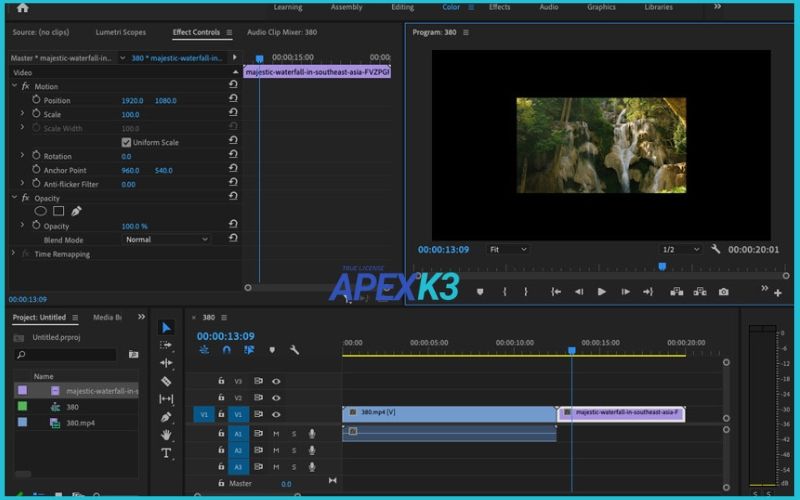
Sau khi đã chuẩn bị project và sequence, bước tiếp theo là nhập video vào timeline (dòng thời gian chỉnh sửa). Việc này giúp bạn dễ dàng thao tác và kiểm soát từng khung hình.
Nếu video bạn nhập có độ phân giải thấp hơn so với sequence đã thiết lập, hãy sử dụng lệnh “Set to Frame Size” bằng cách nhấn chuột phải vào video trên timeline. Tính năng này sẽ tự động co giãn video để phù hợp với kích thước sequence, hạn chế tối đa hiện tượng bị kéo giãn hoặc co cụm hình ảnh.
Việc căn chỉnh này cực kỳ quan trọng khi tăng độ nét cho video trong Premiere, bởi nếu kích thước không khớp, mọi hiệu ứng làm nét sau này đều có thể bị giảm tác dụng hoặc gây ra lỗi hiển thị.
Tăng Độ Phân Giải Và Sắc Nét
Đây là phần cốt lõi của quá trình tăng độ nét cho video trong Premiere. Để hình ảnh thực sự sắc nét, bạn cần kết hợp nhiều công cụ và hiệu ứng khác nhau.
Nếu mục tiêu của bạn là upscale (nâng cấp độ phân giải) từ HD lên 4K hoặc cao hơn, hãy cân nhắc kết hợp với phần mềm Adobe After Effects. Trong After Effects, hiệu ứng “Detail-preserving Upscale” sẽ giúp giữ lại nhiều chi tiết hình ảnh nhất khi phóng to video, hạn chế tối đa hiện tượng vỡ hình.
Tuy nhiên, ngay trong Premiere Pro, bạn cũng có thể sử dụng hiệu ứng Sharpen. Vào menu Effects > Video Effects > Blur & Sharpen > Sharpen, kéo hiệu ứng này vào video trên timeline. Sau đó, điều chỉnh thông số Amount (mức độ làm nét) từ 10 đến 30, tùy vào chất lượng gốc. Lưu ý, nên tăng dần từng bước nhỏ và xem preview liên tục để tránh hiện tượng hình bị “ảo”, răng cưa hoặc quá sắc nét một cách không tự nhiên.
Với những cảnh quay quá mờ, bạn có thể kết hợp thêm hiệu ứng Unsharp Mask. Đây là công cụ giúp kiểm soát chính xác hơn mức tăng nét, đồng thời giảm thiểu hiện tượng nhiễu hoặc vỡ hình. Trong thực tế, tôi thường dùng Unsharp Mask cho các cảnh quay thiếu sáng hoặc bị out nét nhẹ, kết quả cải thiện rõ rệt mà không gây cảm giác giả tạo.
Chỉnh Thông Số Xuất (Export)
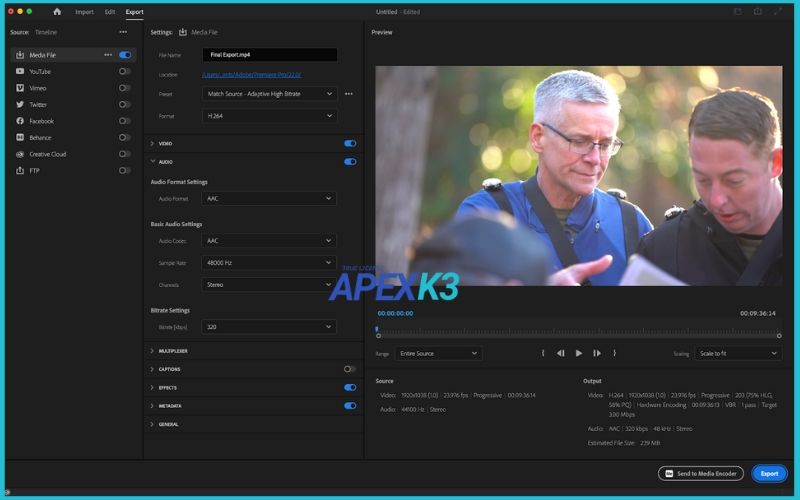
Sau khi đã tăng độ nét cho video trong Premiere, bước xuất file (export) cũng rất quan trọng để giữ được chất lượng tối đa. Nhiều bạn mới thường bỏ qua bước này, dẫn đến video sau khi xuất bị mờ hoặc giảm nét đáng kể.
- Khi xuất video, hãy chọn Profile là High và Level lên 4.2 nếu bạn sử dụng định dạng H.264. Đây là thiết lập tiêu chuẩn giúp video giữ được nhiều chi tiết nhất mà vẫn tương thích với đa số thiết bị.
- Độ phân giải xuất phải bằng với độ phân giải sequence, ví dụ 1920x1080 cho Full HD hoặc 3840x2160 cho 4K. Nếu bạn chọn thấp hơn, mọi nỗ lực tăng nét trước đó sẽ trở nên vô nghĩa.
- Về bitrate (tốc độ bit truyền tải dữ liệu), nên đặt mức cao hơn: từ 18 – 40Mbps cho 1080p và 35 – 100Mbps cho 4K. Bitrate càng cao, video càng giữ được chi tiết, đặc biệt khi xem trên màn hình lớn.
- Nếu thiết bị và phần mềm hỗ trợ, hãy ưu tiên xuất video với màu 10bit thay vì 8bit thông thường. Dải màu rộng hơn sẽ giúp hình ảnh trong trẻo, màu sắc trung thực và hạn chế hiện tượng banding (vệt màu).