logo-original

Blog

Trang chủblog

Tô màu trong Illustrator nhanh và chuyên nghiệp

Tô màu trong Illustrator nhanh và chuyên nghiệp

28/09/2025 17:46:09

5 min read

Thiết kế đồ họa vector không chỉ là việc vẽ ra những hình khối, mà còn là nghệ thuật thổi hồn vào từng chi tiết qua màu sắc. Dù bạn là designer chuyên nghiệp hay chỉ mới bắt đầu, chắc hẳn bạn từng bối rối với câu hỏi: Cách tô màu trong Illustrator như thế nào để vừa nhanh, vừa đẹp, lại đảm bảo tính chuyên nghiệp? Việc lựa chọn và áp dụng màu sắc không chỉ giúp sản phẩm nổi bật, mà còn thể hiện rõ phong cách cá nhân và mục đích truyền tải thông điệp. Trong bài viết này, tôi sẽ chia sẻ kinh nghiệm hơn 10 năm làm việc với Adobe Illustrator, giúp bạn làm chủ mọi kỹ thuật tô màu từ cơ bản đến nâng cao, tối ưu hiệu suất và tránh những lỗi thường gặp.

1. Tô màu trong Adobe Illustrator

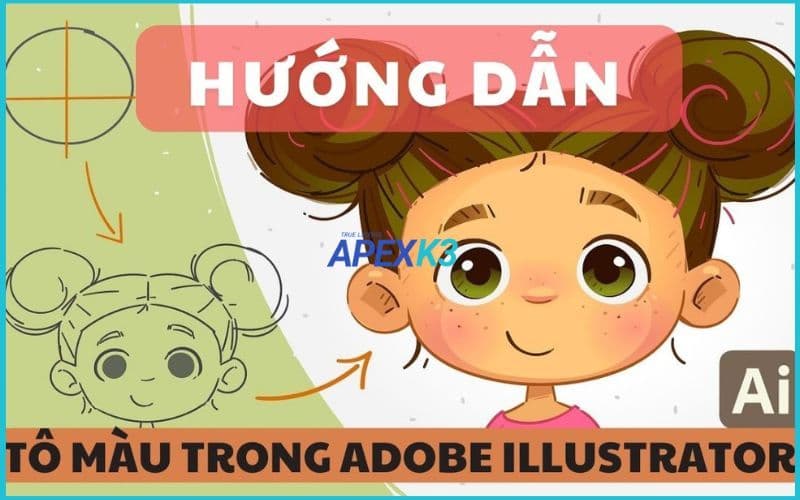
Màu sắc là linh hồn của thiết kế vector. Việc tô màu trong Illustrator giúp bạn tạo điểm nhấn, phân biệt các lớp nội dung, đồng thời định hình phong cách riêng cho tác phẩm. Khi nhìn vào một thiết kế, màu sắc chính là yếu tố đầu tiên thu hút ánh nhìn và truyền tải cảm xúc mạnh mẽ nhất.

Trong Illustrator, có hai khái niệm tô màu phổ biến: tô màu đối tượng (áp dụng màu cho hình khối, đường viền) và tô màu mảng (sử dụng Live Paint để tô từng vùng giao nhau). Việc phân biệt rõ hai hình thức này sẽ giúp bạn lựa chọn đúng công cụ, thao tác nhanh hơn và hiệu quả hơn.

2. Chuẩn bị đối tượng trước khi tô màu

Trước khi bắt đầu tô màu trong Illustrator, bạn cần xác định và chọn đúng đối tượng. Công cụ Selection Tool (phím V) cho phép chọn toàn bộ đối tượng hoặc nhóm đối tượng. Nếu muốn chọn từng điểm neo hoặc đường viền cụ thể, hãy dùng Direct Selection Tool (phím A). Đây là bước quan trọng giúp bạn kiểm soát chính xác vùng sẽ được tô màu, đặc biệt khi làm việc với các thiết kế nhiều lớp hoặc phức tạp.

Khi cần tô nhiều mảng phối hợp, hãy cân nhắc nhóm các đối tượng liên quan hoặc chọn các vùng giao nhau. Điều này không chỉ giúp thao tác tô màu trở nên mạch lạc, mà còn tránh tình trạng bị sót hoặc tô nhầm vùng.

Lưu ý: Để tránh bị giới hạn tính năng và gặp lỗi khi làm việc, bạn nên mua Adobe bản quyền, giúp Illustrator hoạt động ổn định và đầy đủ chức năng.
vai-tro-cua-to-mau-trong-adobe-illustrator-2.jpg

3. Các phương pháp tô màu cơ bản trong Illustrator

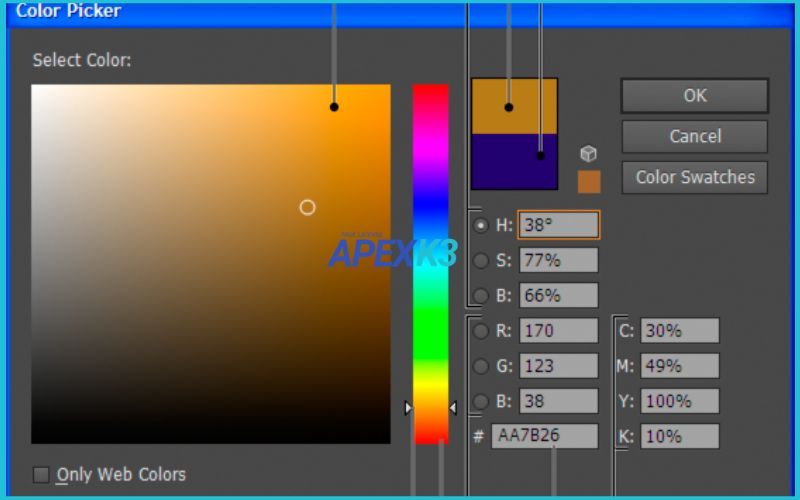
3.1 Tô màu trực tiếp bằng Color Picker

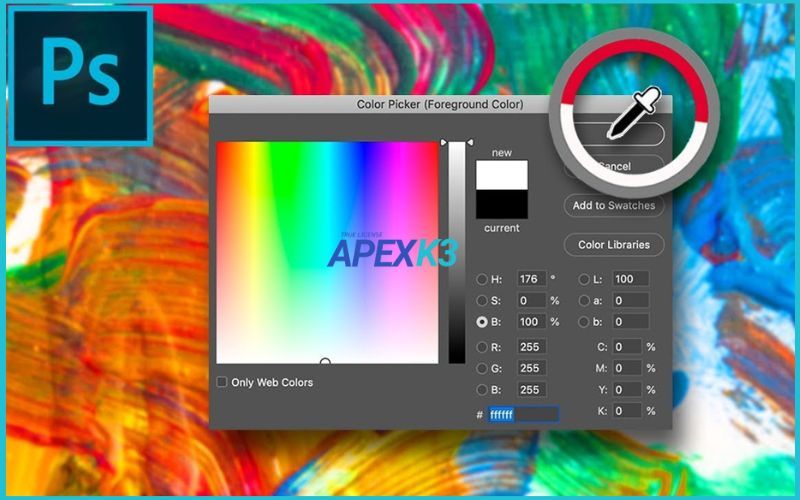
Một trong những cách tô màu trong Illustrator nhanh nhất là sử dụng Color Picker. Bạn chỉ cần nhấp vào ô Fill (tô màu trong) hoặc Stroke (tô màu viền) trên thanh công cụ. Ngay lập tức, bảng chọn màu sẽ xuất hiện, cho phép bạn lựa chọn màu sắc mong muốn hoặc sử dụng các màu mẫu có sẵn trong Swatches.

Thao tác này cực kỳ tiện lợi khi bạn muốn thử nghiệm nhiều màu sắc khác nhau mà không làm thay đổi cấu trúc đối tượng. Đặc biệt, với các thiết kế logo hoặc icon, việc thử nghiệm nhanh nhiều gam màu giúp bạn dễ dàng tìm ra phương án tối ưu nhất.

3.2 Tô màu bằng Live Paint Bucket (K)

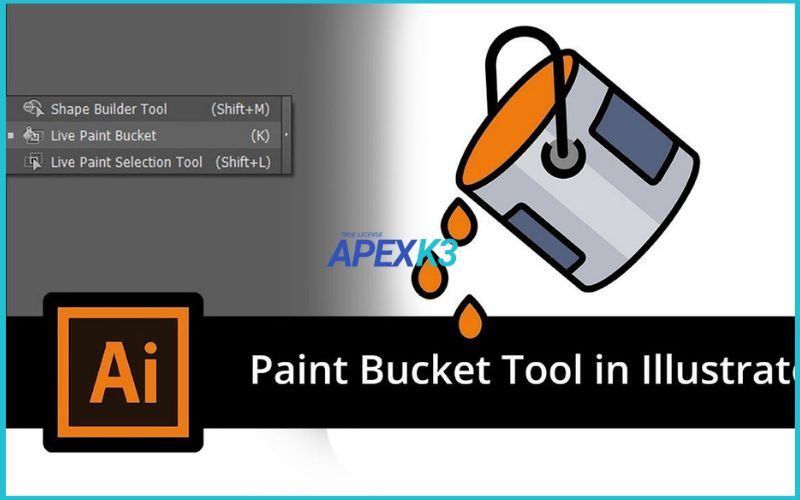
Nếu bạn đang làm việc với những đối tượng giao nhau hoặc muốn tô từng mảng nhỏ một cách linh hoạt, Live Paint Bucket (K) chính là “vũ khí bí mật”. Bạn vào nhóm công cụ Shape Builder, chọn Live Paint Bucket. Khi di chuyển chuột lên các mảng, bạn sẽ thấy vùng được tô sáng lên. Chỉ cần nhấp chuột, màu sẽ được áp dụng ngay lập tức.

Bạn có thể dùng phím mũi tên để chuyển đổi nhanh giữa các màu đã chọn, hoặc mở hộp thoại chọn màu để thay đổi màu sắc cho từng vùng cụ thể. Kỹ thuật này cực kỳ hữu ích khi vẽ tranh minh họa, truyện tranh hoặc thiết kế poster nhiều chi tiết.

quan-ly-va-toi-uu-mau-sac-trong-illustrator-5.jpg

4. Kỹ thuật tô màu nâng cao trong Illustrator

4.1 Tô chuyển sắc (Gradient)

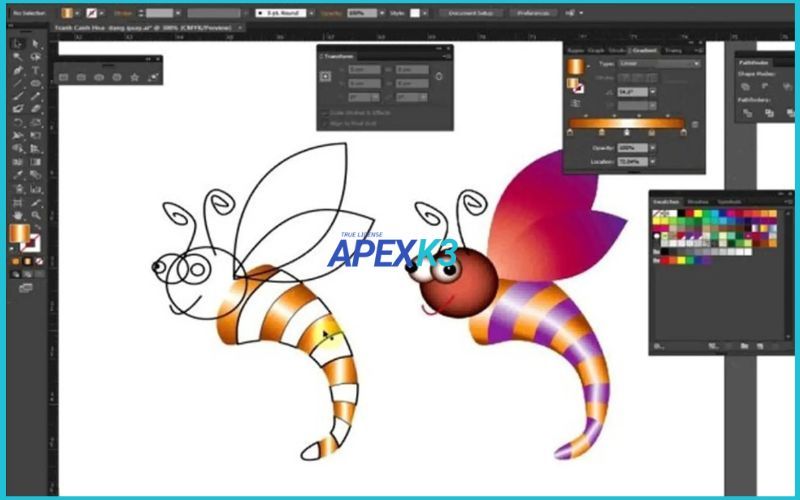
Để tạo chiều sâu và hiệu ứng thị giác mạnh mẽ, tô màu chuyển sắc (gradient) là lựa chọn tối ưu. Illustrator cung cấp hai loại gradient chính: Linear Gradient (chuyển sắc tuyến tính) và Radial Gradient (chuyển sắc hình tròn). Bạn có thể tùy chỉnh hướng, tâm, phạm vi chuyển sắc và thêm nhiều điểm màu để tạo hiệu ứng bắt mắt.

Ví dụ, khi thiết kế nút bấm hoặc background, việc áp dụng gradient sẽ giúp sản phẩm trông hiện đại, chuyên nghiệp hơn rất nhiều. Đừng ngần ngại kết hợp nhiều gradient hoặc điều chỉnh Opacity để tạo hiệu ứng trong suốt, nổi bật lớp nền.

4.2 Tô màu bằng lưới (Mesh Tool)

Khi cần tạo hiệu ứng chuyển màu phức tạp, tự nhiên như da người, vải vóc hoặc ánh sáng, Mesh Tool là giải pháp hàng đầu. Bạn vào Object → Create Gradient Mesh, chọn số lượng ô lưới phù hợp. Tại các điểm giao lưới, bạn có thể gán màu riêng biệt và dùng Direct Selection Tool để điều chỉnh từng điểm, từng vùng màu.

Mesh Tool đòi hỏi sự kiên nhẫn và tỉ mỉ, nhưng thành quả luôn xứng đáng. Đây là bí quyết giúp các tác phẩm vector đạt tới độ chân thực không thua kém ảnh chụp.

xu-ly-tinh-huong-loi-va-toi-uu-hieu-suat-6.jpg

5. Quản lý và tối ưu màu sắc trong Illustrator

Để đảm bảo sự nhất quán và tiết kiệm thời gian, bạn nên sử dụng Swatches để lưu trữ và quản lý các tông màu chủ đạo. Khi làm việc với nhiều dự án hoặc cần tuân thủ bộ nhận diện thương hiệu, Swatches giúp bạn áp dụng màu chính xác chỉ với một cú nhấp chuột.

Đồng thời, hãy tinh chỉnh Stroke (độ dày, màu đường viền) cho các chi tiết quan trọng, giúp sản phẩm rõ nét và chuyên nghiệp hơn. Đừng quên kiểm tra hiển thị màu sắc trên nhiều thiết bị và màn hình khác nhau, tránh tình trạng lệch màu khi xuất file hoặc in ấn.

6. Mẹo thực hành tô màu chuyên nghiệp

Trước khi bắt đầu tô màu trong Illustrator, hãy xác định mục tiêu màu sắc cho dự án: nhấn mạnh điểm chính, tạo sự hài hòa hay muốn phá cách độc đáo? Việc này giúp bạn tránh “tham màu” hoặc phối màu thiếu chủ đích.

Hãy sáng tạo với Opacity (độ trong suốt) để làm nổi bật đối tượng hoặc phối nền tinh tế. Ngoài ra, kết hợp nhiều kỹ thuật như gradient và mesh sẽ đưa thiết kế của bạn lên một tầm cao mới, thể hiện rõ sự khác biệt so với đối thủ.

Một lời khuyên chân thành: Đầu tư mua bản quyền Adobe Illustrator tại apexk3 với mức giá chỉ 890k/1 năm sẽ giúp bạn sử dụng đầy đủ tính năng, cập nhật mới nhất và tránh các rủi ro về bảo mật.

Trong quá trình tô màu trong Illustrator, nếu máy tính có cấu hình yếu, bạn nên hạn chế sử dụng quá nhiều hiệu ứng chuyển sắc hoặc lưới mesh. Điều này giúp phần mềm hoạt động mượt mà, tránh tình trạng lag hoặc treo máy.

Ngoài ra, hãy thường xuyên lưu lại bảng màu và trạng thái tô màu hiện tại. Khi gặp lỗi hoặc cần hoàn tác, bạn sẽ dễ dàng khôi phục mà không phải làm lại từ đầu. Đừng quên sử dụng tính năng Undo (Ctrl+Z) và lưu file với nhiều phiên bản khác nhau.

to-mau-truc-tiep-bang-color-picker-3.jpg

7. FAQ  tô màu trong Illustrator

  1. Làm sao để khắc phục lỗi tô màu bị lệch trong Illustrator?

    Nếu tô màu bị lệch, hãy kiểm tra lại việc chọn đối tượng. Đảm bảo bạn đang chọn đúng layer hoặc đúng vùng cần tô. Đối với Live Paint, hãy chắc chắn rằng các vùng đã được tạo nhóm Live Paint Group.

  2. Live Paint Bucket không hiện màu, phải làm sao?

    Hãy kiểm tra xem các đối tượng đã được chuyển sang Live Paint Group chưa (Object → Live Paint → Make). Nếu vẫn không được, thử khởi động lại Illustrator hoặc kiểm tra phiên bản phần mềm.

  3. Cách chuyển màu từ Stroke sang Fill?

    Chọn đối tượng, sau đó nhấn phím X để chuyển đổi giữa Fill và Stroke. Bạn cũng có thể kéo màu trực tiếp từ bảng Swatches vào ô Fill hoặc Stroke trên thanh công cụ.

  4. Nên dùng bảng màu nào để tối ưu phối màu trong Illustrator?

Sử dụng Swatches để lưu các màu chủ đạo. Bạn có thể tải các bộ màu chuyên nghiệp hoặc tự tạo palette riêng, đảm bảo sự đồng bộ và nhận diện thương hiệu.
 

Tô màu trong Illustrator không chỉ là thao tác kỹ thuật, mà còn là nghệ thuật truyền cảm hứng và cá tính vào từng sản phẩm. Hãy kiên nhẫn luyện tập, khám phá nhiều phong cách phối màu khác nhau, và đừng ngần ngại đầu tư bản quyền phần mềm để tận hưởng trọn vẹn sức mạnh của Adobe Illustrator. Nếu bạn còn bất kỳ thắc mắc nào về cách tô màu trong Illustrator, đừng ngần ngại để lại bình luận hoặc liên hệ để được hỗ trợ chi tiết hơn!


Vũ Gia Huy
Vũ Gia Huy

Với kinh nghiệm thực chiến từ các dự án tại Agency Quảng cáo Richard Moore Associates và nền tảng từ Đại học Mỹ thuật Công nghiệp Hà Nội, tôi hiểu rõ công cụ là yếu tố sống còn của người làm sáng tạo. Đó là lý do tôi phát triển mảng MMO và cung cấp tài khoản Adobe bản quyền - để giúp bạn có trong tay những công cụ tốt nhất, uy tín..

Đang tải bình luận

Viết bình luận