Key Win 11 Pro Bản Quyền Vĩnh Viễn Chính Hãng Giá Rẻ
9 giờ trước✓ Đã thanh toán
Top phần mềm auto click win 10 phổ biến, dễ dùng nhất | Apexk3
Thủ thuật 5 phút đọc
Top phần mềm auto click win 10 phổ biến, dễ dùng nhất
A
Apexk3
17/04/2026 • 13:06
Chia sẻ:
Bạn đang tìm phần mềm auto click win 10 để đỡ phải ngồi bấm chuột mỏi tay liên tục khi chơi game hay làm việc lặp đi lặp lại? Tin vui là trên Windows 10 có khá nhiều công cụ auto click miễn phí, nhẹ, dễ dùng, chỉ vài phút là thiết lập xong. Bài này mình sẽ tổng hợp những lựa chọn ổn nhất, chỉ rõ ưu nhược điểm, kèm hướng dẫn chi tiết từng bước để bạn áp dụng ngay. Cứ đọc lần lượt, mình sẽ gợi ý luôn nên chọn công cụ nào cho nhu cầu của bạn. Nếu bạn muốn tìm hiểu thêm về chủ đề liên quan, có thể xem bài viết 5 cách mở Terminal trên Win 10.
Tóm tắt cách kết nối và sử dụng máy in:
Kết nối máy in mới: Vào Settings -> Bluetooth & devices -> Printers & scanners -> Chọn Add device.
Sửa lỗi nghẽn: Mở hàng đợi in (Print Queue), xóa các lệnh in cũ và khởi động lại dịch vụ Print Spooler.
Auto click win 10 - phần mềm tự động click chuột theo lịch và điều kiện
Auto click win 10 - phần mềm tự động click chuột theo lịch và điều kiện
Hiểu đơn giản, auto click win 10 là các phần mềm giúp máy tính tự động bấm chuột thay bạn theo đúng tần suất, vị trí và điều kiện mà bạn cài sẵn. Thay vì ngồi nhấn chuột hàng trăm, hàng nghìn lần, bạn chỉ cần cấu hình một lần, sau đó để phần mềm chạy nền, máy sẽ tự click liên tục. Điều này rất hữu ích khi bạn chơi game cày cuốc, làm nhiệm vụ lặp lại, hoặc chạy test phần mềm, test giao diện mà không muốn thao tác thủ công. (Xem thêm: dùng macro VBA thay cho công cụ auto click)
Cách hoạt động chung của các phần mềm auto click là: bạn chọn kiểu click (chuột trái, chuột phải, double click), chọn vị trí click (theo tọa độ màn hình hoặc vị trí con trỏ), rồi đặt khoảng thời gian giữa mỗi lần click (ví dụ 10ms, 100ms, 1s.). Nhiều công cụ còn cho phép bạn đặt hotkey để bật/tắt nhanh, lên lịch tự động dừng sau X lần click hoặc sau X phút. Nhờ đó, các tác vụ lặp lại trên Windows 10 trở nên nhẹ nhàng hơn rất nhiều, giảm hẳn nguy cơ mỏi tay, đau cổ tay khi phải làm việc lâu.
Ứng dụng auto click win 10 trong game, test phần mềm và tự động hóa tác vụ lặp lại
Top phần mềm auto click win 10 phổ biến và dễ dùng
Ứng dụng rõ ràng nhất của auto click win 10 là trong game, đặc biệt là các game cày cuốc, click liên tục để farm tài nguyên, mở rương, làm nhiệm vụ, câu cá. Bạn có thể thiết lập auto click tại một điểm cố định trên màn hình, sau đó để máy cày hộ trong lúc làm việc khác. Tuy nhiên, cần lưu ý là nhiều game không cho phép sử dụng auto click, nếu phát hiện có thể bị khóa tài khoản, nên bạn phải tự cân nhắc rủi ro trước khi dùng. Để có thêm góc nhìn thực tế, bạn hãy tham khảo hướng dẫn cách vào BIOS Win 10.
Ngoài game, các lập trình viên hoặc tester cũng thường dùng auto click để test phần mềm, test giao diện web/app khi cần lặp lại một chuỗi thao tác giống hệt nhau hàng trăm lần. Ví dụ: nhấn một nút gửi form, nhấn nút chuyển trang, click xác nhận. liên tục để kiểm tra độ ổn định. Người dùng văn phòng thì hay tận dụng auto click để tự động hóa thao tác lặp lại như click duyệt ảnh, click xác nhận một hộp thoại hiện nhiều lần, hay kết hợp với macro bàn phím để xây chuỗi thao tác phức tạp hơn. Nói chung, bất cứ việc gì bạn phải ngồi bấm chuột lặp đi lặp lại, đều có thể nghĩ đến auto click để tiết kiệm sức. Một lưu ý cuối: các tuỳ chỉnh trong Settings chỉ mở đầy đủ khi Windows đã được kích hoạt bản quyền — nếu máy bạn đang báo chưa kích hoạt, xem key bản quyền win 10 pro.
Mua Key Win 10 Pro 32/64 bit bản quyền vĩnh viễn theo mainboard tại Apexk3, chính hãng microsoft, bảo hành trọn đời, kích hoạt lại bất kì khi nào. 1-1 nếu key lỗi.
Top phần mềm auto click win 10 phổ biến và dễ dùng
GS Auto Clicker - nhẹ, portable, không cần cài đặt
Dưới đây là 3 công cụ auto click win 10 đáng dùng nhất hiện tại: một cái siêu đơn giản cho người mới, một cái gọn nhẹ dạng portable, và một công cụ mạnh mẽ cho ai thích tùy biến nâng cao. Mình sẽ đi lần lượt từng phần mềm, giải thích cách tải, cài, cấu hình và dùng phím tắt sao cho tiện nhất.
Lưu ý nhỏ: khi tải các phần mềm này, bạn nên tải từ trang chủ hoặc nguồn uy tín, tránh bấm nhầm quảng cáo hoặc trang giả mạo dễ dính adware, phần mềm rác. Sau khi tải về, có thể quét nhanh bằng Windows Defender hoặc phần mềm diệt virus bạn đang dùng để yên tâm hơn.
OP Auto Clicker - miễn phí, phổ biến, dễ dùng cho người mới
So sánh các phần mềm auto click win 10 phổ biến
OP Auto Clicker là một trong những phần mềm auto click win 10 miễn phí phổ biến nhất, giao diện đơn giản, đủ tính năng cần thiết mà không quá rối. Ưu điểm là dễ hiểu, dễ cấu hình, có thể đặt thời gian giữa các lần click rất nhỏ (tính bằng mili giây), đặt số lần click hoặc cho chạy vô hạn cho đến khi bạn tắt. Phím tắt bật/tắt auto click mặc định thường là F6, bạn có thể đổi tùy ý.
Cách tải và cài đặt OP Auto Clicker (thông thường):
Mở trình duyệt, tìm "OP Auto Clicker official" và truy cập đúng trang chủ chính thức.
Tại trang chủ, tìm nút tải về dành cho Windows và nhấn Download.
Sau khi tải xong file .exe, nhấp đúp để chạy.
Làm theo hướng dẫn trên màn hình, chọn Next vài lần, chọn nơi cài đặt (hoặc để mặc định) rồi bấm Install.
Cài xong, mở OP Auto Clicker từ Start Menu hoặc biểu tượng trên Desktop.
Cách cấu hình cơ bản OP Auto Clicker:
Ở mục Click interval: chọn khoảng thời gian giữa 2 lần click (ví dụ: 10 milliseconds, 100 milliseconds, 1 second.).
Ở mục Click options: chọn Left hoặc Right (chuột trái / chuột phải), Single hoặc Double click.
Ở mục Cursor position: chọn "Current location" nếu muốn click tại vị trí con trỏ đang đứng; chọn "Pick location" để chọn một điểm cố định trên màn hình.
Ở mục Number of clicks: nhập số lần click, hoặc chọn "Repeat until stopped" nếu muốn auto click chạy mãi cho đến khi bạn tắt.
Ở mục Hotkey setting: nhấn vào ô hotkey, bấm phím bạn muốn dùng (ví dụ F6) để đặt phím tắt bật/tắt.
Nhấn nút Start hoặc nhấn phím tắt để bắt đầu auto click. Khi cần dừng, bấm lại phím tắt (ví dụ F6) là dừng ngay.
GS Auto Clicker - nhẹ, portable, không cần cài đặt
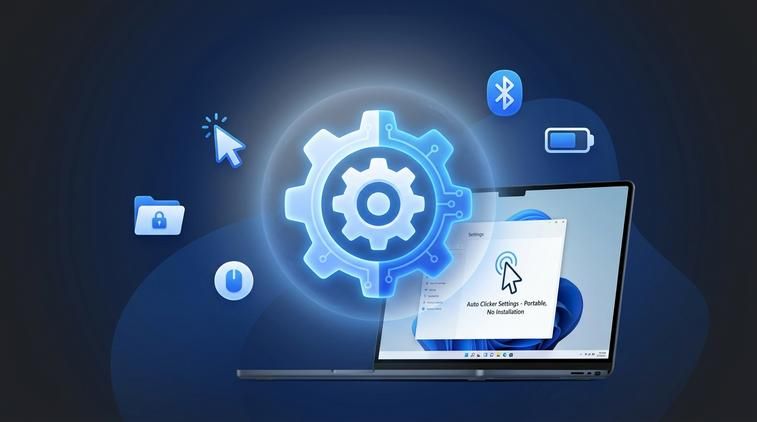
GS Auto Clicker phù hợp với những ai muốn dùng auto click win 10 thật gọn: tải về là chạy luôn, không cần cài đặt vào hệ thống. File chương trình nhẹ, giao diện cũng đơn giản, đủ dùng cho các nhu cầu auto click theo thời gian hoặc theo số lần click nhất định. Bạn có thể mang theo trong USB, dùng trên nhiều máy mà không cần thiết lập rườm rà.
Để hệ thống và các tính năng trên máy tính của bạn hoạt động ổn định, mượt mà và nhận đầy đủ các bản cập nhật bảo mật mới nhất, bạn nên sử dụng Windows bản quyền. Hãy tham khảo ngay key win 10 pro chính hãng tại ApexK3.
Cách tải và chạy GS Auto Clicker:
Mở trình duyệt, tìm "GS Auto Clicker" và truy cập đúng trang chủ hoặc nguồn uy tín.
Tải file .exe dạng portable (thường chỉ vài MB).
Sau khi tải xong, bạn có thể đặt file này ở bất kỳ thư mục nào (Desktop, Documents.).
Nhấp đúp vào file .exe để mở GS Auto Clicker, không cần bước cài đặt.
Cách thiết lập click với GS Auto Clicker:
Trong cửa sổ chính, bạn tìm nút Options.
Chọn Clicking → Options để cấu hình kiểu click (chuột trái/phải, single/double).
Vào Clicking → Repeat để:
Chọn số lần lặp lại (ví dụ 100 lần), hoặc
Chọn "Repeat until stopped" để chạy đến khi bạn bấm dừng.
Vào Options → Recording nếu muốn ghi lại nhiều vị trí click theo trình tự.
Vào Options → Settings → Hotkey để đặt phím tắt bắt đầu/dừng auto click.
Để chạy, bạn bấm phím tắt hoặc chọn nút Press F8 to start clicking (tùy phiên bản, phím mặc định có thể là F8). Muốn dừng thì nhấn lại phím tắt đã đặt.
AutoHotKey - lập trình tự động hóa nâng cao, hơn cả auto click
Nếu bạn muốn đi xa hơn mức chỉ auto click, muốn tự viết kịch bản tự động hóa cả chuột lẫn bàn phím, thì AutoHotKey là lựa chọn cực mạnh. Đây không chỉ là phần mềm auto click win 10, mà là một ngôn ngữ script nhỏ gọn cho phép bạn tạo macro, gán phím tắt, tự động hóa gần như mọi thao tác trên Windows 10. Điểm trừ là hơi khó với người mới, vì bạn phải viết file script, nhưng bù lại độ linh hoạt cực cao.
Cách cài AutoHotKey:
Vào trang chủ AutoHotKey (tìm trên Google với từ khóa "AutoHotKey" và chọn đúng domain chính thức).
Nhấn Download bản ổn định dành cho Windows.
Mở file cài đặt, chọn Express Installation để cài nhanh.
Cài xong, bạn có thể nhấp chuột phải trên Desktop → New → AutoHotkey Script để tạo file script mới.
Ví dụ cơ bản về script auto click bằng AutoHotKey:
Nhấp chuột phải vào file script mới tạo → chọn Edit Script.
Trong file, bạn có thể thêm một đoạn đơn giản (mô tả bằng lời):
Gán phím F6 để bắt đầu auto click ở vị trí con trỏ.
Liên tục gửi lệnh click chuột trái cho đến khi bạn bấm phím khác để dừng.
Lưu file, sau đó nhấp đúp để chạy script. Khi đó, AutoHotKey sẽ chạy nền, biểu tượng xuất hiện ở khay hệ thống.
Với AutoHotKey, bạn còn có thể kết hợp auto click với macro bàn phím, ví dụ: ấn một phím để tự động mở một ứng dụng, nhập văn bản, rồi click vào nút cụ thể. Rất mạnh, nhưng bạn nên học từ từ, bắt đầu từ những script có sẵn cộng đồng chia sẻ, sau đó chỉnh sửa dần cho phù hợp nhu cầu.
So sánh các phần mềm auto click win 10 phổ biến
Để bạn dễ lựa chọn, mình tóm tắt nhanh sự khác nhau giữa OP Auto Clicker, GS Auto Clicker và AutoHotKey theo một số tiêu chí cơ bản như tính năng, độ dễ dùng, độ an toàn và chi phí. Nhìn tổng thể: OP Auto Clicker và GS Auto Clicker phù hợp đại đa số người dùng phổ thông, còn AutoHotKey là dành cho ai thích vọc và cần tự động hóa sâu hơn.
Bảng so sánh nhanh (mô tả bằng lời):
Tính năng:
OP Auto Clicker: auto click đơn điểm, đặt tốc độ, số lần, hotkey, đủ cho game và tác vụ lặp lại đơn giản.
GS Auto Clicker: tương tự, thêm khả năng ghi lại nhiều vị trí click theo chuỗi.
AutoHotKey: mạnh nhất, ngoài auto click còn macro bàn phím, gán phím tắt, tự động hóa phức tạp.
Độ dễ dùng:
OP Auto Clicker: rất dễ, giao diện rõ, phù hợp người mới.
GS Auto Clicker: dễ, hơi nhiều menu nhưng vẫn trực quan.
AutoHotKey: khó nhất, cần thời gian làm quen với cú pháp script.
Độ an toàn (nếu tải từ nguồn chính thức):
Cả 3 đều an toàn, không virus theo đúng bản gốc. Rủi ro chỉ đến từ việc tải nhầm bản giả mạo, trang lạ.
Chi phí:
Cả OP Auto Clicker, GS Auto Clicker, AutoHotKey đều miễn phí.
Nếu bạn chỉ cần auto click đơn giản khi chơi game hoặc làm việc văn phòng, OP Auto Clicker hoặc GS Auto Clicker là quá đủ. Nếu bạn có ý định xây dựng kịch bản tự động hóa nâng cao, điều khiển nhiều ứng dụng cùng lúc, nên đầu tư thời gian học AutoHotKey, rất xứng đáng về lâu dài.
Cách dùng auto click win 10 an toàn, tránh bị khóa tài khoản
Dù auto click win 10 rất tiện, nhưng nếu dùng không khéo thì có thể gặp rắc rối, nhất là trong game online hoặc các nền tảng có quy định chống auto. Trước khi bật auto click, bạn nên đọc lại quy định của game/dịch vụ đang dùng để xem có cấm auto hay không. Nếu bị phát hiện dùng phần mềm bên thứ ba để can thiệp thao tác, tài khoản có thể bị cảnh cáo, khóa tạm thời hoặc khóa vĩnh viễn.
Một số lưu ý để dùng auto click an toàn:
Dùng đúng mục đích: ưu tiên các tác vụ cá nhân, test phần mềm, tự động hóa công việc lặp lại của riêng bạn. Hạn chế dùng trong game online cạnh tranh, đặc biệt là game có xếp hạng.
Không lạm dụng: đừng để auto click chạy liên tục hàng giờ trong game đông người, dễ bị hệ thống phát hiện bất thường. Nếu có dùng, hãy giảm tốc độ, thỉnh thoảng tương tác thủ công.
Tải phần mềm từ nguồn uy tín: luôn truy cập trang chủ hoặc các trang nổi tiếng, tránh các site chia sẻ linh tinh, crack, tránh tải kèm bản cài có thêm phần mềm rác.
Quét virus sau khi tải: dùng Windows Security (Windows Defender) hoặc phần mềm diệt virus khác để quét file vừa tải.
Kiểm soát quyền khởi động cùng Windows: không cho các phần mềm auto click chạy cùng hệ thống nếu bạn không cần, để tránh trường hợp quên tắt vẫn auto trong lúc làm việc khác.
Nếu dùng AutoHotKey: không chạy bừa bãi script tải trên mạng mà không đọc nội dung, vì script có thể chứa lệnh gây hại (xóa file, gửi dữ liệu.). Luôn mở và đọc qua, hiểu rõ trước khi chạy.
Ngoài ra, để hệ thống ổn định khi chạy auto click lâu, bạn nên dùng Windows 10 đã kích hoạt bản quyền, cập nhật đầy đủ để tránh lỗi vặt, crash bất ngờ. Hệ điều hành ổn định sẽ giúp cả phần mềm auto click và game/app bạn dùng chạy mượt hơn, ít gặp cảnh đang auto giữa chừng thì Windows báo lỗi, tự tắt ứng dụng.
Câu hỏi thường gặp (FAQ)
❓ Làm thế nào để truy cập nhanh phần cài đặt trên Windows?
👉 Cách nhanh nhất là sử dụng tổ hợp phím tắt Windows + I để mở trực tiếp ứng dụng Settings cấp hệ thống.
❓ Tại sao máy tính của tôi chạy chậm sau một thời gian sử dụng?
👉 Nguyên nhân có thể do ổ cứng bị đầy, nhiều phần mềm chạy ngầm khởi động cùng Windows, hoặc máy bị bám bụi nhiệt độ cao. Bạn nên dọn dẹp ổ đĩa và tắt các ứng dụng khởi động cùng máy.
Kết luận
Tóm lại, nếu bạn chỉ cần một công cụ auto click win 10 nhẹ, dễ xài để đỡ mỏi tay khi chơi game hay làm việc lặp lại, hãy bắt đầu với OP Auto Clicker hoặc GS Auto Clicker; còn nếu muốn tự động hóa sâu hơn, viết script điều khiển cả chuột lẫn bàn phím thì AutoHotKey là lựa chọn cực mạnh. Dù chọn phần mềm nào, hãy dùng auto click có trách nhiệm, đúng mục đích và tải từ nguồn uy tín để tránh rủi ro cho tài khoản và máy tính.
Khi đã có nền hệ điều hành sạch, ổn định, mọi công cụ tự động hóa bạn dùng sau này cũng sẽ an toàn và hiệu quả hơn.