Cách vào BIOS Win 10 đơn giản cho mọi loại laptop
Muốn cài lại Windows, chỉnh thứ tự boot USB hay bật Secure Boot mà không biết cách vào BIOS Win 10 trên laptop của mình? Yên tâm, chuyện này ai mới dùng máy cũng từng loay hoay, không chỉ riêng bạn. Bài này mình sẽ hướng dẫn chi tiết từ A-Z cách vào BIOS Win 10 cho từng hãng máy, kể cả khi không bấm kịp phím tắt lúc khởi động. Cuối bài còn có thêm phần gợi ý xử lý nhanh một số lỗi BIOS hay gặp để bạn chủ động hơn mỗi khi máy dở chứng. Nếu bạn muốn tìm hiểu thêm về chủ đề liên quan, có thể xem bài viết cách gập laptop mà máy vẫn chạy Win 10.
Tóm tắt cách kết nối và sử dụng máy in:
- Kết nối máy in mới: Vào Settings -> Bluetooth & devices -> Printers & scanners -> Chọn Add device.
- Sửa lỗi nghẽn: Mở hàng đợi in (Print Queue), xóa các lệnh in cũ và khởi động lại dịch vụ Print Spooler.
BIOS là gì và khi nào cần vào BIOS trên Windows 10?
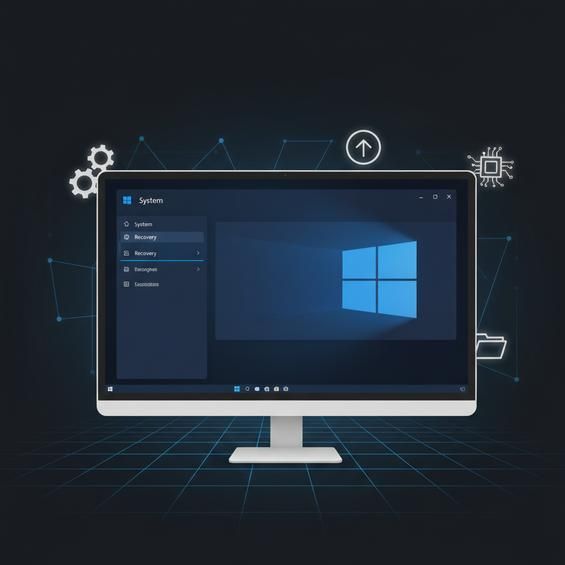
Trước khi đi sâu vào cách vào BIOS Win 10, mình nói nhanh một chút cho bạn dễ hình dung: BIOS (trên máy đời mới thường là UEFI) là một phần mềm nằm trên mainboard, chạy trước cả Windows. Nó chịu trách nhiệm khởi động phần cứng, kiểm tra RAM, ổ cứng, rồi mới chuyển quyền cho hệ điều hành. Nói nôm na, BIOS giống như "người điều phối" đầu tiên mỗi khi bạn bấm nút nguồn.
Bạn sẽ cần vào BIOS trong một số trường hợp rất quen thuộc: (1) Chỉnh thứ tự khởi động (Boot Order) để cài mới Windows từ USB, ổ cứng khác, hay boot vào ổ SSD mới. (2) Bật hoặc tắt tính năng Secure Boot để cài một số phiên bản Windows, Linux hoặc phần mềm đặc biệt. (3) Tinh chỉnh hiệu năng như bật XMP/DOCP cho RAM, điều chỉnh tốc độ quạt, hoặc các thiết lập nâng cao khác trên máy bàn/PC gaming. (4) Kiểm tra nhanh phần cứng khi máy có dấu hiệu lỗi lạ, không nhận ổ, không nhận RAM.
Vì BIOS nằm "ngoài" Windows, nên bạn không thể mở nó như mở ứng dụng bình thường. Thay vào đó, bạn phải dùng đúng phím tắt của từng hãng khi khởi động, hoặc tận dụng một số tính năng có sẵn trong Windows 10 để yêu cầu máy khởi động thẳng vào BIOS. Phần tiếp theo mình sẽ hướng dẫn chi tiết từng cách vào BIOS Win 10 cho bạn, đảm bảo làm được kể cả khi bạn mới dùng máy lần đầu.
Cách vào BIOS Win 10 chi tiết cho từng trường hợp
Có khá nhiều cách vào BIOS Win 10, nhưng thực ra xoay quanh hai ý chính: (1) Bấm phím tắt ngay lúc máy vừa bật nguồn hoặc khởi động lại. (2) Dùng menu khởi động nâng cao (Advanced startup) của Windows 10 để yêu cầu boot thẳng vào BIOS/UEFI. Tùy thói quen và tình trạng máy (có vào được Windows hay không) mà bạn chọn cách phù hợp. Để có thêm góc nhìn thực tế, bạn hãy tham khảo hướng dẫn cách sửa lỗi laptop sạc pin không lên phần trăm Win 10.
Dưới đây mình sẽ chia theo ba nhóm: dùng phím tắt truyền thống khi khởi động, vào BIOS ngay từ trong Windows 10 mà không cần tắt máy, và cuối cùng là cách vào từ màn hình đăng nhập/khóa nếu bạn chưa vào được Desktop. Bạn có thể đọc lần lượt hoặc nhảy tới phần phù hợp với tình huống hiện tại của mình.
Dùng phím tắt khi khởi động - cách truyền thống và nhanh nhất
Đây là cách vào BIOS Win 10 phổ biến nhất, áp dụng được cho hầu hết laptop và PC. Nguyên tắc chung: bật hoặc khởi động lại máy, vừa hiện logo hãng là bấm liên tục phím tắt vào BIOS cho đến khi vào được.
Lưu ý chung trước khi làm:
- Nếu máy đang mở, bạn nên chọn Start > Power > Restart thay vì Shut down, nhiều máy chỉ nhận phím vào BIOS khi khởi động lại.
- Bấm phím liên tục ngay khi thấy màn hình bật sáng hoặc logo hãng xuất hiện, đừng chờ tới khi logo Windows hiện ra.
- Một số máy cần nhấn giữ, nhưng đa phần là bấm liên tục 1-2 lần/giây.
Phím tắt vào BIOS theo từng hãng (phổ biến ở Việt Nam):
- Laptop ASUS / mainboard ASUS:
- Thường là phím F2 hoặc Del.
- Cách làm:
- Tắt hẳn máy, đợi 5-10 giây.
- Bấm nút nguồn.
- Ngay khi thấy logo ASUS, bấm liên tục F2 (nếu không được, thử lại với Del).
- Một số dòng gaming vẫn ưu tiên Del khi dùng máy bàn/mainboard ASUS.
- Laptop HP:
- Phím phổ biến: F10 (đôi khi là Esc rồi chọn F10 để vào BIOS).
- Cách làm:
- Bật máy hoặc Restart.
- Khi logo HP hiện lên, bấm liên tục F10.
- Nếu không vào được, thử bấm Esc liên tục, khi menu hiện ra, chọn F10 BIOS Setup.
- Laptop Dell:
- Phím phổ biến: F2.
- Cách làm:
- Khởi động lại máy.
- Thấy logo Dell là bấm liên tục F2.
- Nếu bạn muốn vào menu boot nhanh, có thể dùng F12, nhưng để chỉnh BIOS vẫn là F2.
- Laptop Lenovo:
- Tùy dòng nhưng thường là F1 hoặc F2.
- Cách làm chuẩn:
- Khởi động lại máy.
- Khi logo Lenovo hiện, thử bấm liên tục F2.
- Nếu không được, thử lại với F1.
- Một số dòng IdeaPad/ThinkPad có nút nhỏ gọi là Novo/Recovery (gần cổng nguồn hoặc cạnh máy). Bạn có thể cắm sạc, tắt máy, dùng que nhỏ chọc vào nút đó để hiện menu, sau đó chọn BIOS Setup.
- Laptop Acer:
- Phím phổ biến: F2.
- Cách làm:
- Tắt máy hoàn toàn.
- Bấm nút nguồn.
- Ngay khi logo Acer xuất hiện, bấm liên tục F2 cho đến khi hiện giao diện BIOS.
- Mainboard / Laptop MSI:
- PC, mainboard MSI: phím Del.
- Laptop MSI: thường là Del hoặc F2, trong đó Del rất phổ biến.
- Cách làm:
- Khởi động hoặc restart máy.
- Khi logo MSI hiện ra, bấm liên tục Del (nếu không được, thử F2).
Nếu bạn đã thử đúng phím mà vẫn không vào được, có thể do máy bật Fast Boot hoặc khởi động quá nhanh khiến bạn không kịp bấm. Trường hợp này, hãy xem tiếp phần cách vào BIOS Win 10 thông qua menu trong Windows ở bên dưới.
Vào BIOS qua Windows 10 không cần tắt máy hoàn toàn

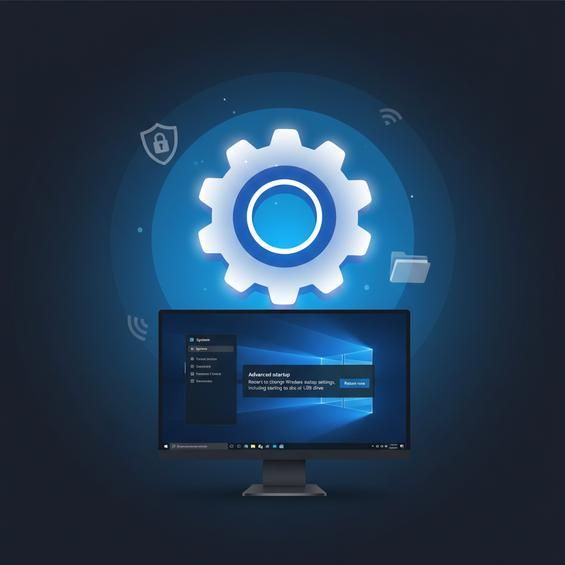
Cách này rất hữu ích nếu bạn cảm thấy bấm phím tắt không kịp, hoặc máy đang bật chế độ Fast Boot khiến thời gian hiện logo quá nhanh. Windows 10 có sẵn tính năng Advanced startup, cho phép khởi động lại vào nhiều môi trường đặc biệt, trong đó có UEFI Firmware Settings (tức BIOS trên máy UEFI). Đây cũng là một trong những cách vào BIOS Win 10 an toàn và dễ cho người mới.
Các bước thực hiện:
- Mở Settings:
- Bấm tổ hợp phím Windows + I, hoặc
- Nhấn nút Start > chọn biểu tượng bánh răng Settings.
- Vào mục Update & Security:
- Trong cửa sổ Settings, kéo xuống và bấm Update & Security.
- Chọn tab Recovery ở menu bên trái:
- Tại đây bạn sẽ thấy phần Advanced startup.
- Ở mục Advanced startup, bấm nút Restart now:
- Máy sẽ không tắt hẳn mà khởi động lại vào một menu màu xanh tên là Choose an option.
- Trong màn hình Choose an option:
- Chọn Troubleshoot.
- Sau đó chọn Advanced options.
- Chọn UEFI Firmware Settings:
- Nếu máy của bạn dùng UEFI (đa phần laptop đời mới đều như vậy), sẽ có mục UEFI Firmware Settings.
- Bấm vào đó, rồi chọn Restart.
- Máy sẽ khởi động lại và tự động vào BIOS/UEFI:
- Bạn chỉ cần đợi 5-10 giây, giao diện BIOS sẽ hiện ra để bạn chỉnh các thiết lập cần thiết.
Nếu bạn không thấy mục UEFI Firmware Settings, có thể máy đang chạy BIOS kiểu cũ (Legacy) hoặc nhà sản xuất ẩn tùy chọn này. Trong trường hợp đó, bạn sẽ phải quay lại dùng cách bấm phím tắt truyền thống khi khởi động.
Vào BIOS từ màn hình đăng nhập hoặc màn hình khóa Win 10

Trong thực tế, có nhiều lúc bạn không vào được Desktop do vừa cài lại Windows, vừa đổi tài khoản, hoặc đang ở màn hình đăng nhập nhưng vẫn muốn chỉnh BIOS ngay. Tin vui là bạn vẫn có thể tận dụng menu Advanced startup mà không cần login vào Windows.
Để hệ thống và các tính năng trên máy tính của bạn hoạt động ổn định, mượt mà và nhận đầy đủ các bản cập nhật bảo mật mới nhất, bạn nên sử dụng Windows bản quyền. Hãy tham khảo ngay key win 10 pro chính hãng tại ApexK3.
Đây cũng là một phiên bản khác của cách vào BIOS Win 10 thông qua menu khởi động nâng cao, chỉ khác là bắt đầu từ màn hình đăng nhập:
- Tới màn hình đăng nhập Windows 10:
- Bạn có thể đang ở màn hình khóa, hãy bấm phím bất kỳ hoặc kéo chuột để hiện ô nhập mật khẩu.
- Đảm bảo bạn thấy được nút nguồn ở góc dưới cùng bên phải màn hình.
- Giữ phím Shift trên bàn phím:
- Giữ nguyên phím Shift, đừng buông.
- Vừa giữ Shift vừa click chuột vào nút Power (hình biểu tượng nguồn):
- Chọn Restart trong menu nhỏ hiện ra, vẫn giữ Shift đến khi màn hình tắt.
- Máy sẽ khởi động lại vào menu Choose an option:
- Tại đây, quy trình giống hệt phần trên:
- Chọn Troubleshoot > Advanced options.
- Chọn UEFI Firmware Settings:
- Bấm UEFI Firmware Settings.
- Nhấn tiếp Restart.
- Chờ máy khởi động lại:
- Máy của bạn sẽ tự chuyển vào giao diện BIOS/UEFI sau khi restart.
Cách này rất tiện khi bạn quên phím tắt BIOS của máy, nhưng vẫn đăng nhập hoặc ít nhất tới được màn hình đăng nhập. Bạn không phải đoán F1, F2, Del, Esc nữa mà để Windows dẫn bạn vào thẳng BIOS.