

Thủ thuật 5 phút đọc
3 cách kiểm tra thông tin ổ cứng trên Win 10 cực dễ
A
Apexk3
18/04/2026 • 16:04
chi***@gmail.com vừa mua
Key Win 11 Pro Bản Quyền Vĩnh Viễn Chính Hãng Giá Rẻ
Máy chạy chậm, ổ cứng kêu lạch cạch hay bạn vừa mua laptop cũ và không biết tình trạng ổ thế nào? Lúc này, biết cách kiểm tra thông tin ổ cứng trên Win 10 là cực kỳ quan trọng để bảo vệ dữ liệu và ví tiền của bạn. Chỉ với vài công cụ đơn giản, bạn sẽ biết được ổ còn khỏe hay đã "xuống cấp", cần thay gấp. Cùng mình đi từng bước, dễ lắm, không rắc rối đâu. Nếu bạn muốn tìm hiểu thêm về chủ đề liên quan, có thể xem bài viết cách dọn ổ cứng Win 10. (Xem thêm: máy cấu hình yếu nên cài Office bản nào)
Tóm tắt cách kết nối và sử dụng máy in:
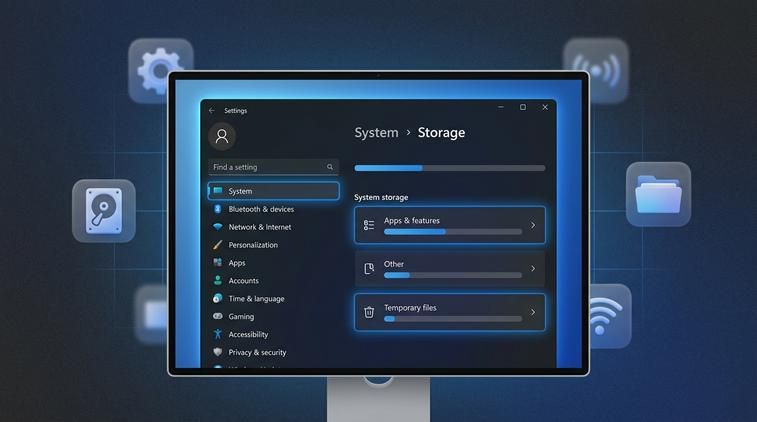
Ổ cứng là nơi chứa tất cả dữ liệu quan trọng: ảnh, video, tài liệu công việc, file kế toán. Nên nếu ổ "đột tử" mà không kịp chuẩn bị thì đúng nghĩa không kịp trở tay. Vì vậy, việc thường xuyên kiểm tra thông tin ổ cứng trên Win 10 sẽ giúp bạn nắm được sức khỏe của ổ, phát hiện sớm các dấu hiệu bất thường trước khi mọi thứ trở nên quá muộn.
Nếu bạn mua máy cũ, kiểm tra ổ cứng trên Win 10 là bước bắt buộc. Thông qua các thông số như số giờ đã hoạt động (Power On Hours), số lần bật tắt, số sector đã bị thay thế. bạn sẽ biết được ổ đã dùng nhiều hay chưa, chủ cũ có "vắt kiệt" máy hay chỉ dùng nhẹ nhàng. Nhờ đó, bạn định giá lại được chiếc máy mình sắp mua có đáng tiền hay không.
Một lý do nữa là phát hiện bad sector sớm. Bad sector là những vùng nhỏ trên ổ cứng bị hỏng, không còn đọc/ghi dữ liệu ổn định. Nếu để lâu, số bad sector có thể tăng lên, dữ liệu lưu ở đó dễ bị lỗi, mất file, thậm chí khiến Windows treo, xanh màn hình. Khi bạn thường xuyên kiểm tra thông tin ổ cứng trên Win 10, bạn sẽ kịp thời backup dữ liệu sang ổ khác, thay ổ mới trước khi ổ cũ hỏng hoàn toàn. Đầu tư vài phút kiểm tra, đổi lại sự yên tâm lâu dài.

Cách cơ bản nhất, có sẵn trong Windows 10 mà không cần cài thêm phần mềm là dùng lệnh CHKDSK. Đây là công cụ kiểm tra và sửa lỗi hệ thống file, đồng thời dò tìm bad sector trên ổ cứng. Nếu bạn thấy máy chạy chậm bất thường, thỉnh thoảng bị treo, lỗi khi copy file hoặc nghi ngờ ổ cứng có vấn đề, hãy thử chạy CHKDSK trước. Ưu điểm là công cụ tích hợp sẵn, miễn phí, độ tin cậy cao. Để có thêm góc nhìn thực tế, bạn hãy tham khảo hướng dẫn cách sửa lỗi ổ cứng Win 10 tại nhà.
Tuy CHKDSK không hiển thị chi tiết như phần mềm chuyên dụng, nhưng nó là một trong những bước đầu tiên bạn nên dùng khi muốn kiểm tra thông tin ổ cứng trên Win 10. Đặc biệt, với tham số /f và /r, CHKDSK có thể tự động phát hiện và "cô lập" bad sector, giúp Windows tránh ghi dữ liệu vào những vùng đã hỏng, giảm nguy cơ lỗi file. Lưu ý là quá trình này có thể khá lâu, nên bạn nên tranh thủ lúc không dùng máy gấp, ví dụ buổi tối trước khi đi ngủ.
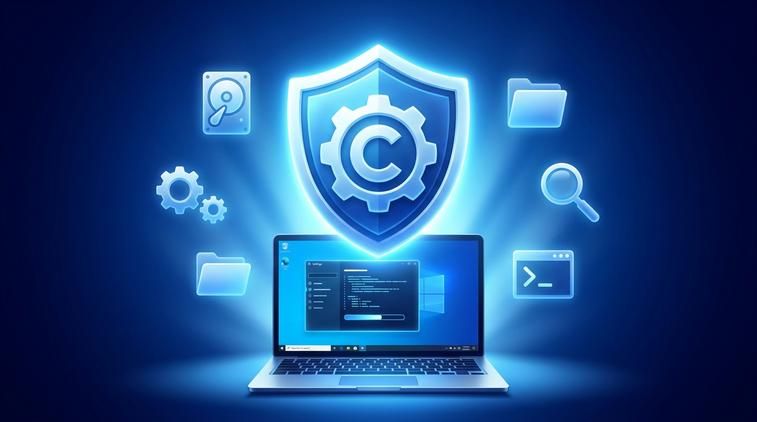
Để chạy CHKDSK đúng cách và có hiệu quả, bạn làm lần lượt như sau:
chkdsk C: /f /rC: là ký tự phân vùng cần kiểm tra. Nếu muốn kiểm tra ổ khác, thay bằng D:, E:./f là lệnh tự động sửa lỗi hệ thống file./r là lệnh dò tìm bad sector và phục hồi dữ liệu có thể đọc được.Lúc này, nếu ổ C: đang được Windows sử dụng (gần như chắc chắn), hệ thống sẽ báo: không thể khóa ổ đĩa và hỏi bạn có muốn chạy CHKDSK ở lần khởi động tiếp theo hay không. Bạn chỉ cần gõ phím Y rồi nhấn Enter để xác nhận. Sau đó:
Thời gian chạy CHKDSK có thể từ 30-60 phút, thậm chí hơn nếu ổ dung lượng lớn hoặc có nhiều lỗi. Sau khi hoàn thành, máy sẽ tự boot vào Windows như bình thường. Nếu bạn muốn xem báo cáo chi tiết, có thể mở Event Viewer, nhưng với người dùng phổ thông, chỉ cần để ý xem sau khi chạy CHKDSK, máy còn lỗi treo, xanh màn hình, báo lỗi file nữa hay không. Đây là một trong những cách kiểm tra thông tin ổ cứng trên Win 10 theo kiểu "căn bản mà hiệu quả" nhất. Một lưu ý cuối: các tuỳ chỉnh trong Settings chỉ mở đầy đủ khi Windows đã được kích hoạt bản quyền — nếu máy bạn đang báo chưa kích hoạt, xem key win 10 pro 64 bit. Nếu máy bạn đang chạy Windows 11, thao tác có khác đôi chút — xem hướng dẫn tương ứng tại cách kiểm tra độ chai pin laptop Win 11.
Yêu cầu phần cứng của Office 2016, 2019, 2021, 2024, thực tế chạy trên máy RAM 4GB và cách chọn bản Office phù hợp cho máy cấu hình thấp.
Những thay đổi của Office 2024 về giao diện, thanh tìm kiếm, Excel, PowerPoint, và có nên nâng cấp từ Office 2021 hay các bản cũ hơn.

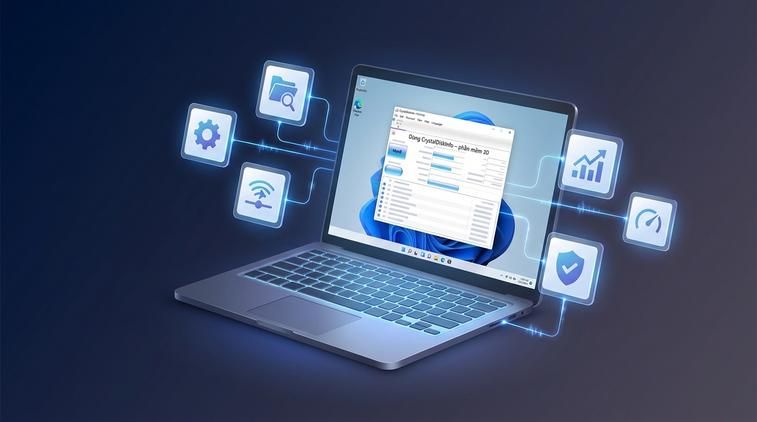
Nếu bạn muốn xem chi tiết sức khỏe ổ cứng, nhiệt độ, số giờ đã chạy, số lần bật tắt. thì CrystalDiskInfo là lựa chọn gần như "quốc dân". Phần mềm này miễn phí, rất nhẹ, giao diện đơn giản, phù hợp cho cả người mới. Đây cũng là công cụ mình hay dùng nhất khi cần kiểm tra thông tin ổ cứng trên Win 10 cho khách hoặc cho chính máy của mình.
Để hệ thống và các tính năng trên máy tính của bạn hoạt động ổn định, mượt mà và nhận đầy đủ các bản cập nhật bảo mật mới nhất, bạn nên sử dụng Windows bản quyền. Hãy tham khảo ngay key win 10 pro chính hãng tại ApexK3.
CrystalDiskInfo đọc trực tiếp các thông số SMART (Self-Monitoring, Analysis, and Reporting Technology) mà ổ cứng/SSD nào cũng có. Dựa vào đó, phần mềm đánh giá nhanh tình trạng ổ bằng 3 màu: Good (xanh), Caution (vàng) và Bad (đỏ). Chỉ cần nhìn màu là bạn đã biết ổ đang khỏe hay đã. "già yếu". Ngoài ra, nó còn cho bạn thấy rõ Power On Hours (số giờ đã chạy), Load/Unload Cycle Count (số lần đầu đọc/ghi được nâng/hạ), Reallocated Sector Count (số sector đã bị thay thế). đây là những con số cực kỳ hữu ích khi kiểm tra máy cũ.
Để dùng CrystalDiskInfo trên Windows 10, bạn làm theo từng bước sau: Trường hợp bạn cần cấu hình thêm phần này, xem bài viết chia ổ đĩa Win 10.
Khi mở lên, giao diện chính sẽ hiển thị ngay ổ cứng/SSD của bạn với các phần chính:
Dựa trên các thông số này, bạn sẽ nắm rất rõ tình trạng ổ. Trong rất nhiều trường hợp, chỉ cần mở CrystalDiskInfo 10 giây là biết ngay vì sao máy chậm: ổ quá nóng, ổ đã có nhiều sector thay thế, thời gian chạy quá lớn. Đây chính là cách kiểm tra thông tin ổ cứng trên Win 10 chính xác và trực quan nhất cho người dùng phổ thông. Nếu thấy trạng thái Caution hoặc Bad, đừng chờ đến lúc mất dữ liệu mới tính chuyện thay ổ.
Không chỉ sức khỏe, tốc độ đọc/ghi cũng là yếu tố quan trọng để đánh giá ổ cứng còn "ngon" hay không. Có nhiều trường hợp CrystalDiskInfo báo Good, nhưng bạn vẫn thấy máy chậm, mở file lâu, copy ì ạch. Lúc này, dùng CrystalDiskMark để đo tốc độ thực tế là rất hữu ích. Đây là phần mềm miễn phí, cực kỳ phổ biến để đo tốc độ ổ cứng/SSD trên Windows.
CrystalDiskMark cho phép bạn đo tốc độ Sequential Read/Write (đọc/ghi tuần tự, thường dùng khi copy file lớn) và Random Read/Write (đọc/ghi ngẫu nhiên, ảnh hưởng nhiều đến tốc độ mở ứng dụng, boot Windows.). Từ đó, bạn so sánh với tốc độ nhà sản xuất công bố để xem ổ còn chạy tốt không. Đặc biệt khi kiểm tra thông tin ổ cứng trên Win 10 cho ổ SSD mới thay hoặc khi mua ổ cũ, đây là bước không nên bỏ qua.
Thông thường, SSD SATA mới sẽ có tốc độ Sequential Read tầm 500 MB/s trở lên, còn HDD truyền thống thường chỉ khoảng 100-150 MB/s. Nếu bạn đo thấy SSD chỉ chạy được khoảng 150-200 MB/s, có thể đang bị giới hạn bởi cổng kết nối, driver, hoặc ổ có vấn đề. Còn HDD mà tụt xuống dưới 70-80 MB/s, kèm tiếng kêu lạ, lag, nên cân nhắc backup và thay mới. Một lưu ý nhỏ: để các công cụ hệ thống như CHKDSK và phần mềm hoạt động ổn định, không bị lỗi vặt do bản Windows không chuẩn, bạn nên dùng Windows bản quyền, kích hoạt đầy đủ.
Để đo tốc độ ổ cứng trên Windows 10 với CrystalDiskMark, bạn làm như sau:
Khi giao diện chính hiện ra:
Quá trình test sẽ mất vài phút. Trong lúc này, bạn nên hạn chế mở ứng dụng nặng, không copy file lớn để kết quả chính xác hơn. Sau khi chạy xong, phần mềm sẽ hiển thị các cột số liệu:
Dựa vào những con số này, bạn so sánh với thông số nhà sản xuất. Nếu thấy tốc độ giảm sâu so với chuẩn, kèm theo các dấu hiệu lạ như giật lag, treo khi copy file, hãy kết hợp kiểm tra thêm bằng CrystalDiskInfo và CHKDSK để có bức tranh đầy đủ hơn. Đây là một phần quan trọng trong quy trình kiểm tra thông tin ổ cứng trên Win 10 theo hướng chuyên sâu.
❓ Làm thế nào để truy cập nhanh phần cài đặt trên Windows?
👉 Cách nhanh nhất là sử dụng tổ hợp phím tắt Windows + I để mở trực tiếp ứng dụng Settings cấp hệ thống.
❓ Tại sao máy tính của tôi chạy chậm sau một thời gian sử dụng?
👉 Nguyên nhân có thể do ổ cứng bị đầy, nhiều phần mềm chạy ngầm khởi động cùng Windows, hoặc máy bị bám bụi nhiệt độ cao. Bạn nên dọn dẹp ổ đĩa và tắt các ứng dụng khởi động cùng máy.
Ổ cứng khỏe thì máy mới chạy mượt, dữ liệu mới an toàn, nên đừng đợi đến lúc máy treo, mất file rồi mới kiểm tra. Với Windows 10, bạn có thể kết hợp CHKDSK để sửa lỗi cơ bản, dùng CrystalDiskInfo để xem chi tiết sức khỏe ổ và CrystalDiskMark để đo tốc độ đọc/ghi, từ đó đánh giá chính xác tình trạng hiện tại. Bất cứ khi nào CrystalDiskInfo báo Caution hoặc Bad, hãy backup ngay và chuẩn bị thay ổ càng sớm càng tốt.
Nếu bạn đang dùng Windows chưa kích hoạt hoặc muốn hệ thống ổn định hơn để các công cụ kiểm tra hoạt động chính xác, hãy cân nhắc key win 10 pro bản quyền. Đầu tư cho Windows chuẩn một lần, bạn sẽ yên tâm hơn rất nhiều trong việc theo dõi và bảo vệ ổ cứng cũng như toàn bộ dữ liệu quan trọng.
Nhận thông báo bài viết mới nhất và mã giảm giá độc quyền.
Mua Key Win 10 Pro 32/64 bit bản quyền vĩnh viễn theo mainboard tại Apexk3, chính hãng microsoft, bảo hành trọn đời, kích hoạt lại bất kì khi nào. 1-1 nếu key lỗi.

