Key Win 11 Pro Bản Quyền Vĩnh Viễn Chính Hãng Giá Rẻ
8 giờ trước✓ Đã thanh toán
Chia ổ đĩa Win 10: Hướng dẫn tách ổ C và D an toàn, dễ làm | Apexk3
Thủ thuật 5 phút đọc
Chia ổ đĩa Win 10: Hướng dẫn tách ổ C và D an toàn, dễ làm
A
Apexk3
12/04/2026 • 11:45
Chia sẻ:
Ổ C đầy nhanh, máy chậm, còn dữ liệu thì nằm lẫn lộn? Lúc này, chia ổ đĩa win 10 là cách đơn giản để tách riêng hệ điều hành và dữ liệu, giúp bạn quản lý gọn hơn và đỡ "đau tim" khi cần cài lại Windows. Bạn không cần phải là dân kỹ thuật mới làm được đâu. Dưới đây mình hướng dẫn từng cách, từ dễ nhất đến nâng cao, kèm các lưu ý để làm an toàn. Nếu bạn muốn tìm hiểu thêm về chủ đề liên quan, có thể xem bài viết 3 cách kiểm tra thông tin ổ cứng trên Win 10.
Tóm tắt cách kết nối và sử dụng máy in:
Kết nối máy in mới: Vào Settings -> Bluetooth & devices -> Printers & scanners -> Chọn Add device.
Sửa lỗi nghẽn: Mở hàng đợi in (Print Queue), xóa các lệnh in cũ và khởi động lại dịch vụ Print Spooler.
Chia ổ đĩa win 10 để làm gì? Tách ổ C và ổ D, quản lý dữ liệu gọn hơn
Chia ổ đĩa win 10 để làm gì? Tách ổ C và ổ D, quản lý dữ liệu gọn hơn
Nhiều bạn dùng laptop một thời gian là ổ C cứ đầy dần: Windows cập nhật, file tạm, ứng dụng cài vô tội vạ. Trong khi đó tài liệu, ảnh, video, game cũng hay bị "quăng" lung tung vào Desktop hoặc thư mục tải về. Kết quả là vừa khó tìm, vừa dễ mất dữ liệu nếu một ngày bạn cần cài lại hệ điều hành. Đây là lý do phổ biến nhất khiến mọi người muốn chia ổ đĩa win 10: tách ổ C để chỉ dành cho Windows và phần mềm quan trọng, còn ổ D (hoặc E) để chứa dữ liệu cá nhân.
Khi tách ổ C và ổ D hợp lý, bạn sẽ thấy mọi thứ ngăn nắp hơn hẳn: cài lại Windows thì dữ liệu ở ổ D thường vẫn an toàn (miễn là bạn không format nhầm), sao lưu cũng dễ hơn vì chỉ cần tập trung vào ổ dữ liệu. Ngoài ra, chia ổ còn giúp bạn đặt lại cấu trúc thư mục theo thói quen làm việc: ví dụ D:\TaiLieu, D:\Anh, D:\DuAn. Một thao tác nhỏ nhưng lợi ích lâu dài, đặc biệt nếu bạn dùng máy để học tập hay làm việc.
Khi nào nên chia ổ đĩa? Lưu ý trước khi thực hiện
Cách chia ổ đĩa win 10 (cách chia ổ đĩa win 10) dễ làm và an toàn
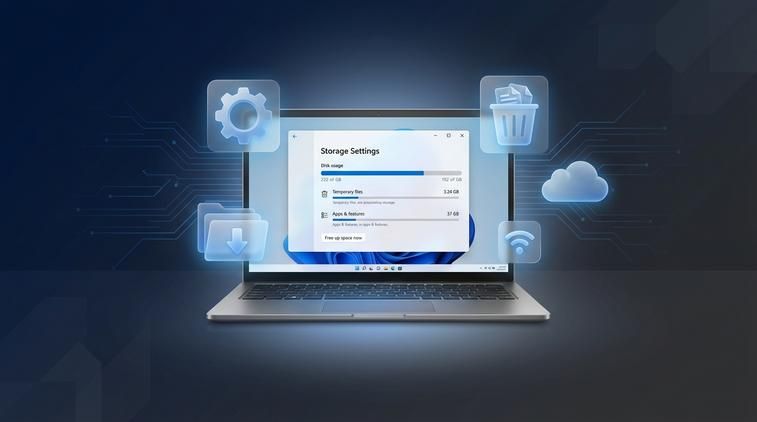
Bạn nên chia ổ khi mới cài Windows xong (máy còn ít dữ liệu) hoặc khi ổ C đang bị "phình" mà ổ còn lại vẫn trống. Nếu bạn vừa mua laptop mới mà Windows chỉ có một ổ duy nhất (thường là C:), đây là thời điểm đẹp nhất để chia ổ: làm nhanh, ít rủi ro, không phải dọn dẹp nhiều. Ngược lại, nếu máy đã đầy dữ liệu, vẫn chia được nhưng bạn nên chuẩn bị kỹ hơn để tránh thiếu dung lượng hoặc lỗi phát sinh. Để có thêm góc nhìn thực tế, bạn hãy tham khảo hướng dẫn cách dọn ổ cứng Win 10.
Trước khi chia ổ đĩa win 10, bạn nên kiểm tra 3 thứ: (1) Dung lượng trống trên ổ định chia (thường là ổ C hoặc một ổ dữ liệu khác). Nếu ổ gần đầy, Windows sẽ khó "cắt" ra một phần dung lượng lớn. (2) Bạn có đang dùng BitLocker hay công cụ mã hóa ổ đĩa không; nếu có, nên tạm thời hiểu rõ trạng thái bảo vệ trước khi thao tác. (3) Sao lưu dữ liệu quan trọng: ảnh, tài liệu, dự án. ra ổ cứng ngoài hoặc dịch vụ đám mây, phòng trường hợp mất điện hoặc thao tác nhầm. Chuẩn bị kỹ 5-10 phút sẽ giúp bạn yên tâm hơn rất nhiều. Một lưu ý cuối: các tuỳ chỉnh trong Settings chỉ mở đầy đủ khi Windows đã được kích hoạt bản quyền — nếu máy bạn đang báo chưa kích hoạt, xem mua key win 10 pro. Nếu máy bạn đang chạy Windows 11, thao tác có khác đôi chút — xem hướng dẫn tương ứng tại cách chia ổ đĩa Win 11.
Mua Tài khoản Google AI gemini pro, nâng cấp trên gmail chính chủ, gemini pro giải toán và lập trình nâng cao tạo hình ảnh, tạo video bằng veo 3 như chuyên gia. bảo hành xuyên suốt thời gian sử dụng tại Apexk3.com
Cách chia ổ đĩa win 10 (cách chia ổ đĩa win 10) dễ làm và an toàn
Dùng lệnh Diskpart (dành cho người dùng nâng cao)
Có 3 cách phổ biến để chia ổ đĩa win 10: dùng công cụ có sẵn Disk Management (dễ nhất, không cần cài thêm), dùng lệnh Diskpart (mạnh hơn, dành cho bạn thích gõ lệnh), hoặc dùng phần mềm bên thứ 3 như MiniTool Partition, EaseUS (giao diện trực quan, nhiều tính năng). Mình sẽ đi theo thứ tự từ dễ đến nâng cao, bạn chọn cách phù hợp nhất với mình.
Lưu ý nhỏ trước khi bắt đầu: "Chia ổ" trong bài này chủ yếu là thao tác giảm dung lượng một phân vùng hiện có (thường là C:) bằng Shrink Volume, tạo ra vùng trống Unallocated, rồi tạo phân vùng mới (D:, E:.) bằng New Simple Volume. Nếu bạn chỉ làm đúng các bước dưới đây, đa số trường hợp sẽ an toàn và không ảnh hưởng đến dữ liệu hiện có.
Dùng Disk Management (không cần phần mềm)
Chia ổ đĩa win 10 an toàn - lưu ý quan trọng
Đây là cách mình khuyên dùng cho người mới, vì Windows 10 có sẵn và thao tác khá rõ ràng. Bạn làm lần lượt như sau:
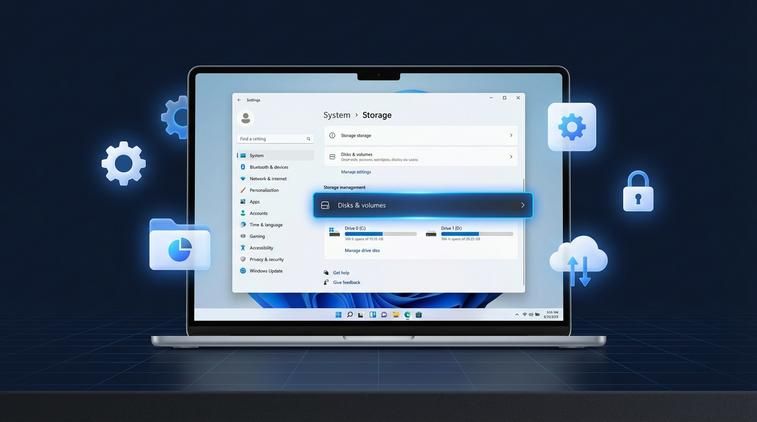
Mở công cụ quản lý ổ đĩa
Mở This PC (hoặc My Computer)
Chuột phải vào vùng trống và chọn Manage
Trong cửa sổ Computer Management, chọn Disk Management
Chọn ổ cần chia và thực hiện Shrink
Nhìn danh sách phân vùng ở phía dưới, xác định ổ bạn muốn "cắt" bớt dung lượng (thường là ổ C: hoặc một ổ dữ liệu lớn)
Chuột phải vào phân vùng đó và chọn Shrink Volume.
Windows sẽ tính toán dung lượng có thể thu nhỏ (đợi vài giây đến vài phút tùy máy)
Nhập dung lượng muốn tách ra
Ở ô nhập dung lượng thu nhỏ, bạn điền số MB muốn tách (ví dụ muốn tách 100GB thì nhập khoảng 102400 MB)
Bấm Shrink để xác nhận
Sau khi xong, bạn sẽ thấy xuất hiện một vùng màu đen tên là Unallocated (chưa được cấp phát)
Tạo ổ mới từ vùng Unallocated
Chuột phải vào vùng Unallocated và chọn New Simple Volume.
Bấm Next và chọn dung lượng cho ổ mới (thường để mặc định dùng hết vùng trống)
Chọn ký tự ổ đĩa (ví dụ D:)
Ở phần định dạng, chọn hệ thống tệp mặc định (thường là NTFS), đặt tên ổ (ví dụ Data), tick Perform a quick format nếu có
Bấm Finish để hoàn tất
Mẹo nhỏ: Sau khi chia xong, bạn nên tạo vài thư mục gốc trên ổ D như D:\TaiLieu, D:\Anh, D:\Video. và tập thói quen lưu đúng chỗ. Về lâu dài sẽ "nhẹ đầu" hơn nhiều.
Dùng lệnh Diskpart (dành cho người dùng nâng cao)
Nếu bạn quen thao tác bằng dòng lệnh hoặc muốn kiểm soát rõ ràng hơn, Diskpart là công cụ mạnh có sẵn trong Windows. Tuy nhiên, vì gõ nhầm lệnh có thể ảnh hưởng tới phân vùng, bạn hãy đọc kỹ từng dòng trước khi nhấn Enter.
Để hệ thống và các tính năng trên máy tính của bạn hoạt động ổn định, mượt mà và nhận đầy đủ các bản cập nhật bảo mật mới nhất, bạn nên sử dụng Windows bản quyền. Hãy tham khảo ngay key win 10 pro chính hãng tại ApexK3.
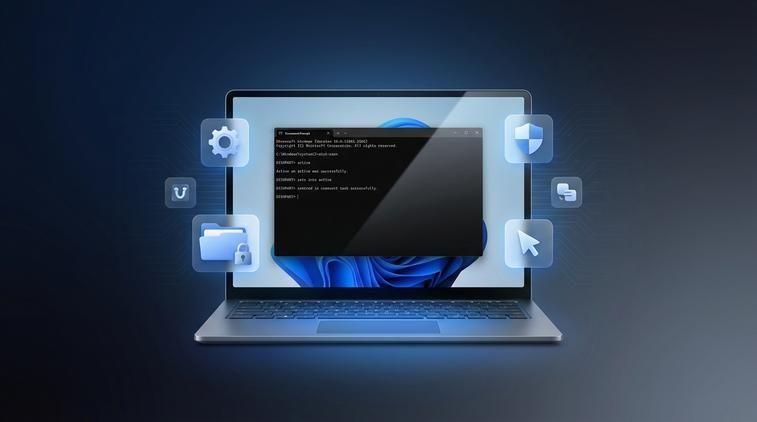
Mở Command Prompt/Windows Terminal với quyền quản trị
Nhấn Start, gõ cmd hoặc Windows Terminal
Chọn Run as administrator
Chạy Diskpart và xem danh sách ổ đĩa
Gõ: diskpart
Gõ: list disk (để xem các ổ vật lý)
Gõ: select disk X (X là số của ổ bạn muốn thao tác)
Gõ: list volume (xem các phân vùng/ổ hiện có)
Chọn volume cần thu nhỏ và shrink
Gõ: select volume Y (Y là số volume bạn muốn thu nhỏ)
Gõ: shrink desired=xxxx
Trong đó xxxx là dung lượng tính theo MB bạn muốn tách ra. Ví dụ 102400 tương đương khoảng 100GB.
Tạo volume mới từ phần trống (tùy chọn)
Thông thường sau khi shrink, bạn cần tạo phân vùng mới và gán ký tự ổ đĩa. Bạn có thể dùng các lệnh tạo partition/format trong Diskpart, nhưng nếu bạn không chắc, cách an toàn là: đóng Diskpart rồi quay lại Disk Management để tạo New Simple Volume bằng giao diện cho dễ kiểm tra.
Lời khuyên thật lòng: Diskpart rất tiện, nhưng nếu mục tiêu chỉ là chia ổ đĩa win 10 để có thêm D:, thì dùng Disk Management vẫn là lựa chọn "lành" hơn.
Dùng phần mềm thứ 3 (MiniTool Partition, EaseUS)
Trong một số trường hợp, Disk Management bị giới hạn (ví dụ thu nhỏ được ít hơn mong muốn do file hệ thống nằm cuối phân vùng), hoặc bạn muốn giao diện kéo-thả trực quan, thì phần mềm bên thứ 3 là lựa chọn đáng cân nhắc. Hai cái tên phổ biến là MiniTool Partition Wizard và EaseUS Partition Master. Trường hợp bạn cần cấu hình thêm phần này, xem bài viết cách sửa lỗi ổ cứng Win 10 tại nhà.
Cách làm nhìn chung sẽ tương tự nhau:
Cài phần mềm và mở lên
Chọn phân vùng muốn chia (thường là C:)
Chọn tính năng Move/Resize hoặc Resize/Move
Kéo thanh dung lượng để tách ra phần trống (Unallocated)
Chọn tạo phân vùng mới từ vùng trống (Create)
Nhấn Apply để chương trình bắt đầu thực thi (đây là bước thật sự thay đổi ổ đĩa)
Điểm quan trọng khi dùng phần mềm: bạn phải đọc kỹ các thay đổi dự kiến trước khi bấm Apply. Nếu phần mềm yêu cầu khởi động lại để thao tác trước khi vào Windows, cứ để nó chạy xong, không tắt máy giữa chừng. Dù tiện, nhưng hãy chỉ tải từ nguồn chính thống để tránh cài nhầm phần mềm rác.
Chia ổ đĩa win 10 an toàn - lưu ý quan trọng
Để chia ổ đĩa win 10 an toàn, bạn chỉ cần nhớ vài nguyên tắc "xương sống". Thứ nhất: chỉ shrink khi bạn hiểu mình đang shrink phân vùng nào. Nhiều bạn vội quá, thấy ổ lớn là thu nhỏ, rồi lỡ thu nhỏ nhầm phân vùng chứa dữ liệu quan trọng hoặc phân vùng hệ thống OEM. Nếu không chắc, hãy chụp màn hình lại hoặc đọc tên/nhãn ổ trước khi làm.
Thứ hai: không nên shrink ổ C quá nhỏ. Mình thường khuyên ổ C tối thiểu khoảng 50GB, và thực tế nếu bạn cài nhiều ứng dụng (Office, Photoshop, game nhẹ, công cụ học tập) thì 80-150GB sẽ thoải mái hơn. Ổ C nhỏ quá sẽ khiến Windows cập nhật khó, máy dễ chậm vì thiếu khoảng trống cho file tạm.
Thứ ba: luôn sao lưu dữ liệu trước. Chia ổ bằng công cụ chuẩn của Windows thường an toàn, nhưng rủi ro vẫn có thể đến từ mất điện, treo máy, lỗi ổ cứng sẵn có. Sao lưu những thứ quan trọng nhất (tài liệu, ảnh, dữ liệu công việc) sẽ giúp bạn không bị động.
Cuối cùng: tuyệt đối không tắt máy giữa chừng khi hệ thống đang Shrink, Format hoặc phần mềm đang Apply. Nếu là laptop, bạn nên cắm sạc trong suốt quá trình để tránh sập nguồn bất ngờ.
Phân chia dung lượng hợp lý
Chia sao cho "hợp lý" thường phụ thuộc vào nhu cầu: bạn cài nhiều phần mềm nặng hay không, có chơi game không, có lưu video/ảnh dung lượng lớn không. Tuy nhiên, dưới đây là hai gợi ý dễ áp dụng cho đa số người dùng văn phòng, học sinh/sinh viên.
SSD 256GB: C (100GB) + D (156GB)
100GB cho ổ C đủ để Windows 10 hoạt động thoải mái, cập nhật ổn, và cài các phần mềm cơ bản.
Phần còn lại để D giúp bạn lưu tài liệu, ảnh, file tải về gọn gàng, tránh làm đầy C.
SSD 512GB: C (150GB) + D (362GB)
150GB cho C phù hợp nếu bạn dùng thêm các công cụ nặng hơn (thiết kế, lập trình, máy ảo nhẹ.).
362GB cho D giúp bạn thoải mái lưu dữ liệu cá nhân, dự án, và cả vài game nếu cần.
Nếu bạn hay cài game/app nặng vào ổ dữ liệu, hãy nhớ chọn đường dẫn cài đặt sang D ngay từ đầu. Còn các phần mềm "hệ thống" hoặc driver đặc thù thì cứ để trên C cho ổn định.
Câu hỏi thường gặp (FAQ)
❓ Làm thế nào để truy cập nhanh phần cài đặt trên Windows?
👉 Cách nhanh nhất là sử dụng tổ hợp phím tắt Windows + I để mở trực tiếp ứng dụng Settings cấp hệ thống.
❓ Tại sao máy tính của tôi chạy chậm sau một thời gian sử dụng?
👉 Nguyên nhân có thể do ổ cứng bị đầy, nhiều phần mềm chạy ngầm khởi động cùng Windows, hoặc máy bị bám bụi nhiệt độ cao. Bạn nên dọn dẹp ổ đĩa và tắt các ứng dụng khởi động cùng máy.
Kết luận
Tóm lại, chia ổ đĩa win 10 không khó: bạn có thể dùng Disk Management để shrink và tạo ổ mới chỉ trong vài phút, miễn là làm đúng bước và cẩn thận các lưu ý an toàn.